PowerShellを起動したら、こんなメッセージが表示されていることに気がつきました。

新しいクロスプラットフォームの PowerShell をお試しください https://aka.ms/pscore6
なんぞそれ?と思って表示されているURLをブラウザで開いてみましたところ、以下のページにリダイレクトされました。
オープンソースのPowerShellということでGitHubで公開されてコミュニティで開発されているとのことです。 クロスプラットフォームです。
最新の開発バージョンは7系で、インストーラで配布されているバージョンは6系のようです。
じゃあWindowsに付属しているPowerShellのバージョンはいくつなのかと思って調べてみると、5.1でした。
PS C:\Users\shuhey\source\repos> $PSversiontable

Name                           Value
----                           -----
PSVersion                      5.1.18362.145
PSEdition                      Desktop
PSCompatibleVersions           {1.0, 2.0, 3.0, 4.0...}
BuildVersion                   10.0.18362.145
CLRVersion                     4.0.30319.42000
WSManStackVersion              3.0
PSRemotingProtocolVersion      2.3
SerializationVersion           1.1.0.1
じゃあせっかくだからということで、6系をインストールします。
PowerShell Coreのダウンロード
先程のページのPowerShell Coreという項に「GitHub」へのリンクがあるのでクリックします。

リンク先のページはPowerShellのGitHubリポジトリで、そのページの中程にある「Get PowerShell」の項に各OS用のインストーラのダウンロードリンクが並んでいるのでダウンロードします。
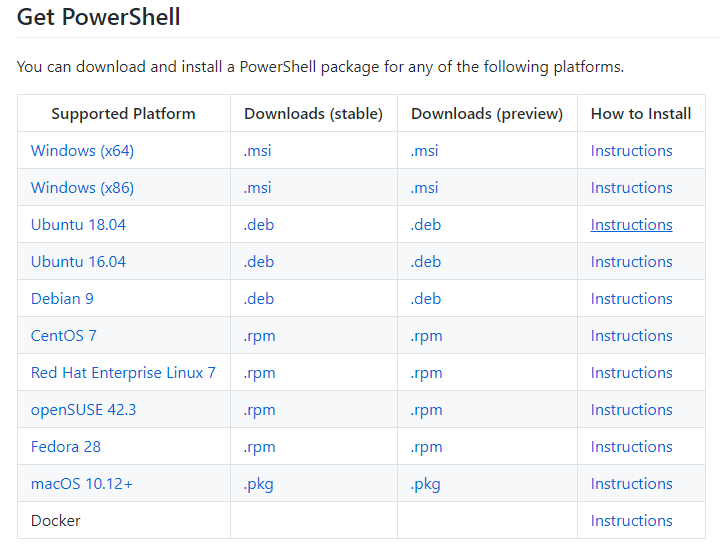
現時点でpreview版のバージョンは6.2.0-rc.1、stable版は6.2.1でした。
バージョンが上のstable版をダウンロードしました。
インストール
インストーラを実行するだけなので何も難しいことはないのですが、一つ「これは!」と思ったのが下の画面です。

インストール時のオプションで、Visual Studio Codeでもおなじみの「Add Open here context menus to Explore」があるんです。
これまで、PowerShellにはコンテキストメニューから開くことがデフォルトではできないため、レジストリエディタを使ってメニューを追加する必要がありました。
それが、PowerShell Core 6系では、インストール時にコンテキストメニューに追加することを選択できるじゃないですか。
これ便利なんですよ。git cloneとか、git なんちゃらとかするときに。
ちなみに、コンテキストメニューはこんな感じです。 上が6.2.0-rc.1、下が6.2.1のアイコンです。 なんか6.2.0-rc.1のほうがかっこいいですね。
管理者として実行も選択できます。

Experimental Featureを使ってみる
オプションでExperimental Featureを使えるとのことです。 詳しくは以下から。
