右クリックでコマンドプロンプトとかPowerShellをそのディレクトリで開く方法。
変更は2箇所あって、それは以下の理由から。
- フォルダアイコンを右クリックしたときのコンテキストメニュー用
- 何も無いところを右クリックしたときのコンテキストメニュー用
そして、それぞれについて以下の2つの操作を行う
- コンテキストメニューへのメニュー追加
- コンテキストメニューが選択されたときに実行されるコマンドの指定
フォルダアイコンのコンテキストメニュー用
まずは、コンピューター\HKEY_CLASSES_ROOT\Directory\shellへ移動。
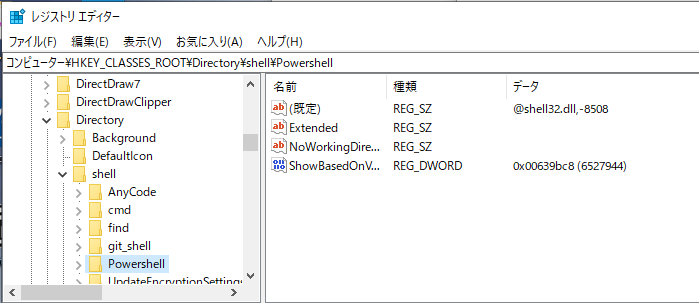
コンテキストメニューへのメニュー追加
shellキー(?)で右クリックして、新規 > キーを選択。
新しくできたキーに名前をつける。
ここでは「PowershellMenu」とした。
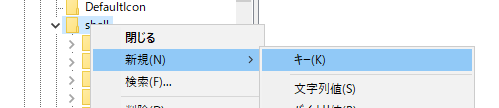
次にその「PowershellMenu」キーの中の(既定)データをダブルクリックして、値のデータとして「Open PowerShell Here」と入力して「OK」を押す。
ここで入力した文字列がコンテキストメニューに表示される。

コマンド
次に、コンテキストメニューが選択されたときに実行されるコマンドを指定する。
「PowershellMenu」キーで右クリックして、新規 > キーを選択し、名前を「command」とします。

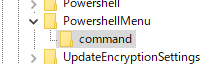
そして、「(既定)」をダブルクリックして、「値のデータ」の欄に以下の文字列を入力して、OKを押す。
C:\\Windows\\system32\\WindowsPowerShell\\v1.0\\powershell.exe -NoExit -Command Set-Location -LiteralPath '%L'
これで、フォルダを右クリックしたときのコンテキストメニューについては完了。
何も無いところを右クリックしたときのコンテキストメニュー用
まずは、コンピューター\HKEY_CLASSES_ROOT\Directory\Background\shellに移動。
あとはやることはだいたい同じ。 でもここはちょっと違う。
C:\\Windows\\system32\\WindowsPowerShell\\v1.0\\powershell.exe -NoExit -Command Set-Location -LiteralPath '%V'
最後の部分が「%L」ではなく「%V」。
これでOk。
ちなみに、コマンドの中で使われているこの「%L」と「%V」の意味は以下のサイトがとても詳しいです。
