PIC用のCコンパイラの1つに、MPLAB XC8、MPLAB XC16、MPLAB XC32というものがあります。
このコンパイラをインストールすると、MAPLB X(PIC開発用のIDE)でC言語でのPIC開発が可能になります。
今回は、このXCファミリーをインストールする方法を書きます。
1.XCファミリーの種類
XCファミリには下記の3種類があります。
MPLAB- XC Compilers | Microchip Technology
MPLAB XC8
8ビットPIC用のCコンパイラです。PIC10/12/16/18にプログラムを書き込むことができます。
ダウンロードリンク:
https://www.microchip.com/mplabxc8windows
MPLAB XC16
16ビットPIC用のCコンパイラです。PIC24/dsPICにプログラムを書き込むことができます。
ダウンロードリンク:
https://www.microchip.com/mplabxc16windows
MPLAB XC32
32ビットPIC用のCコンパイラです。PIC32にプログラムを書き込むことができます。
ダウンロードリンク:
https://www.microchip.com/mplabxc32windows
またそれぞれに最適化レベルで下記の3種類の分かれています。
Free版
最適化機能なしのフリーバージョンで機能はすべて使えます。ビルドやシミュレーションもできるので、ちょっと扱ってみようという場合は、Free版で十分です。
インストール後60日間はPRO版として動作します。
Standard版
最適化レベルが中程度のバージョンで有償です。
PRO版
最適化レベルが最高レベルとなっています。
有償で、$995です。
SW006021-2 - MPLAB XC8 PRO Compiler (Workstation License)
詳しくは、以下ホームページを確認してください。
MPLAB- XC Compilers | Microchip Technology
2.ダウンロード
上の三種類のXCシリーズから適当なものを選んで、上のダウンロードリンクからダウンロードしてください。
「xc8-v2.00-full-install-windows-installer.exe」のようなファイルがダウンロードされるので、それをクリックして実行します。
補足(MAPLABからダウンロード)
もし、MAPLBXで新規プロジェクトを作成するときにこのような画面が表示され、XCファミリーが選択できなければ、

青文字の「Download Latest」をクリックしてください。
ダウンロード場所は、デフォルト「C:\Users\○○○○\Downloads」のままにします。
その後は、自動でダウンロードが開始されて、下の手順通りにインストールを行います。
インストールが完了すると、このようなダイアログメッセージが表示されるので、

「OK」を押すと、

このように、XCコンパイラーを選択できるようになります。
インストール
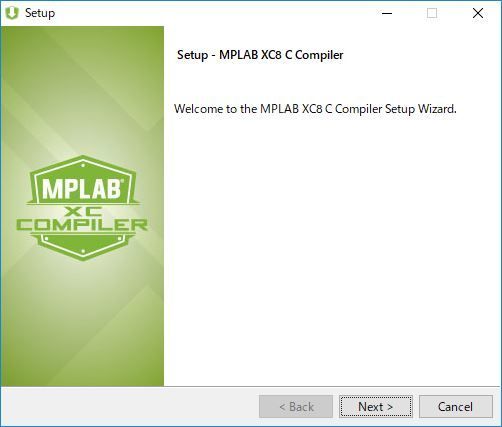
「Next」をクリック。
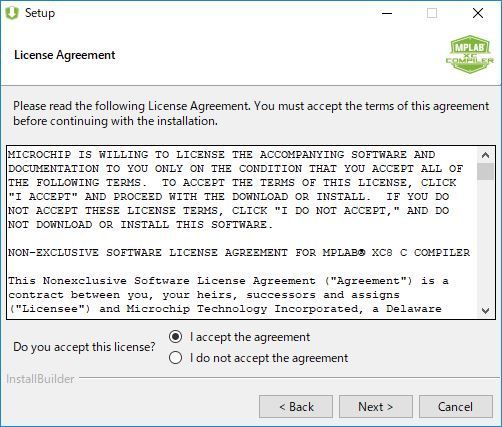
「I accept...」を選択し、「Next」をクリック
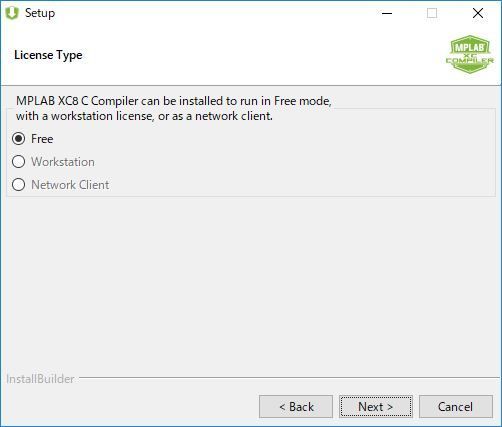
私はFree版を使用しているので、このままNextをクリックしました。
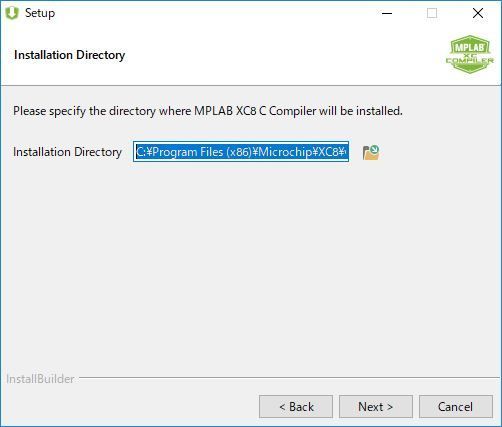
インストールするディレクティブを選択します。特に変更する必要はありません。

両方にチェックを入れて、「Next」をクリック
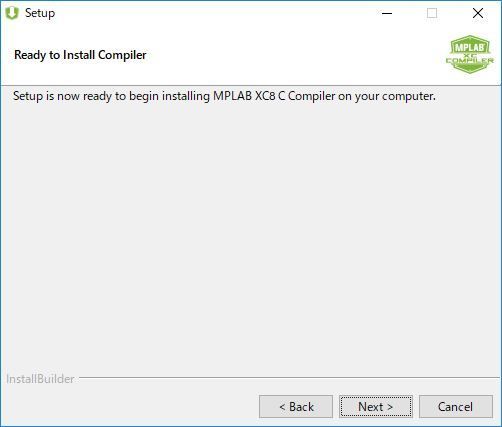
「Next」をクリック

Free版を使用しているので何もせずに「Next」をクリックしました。

これでインストールは完了です。「Finish」をクリックします。
