以下の内容はhttps://shizenkarasuzon.hatenablog.com/entry/2018/09/02/101702より取得しました。


Visual Studio Community でHTML編集

Visual Studio Community を使ってHTMLファイルを編集します。

1.HTMLファイルを作成

1.Visual StudioCommuityを起動
f:id:pythonjacascript:20180902100611p:plain:h350

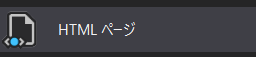
2.「ファイル」→「新規ファイル」→「HTMLページ」を選択し、「開く」を押します。f:id:pythonjacascript:20180902100308p:plain
3.適当な名前を付けてHTMLファイルを保存します。
(「ファイル」→「名前を付けて○○○(ファイル名)を保存」)

ファイルを保存した場所を覚えておいてください。

4.次のような画面になったはずです。左上の部分がHTMLファイルの編集画面です。
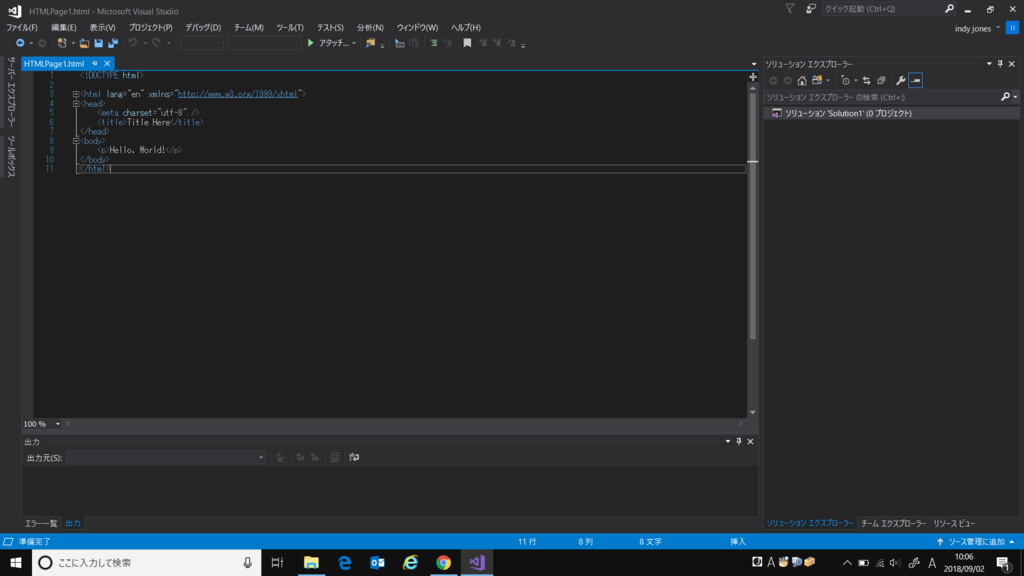
f:id:pythonjacascript:20180902100703p:plain


HTML編集

試しに、下のコードをコピペしてみてください。

<!DOCTYPE html>

<html lang="en" xmlns="http://www.w3.org/1999/xhtml">
<head>
    <meta charset="utf-8" />
    <title>Title Here</title>
</head>
<body>
    <p>Hello, World!</p>
</body>
</html>

コードを変更したら上書き保存します。



HTMLの実行

エクスプローラで先ほど保存したHTMLファイルのディレクトリを開きます。
f:id:pythonjacascript:20180902101012p:plain

そして、「プログラムから実行」→好きなブラウザを選択します。
f:id:pythonjacascript:20180902101455p:plain

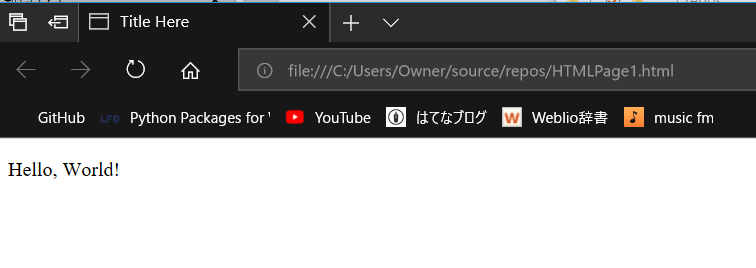
下の写真のようにHTMLファイルが実行されるはずです。
f:id:pythonjacascript:20180902101542p:plain:h350

次回からHTMLの書き方に入ります。


以上の内容はhttps://shizenkarasuzon.hatenablog.com/entry/2018/09/02/101702より取得しました。
このページはhttp://font.textar.tv/のウェブフォントを使用してます

不具合報告/要望等はこちらへお願いします。
モバイルやる夫Viewer Ver0.14