Visual Studio 2015から2010のときに標準だったインストーラーが拡張機能として使えるようになりました。
英語表記ですが、機能的にほとんど変わっていないので心配ないと思われます。
インストール方法をまとめました。
環境
- Windows 10
- Visual Studio Community 2015
手順
1.ファイルメニューの「ツール」→「拡張機能と更新プログラム」を開きます
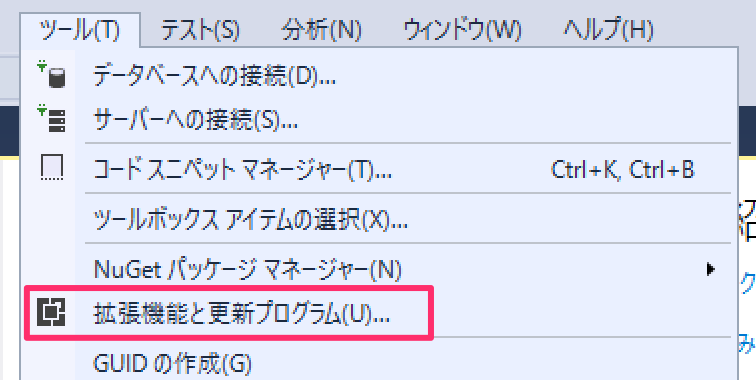
2.右上の検索欄に「installer」と入力して検索すると、一覧に「Microsoft Visual Studio 2015 Installer Project」が表示されるので「ダウンロード」をクリックします

3.ブラウザが起動するのでファイルをダウンロードします

4.ダウンロードしたファイルを起動します
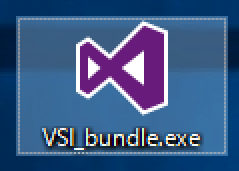
5.Visual Studioを起動していると終了を促すメッセージが表示されるので、Visual Studioを終了させ「Retry」をクリックします

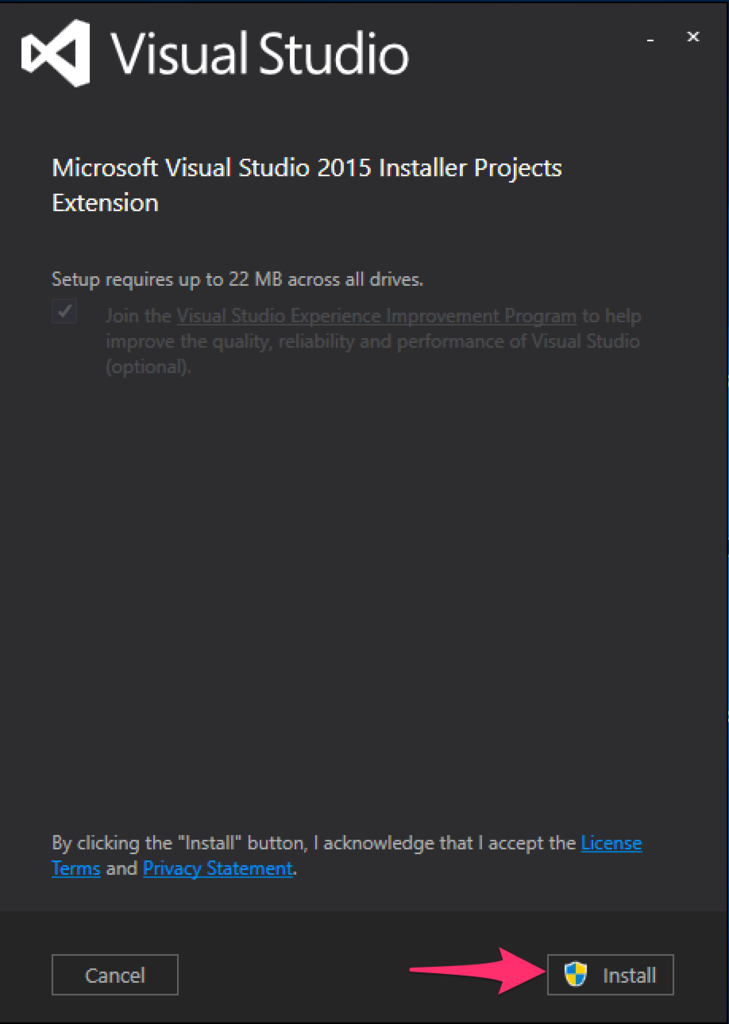
6.セットアップの内容が表示されるので確認し「Install」をクリックします
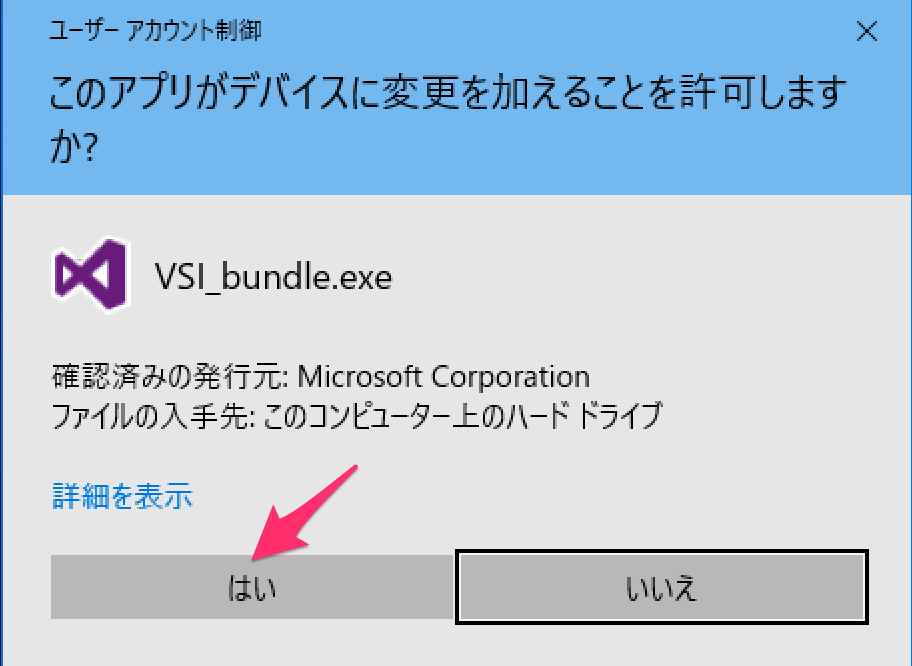
7.Windowsの権限許可が表示されるので「はい」をクリックします
8.インストールが始まるのでしばらく待ちます
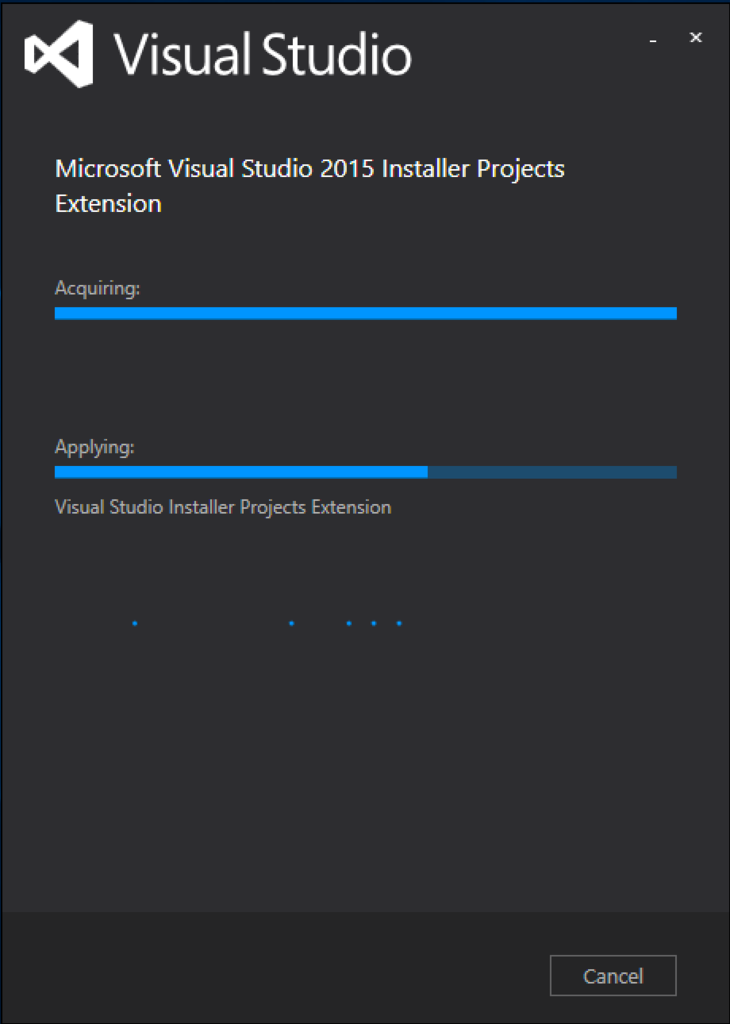
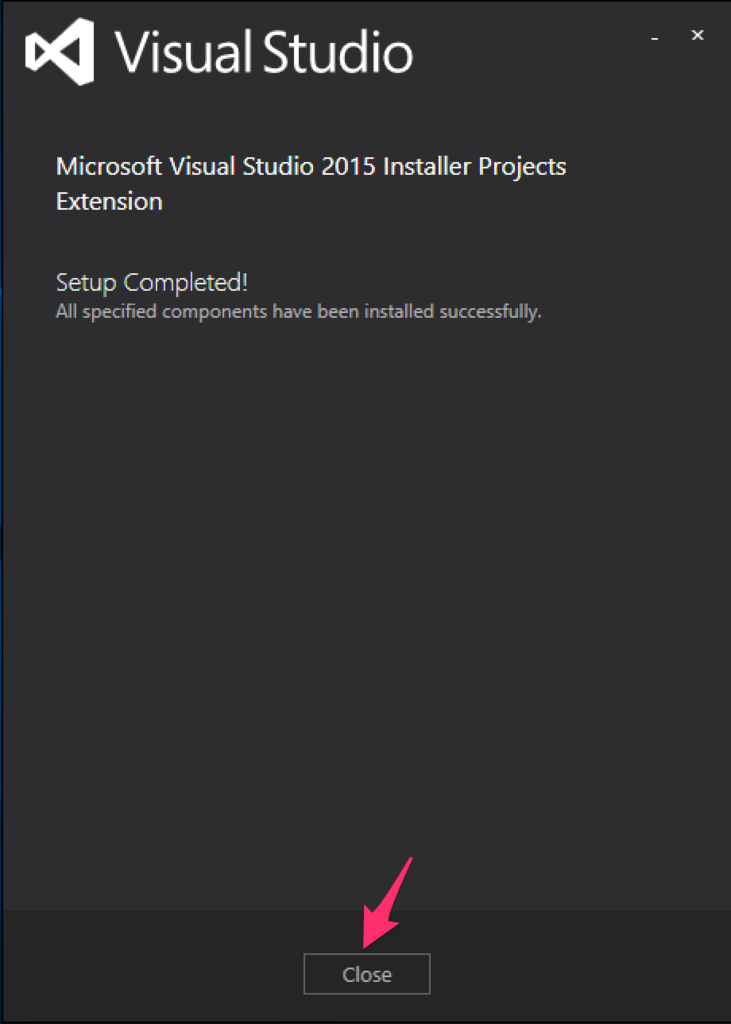
9.インストールが完了したら「Close」をクリックします
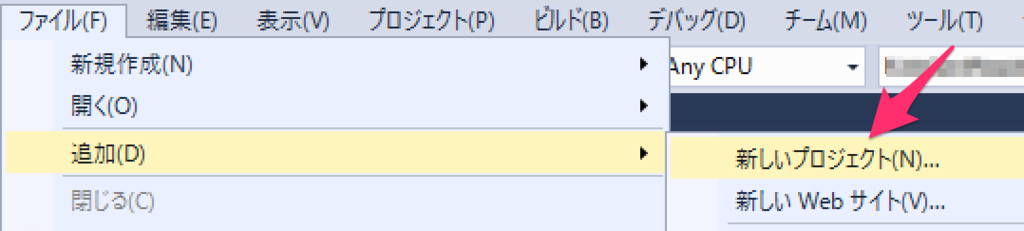
10.Visual Studioを起動して任意のプロジェクトを開いてから、ファイルメニューの「ファイル」→「新しいプロジェクト」を選択します
11.「その他のプロジェクトの種類」→「Visual Studio Installer」を選択し、一覧の「Setup Project」を選択します。
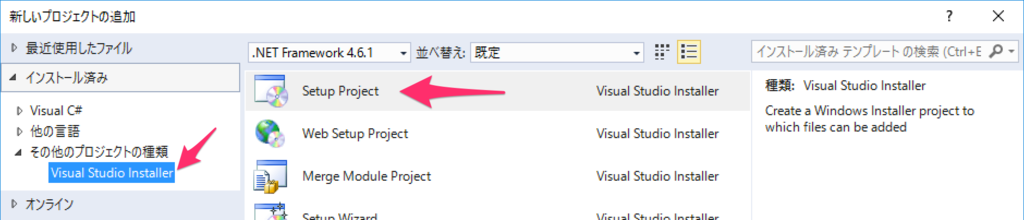
12.既存のプロジェクトにSetupプロジェクトが追加され、インストーラーを作成できるようになります。

- 作者: 荻原裕之,宮崎昭世
- 出版社/メーカー: 秀和システム
- 発売日: 2016/01/29
- メディア: 単行本
- この商品を含むブログ (1件) を見る
