この記事が気になったのでやってみた。
まず、Edgeにドロップした画像を編集してみる。

確かに[画像の編集]がある。クリックしてみる。
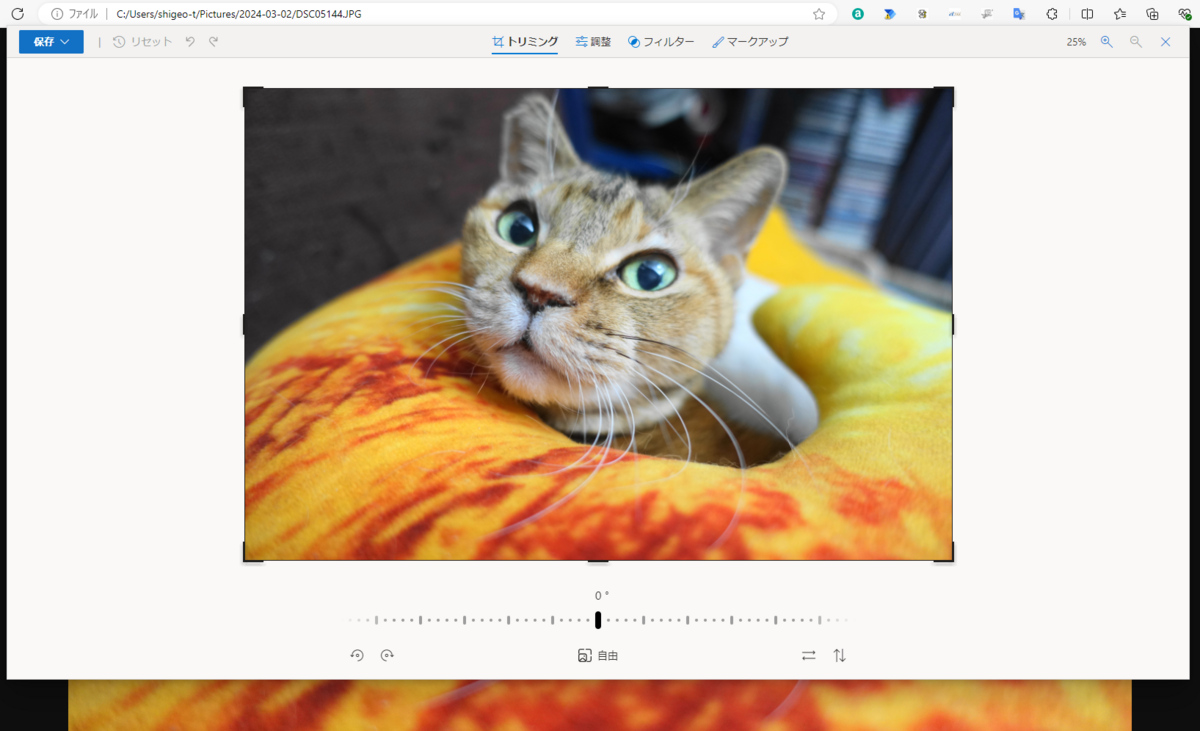
こんな感じで同じウィンドウ(タブ)なんだけどカスケードして表示される。下は操作できない。最初に開いた状態では[トリミング]である。先に他の機能を見てみよう。
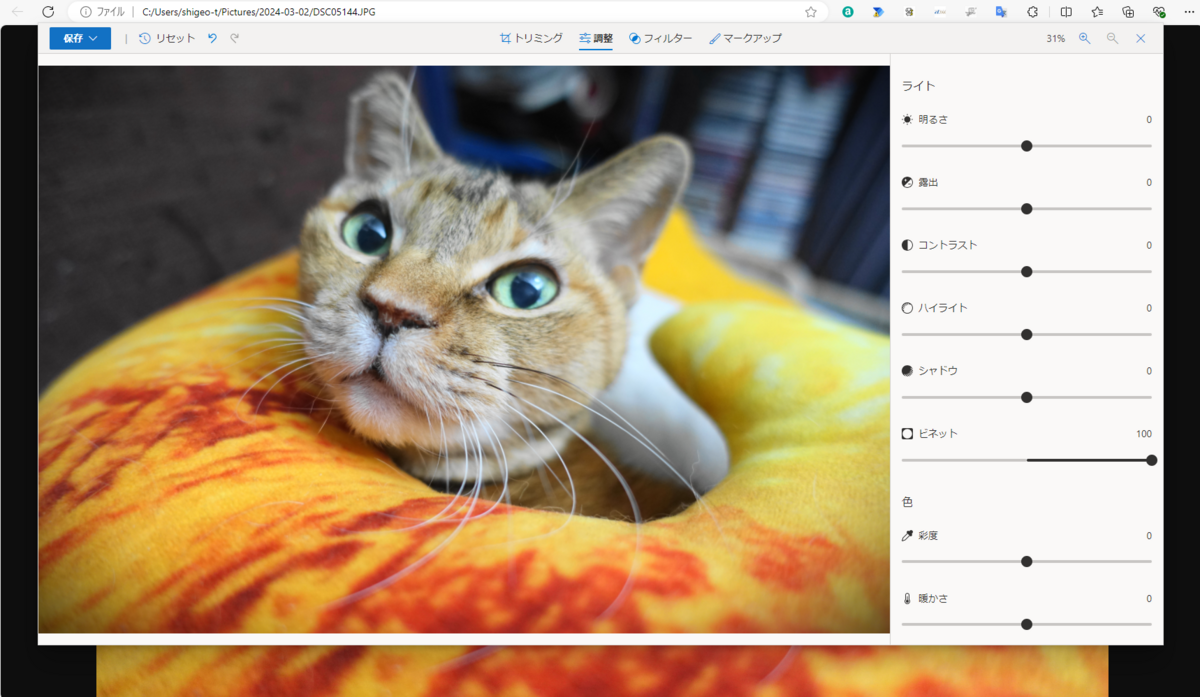
次は[調整]。ビネットって何?

なるほど四隅を暗くするのね。

ふ~じこちゃん?
次は[フィルター]。

最後は[マークアップ]。

なんかもう、一通り揃っているな。と思ったけど、塗り絵はできなさそう。ペンでずっと塗っていかないと塗りつぶせない。囲まれている場所を一気に塗りつぶしてくれないとお絵描きツールにはならない。
あと、図形機能も無いから全部フリーハンドで書くしかないな。
ではそれぞれの機能をいくつか使ってみる。元々傾いているどらやきちゃんをまっすぐに回転してみた。

[保存]をクリックしてみると、[保存]と[クリックボードにコピー]である。保存するのは怖い(この画像を上書きされると困る)ので、まずは[クリックボードにコピー]を使う。
ブログに貼ろうとしたらこうなった。fotolifeの仕様上、10MB未満じゃないとダメなのである。

とりあえずPowerPointに貼ってみた。問題無い。

[リセット]をクリックするとダイアログで確認してくる。


次に[調整]のビネットを使ってみた。元の画像的にちょっとわかりにくいけど、確かに右下や左下を見れば暗くなっている。
次は[フィルター]。どらやきちゃんと言えばパンチ。

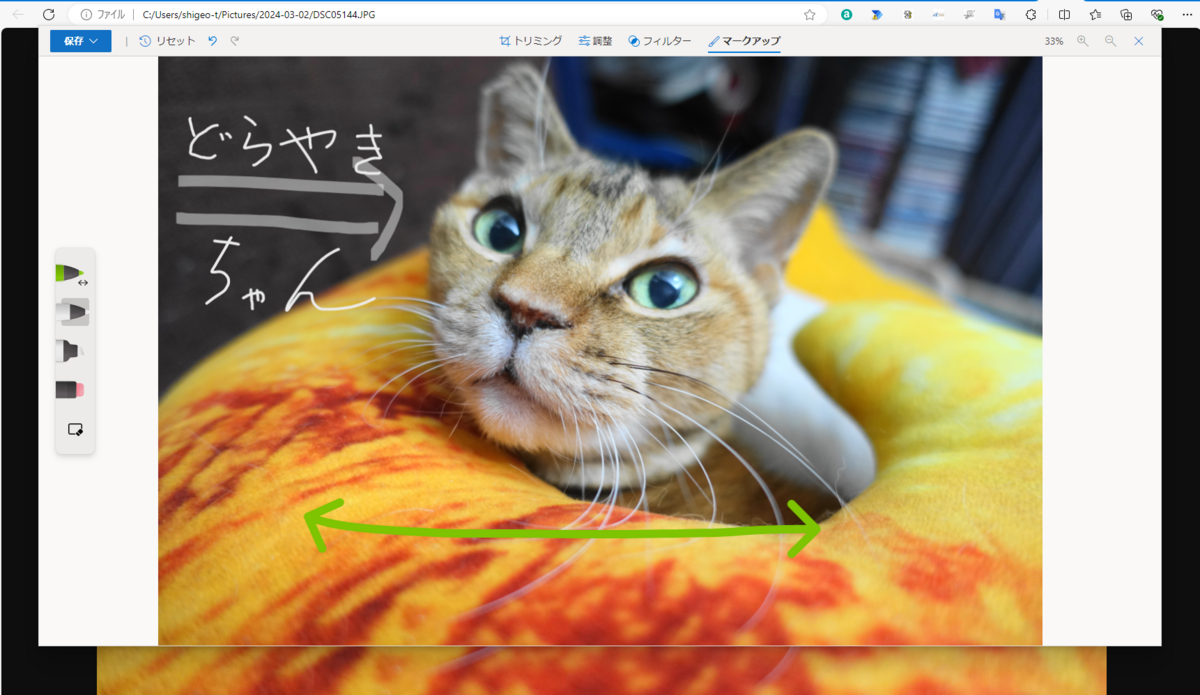
最後は[マークアップ]。まずはペンの使い方。一回目のクリップでポップアップする。

変えてみよう。


ほう。

蛍光ペンは→↔が無い。

蛍光ペンはちょっと透過している。
では、Webサイトの画像はどうか。人の奴だと権利関係が面倒なので、自分の奴を使う。
こんな感じの画像。

おお、開くぞ。
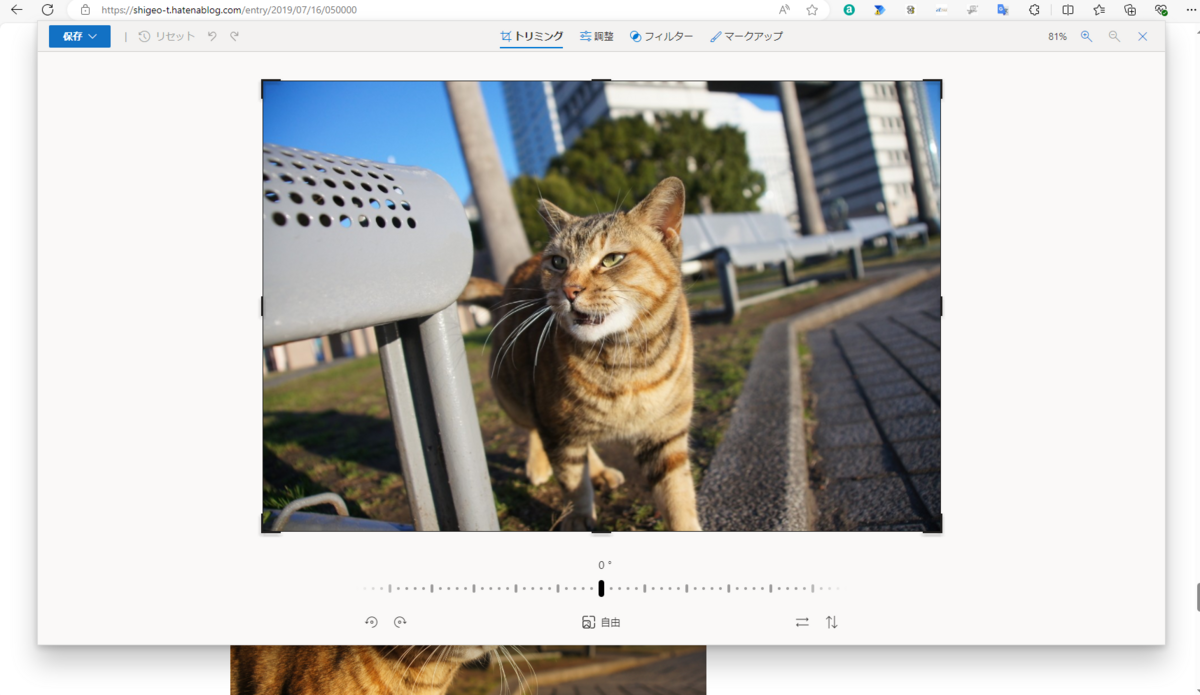
左右をカットして、

保存しようとマウスオーバーすると上書きの文字が。上で保存をクリックしなくて良かった。もちろん、ガチで画像編集して保存したいなら上書き保存でいいのだが。

ここで上書きすると、画像ファイルがダウンロードされる。

これである。

にゃあ。
というわけで、結構使える。でも、Windowsにデフォルトで入っているペイントとかペイント3Dには負けるんだよね。
そうか、他のOSか。
特にコレ。とりあえずEdge入れておけばなんとかなる。
Microsoft Edge は Linux でサポートされています。
しかしながらこれはいかん。
Microsoft Edge は Chromebook をサポートしていません。
今回はこんなところで。
