プロローグ
以前Windows Server 2019にWindows Terminalをインストールしようとして、Insider Previewでバージョン2004を使った。
- プロローグ
- Windows Server 2022発売されてた
- VMware Workstation Playerにインストールの準備
- VMware Workstation Playerにインストール
Windows Server 2022発売されてた
そろそろ次のWindows Serverが出てるかなと思って調べたら、2021年9月1日に発売されてた。

Azure推しなのでわかりにくいけど、スクロールして真ん中の「無料試用版>」をクリックし、ダウンロードページに飛ぶ。
5GBもある。今回はVMだからいいんだけど、実機にインストールとなったら面倒だな。

VMware Workstation Playerにインストールの準備
今回は最初なので後でOSをインストールを選ぶ。なお、インストーラ ディスク イメージファイルを設定するとWindows 10 x64という認識である。

2022が無いので2019を選ぶ。

名前を決めDドライブのSSDをインストール先にする。

ここはそのまま。

準備できたけど、

メモリとプロセッサを増やし、

ISOイメージを設定。

できた。

VMware Workstation Playerにインストール
起動する。意外とすぐにタイムアウトするので早めになんかキーを押す。

起動した。

ここまではすぐ。

[今すぐインストール(I)]をクリック。

セットアップを始めています」になった。

今回は最初なのでStandardのデスクトップエクスペリエンスを選択。

☑する。

下のカスタムを選択。

ここが長い。
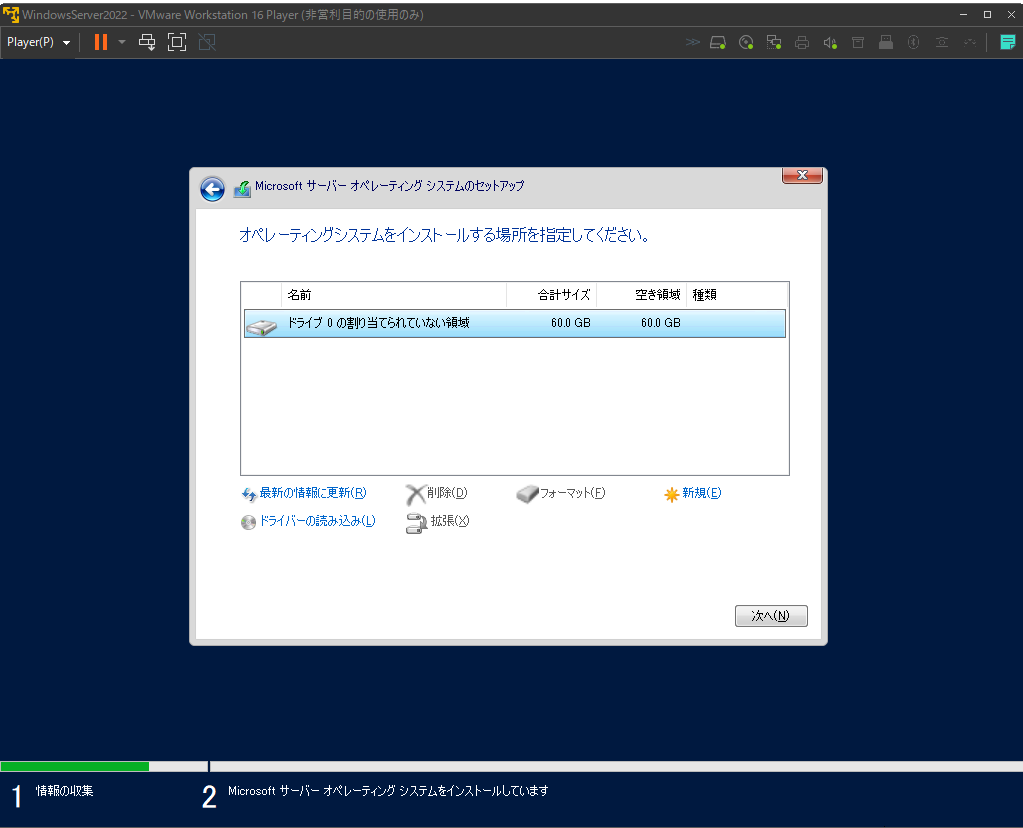
ここも長い。

ようやく終わった。すぐに再起動に行く。

再起動が掛かった。


「サービスを開始しています」から始まって「準備しています」まで表示されたが割愛。

パスワードを入れて[完了(F)]をクリック。パスワードは複雑じゃないと通らない。


ロック画面の画像は2019と同じなのね。

[Ctrl]+[Alt]+[Delete]でくるくる。

パスワードを聞いてくる。

結構掛かる。色々準備している。

ロック画面からようやく進む。まだまだ掛かる。

起動したっぽい。

ネットワークのほうは[はい]をクリック。

最大化しても追随しない。

VMware Toolsをインストールする。


インストーラが立ち上がった。どんどん進めるだけなので詳細は割愛。

こんなの出るのね。

最大化はできたけど再起動しろメッセージなので再起動する。


2度目はすぐにログインできる。

180日色々試す。

最初からEdgeが入っている。
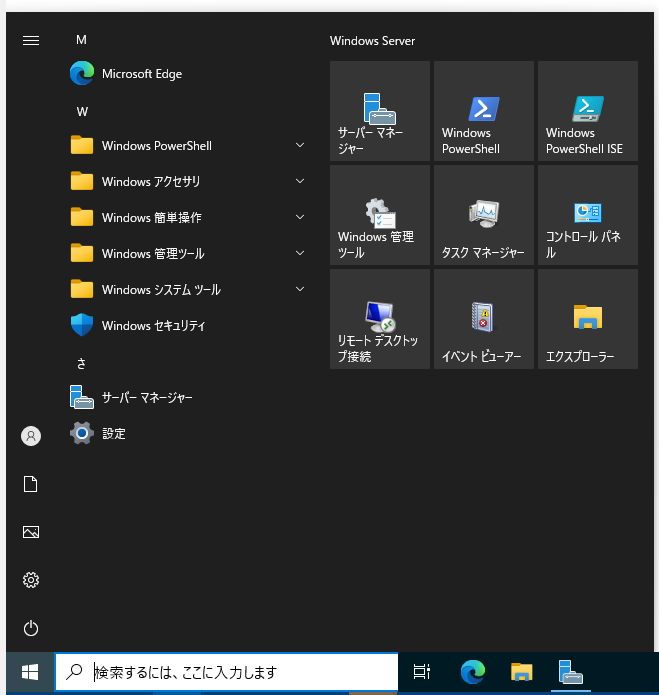
以前は苦労した。
バージョンの確認。21H2か。

今回はここまで。
なんだこれ。
