プロローグ
こんな記事が流れてきた。
記事を読んでみると、
マイクロソフトは、RPA(Robotic Process Automation)機能を利用できる「Power Automate Desktop」を、Windows 10ユーザー向けに無料で公開することを発表しました。
これによりWindows 10上のマニュアル操作を簡単に自動化できるようになります。
(中略)
「Power Automate Desktop」は今後数週間以内にWindows Insider Previewビルドに搭載予定と発表されていることから、Windows 10にはいずれ標準でデスクトップ型のRPA機能の搭載が予定される見通し。
既存のWindows 10ユーザーは、Power Automate Desktopをダウンロードして無料で利用可能です。
ということで早速試してみることに。
インストール
Power Automate Desktopインストール
インストーラをダウンロードしてインストール。特に難しいところはない。
インストーラを起動する。

[次へ]をクリックするとダイアログは詳細設定画面。[インストール]をクリック。


もう終わったが、ここで[閉じる]をクリックしてはいけない。1を実施する。

Chromeに拡張機能をインストール
Chromeのリンクをクリックすると下記リンクがChromeに開く。
拡張機能を追加する。

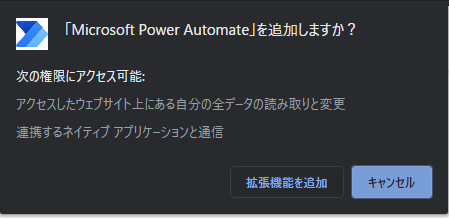
[拡張機能を追加]をクリックすると追加される。
Edgeに拡張機能をインストール
Power Automate DesktopのEdgeリンクをクリックするとEdge内に下記リンクが開く。
拡張機能をインストールする。

Firefoxに拡張機能をインストール
Power Automate DesktopのFirefoxリンクをクリックするとFirefox内に下記リンクが開く。
拡張機能を追加する。

Power Automate Desktopを使ってみる
今回はインストーラのダイアログから起動した。

初回はサインインをしなければならない。いつものMicrosoftアカウントでいいだろう。途中は省略。

サインインが済むと国/地域の選択。日本はかなり下の方。[開始する]をクリック。

初回なのでフローが無い。[+新しいフロー]をクリック。左上にもある。

フロー名を入れ、[作成]をクリック。

Designer画面が立ち上がる。

アクションは左からドロップする。今回はExcelを起動して

閉じるという無意味な動きを作る。簡単だしw

保存した。
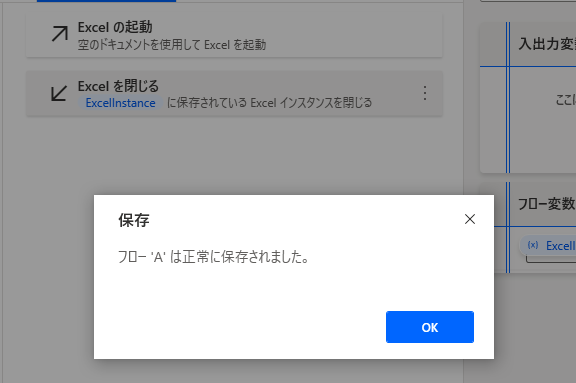
実際に実行してみるとExcelが起動し閉じる。間に何も挟まなかったのでスクリーンショットを撮る余裕もない。そこで待機を追加。秒単位で待機を設定できるアクションもあるが、今回は練習なのでExcelのUI要素を取得してから閉じる。

待機が挟まった。

実行してみると、このように裏でExcelが開いている。

ということで、実際に動作するのは確認できた。
まとめ
実際に使えるものを作るのは難しそうだが、毎日毎週のように同じ作業をやっていることがあるのであれば、Power Automare Desktopでフローを作るのもいいだろう。例えば、旅費精算の時に毎回のように運賃を調べているのであれば、出発地⇔目的地を精算画面に入れたら、Webで経路検索して運賃を読みだして精算画面に転記するとか。
凝ったもので人の役に立ちそうなものができたら公開するかも。
