e-TAX、今までInternet Explorerだったのでストレスマッハであまり使っていなかった。一応セッティングはして使ったことはあったけど。
でも、
近付く確定申告の時期。収入と経費の整理やICカードリーダー等、今のうちから出来ることを。
— Oscar (@Oscar_42_5) 2021年1月2日
IDパスワード方式でやるなら確定申告始まる前にほいっと税務署行くもよし。
マイナポイント目当てで取ったマイナンバーカード方式でやるならカードリーダーを。e-Tax、IEのみ辞めてChrome対応したってよ
Chrome対応したのでドシドシ使っていくことにした。
まずはChromeで開いてみる。

拡張機能がいるのね。
Chromeウェブストアに飛ぶ。
拡張機能を追加する。

まだ事前準備が残っている。

ここで事前準備。
exeをダウンロードする。

インストール開始。[実施済み(次へ)]をクリック。

[インストール]をクリック。

Edgeも使えるのね。

ただ、オレのマシンのEdgeは死んでいるので使えないけど。Chrome復活してよかった。
Chromeを選んで[次へ (N)>]をクリック。
拡張機能はインストール済なので[次へ (N)>]をクリック。

進んでる。

もちろん「はい、インストールします。」を選んで[次へ (N)>]をクリック。

「はい、Google Chromeで表示します。」

IEで見覚えあるログイン画面まで来た。

実際このあとマイナンバーカードを使ってログインできた。
ところが、次に使ってみたら、バージョンが古いとかで事前準備させられた。 よく見ると、上のを再掲すると受付システム用。
e-TAXソフト用はまた別なのだった。容量も全然違う。でも、この程度の容量なら分けずにオールインワンにしてくれればいいのに。
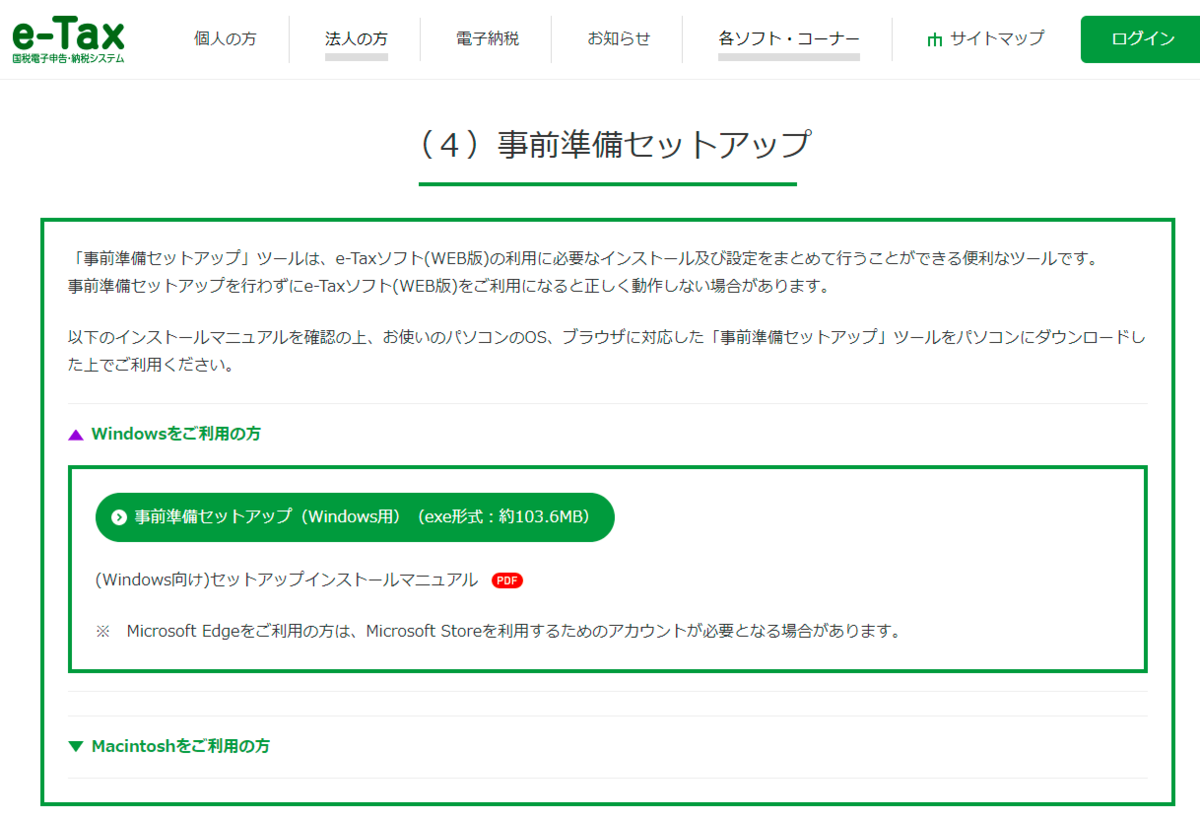
e-TAXソフトの操作性には文句言わないけど(使いづらいけどな)、使用開始のための準備、検索してもなかなかピッタリのものがヒットしないし、e-TAXソフトに至るまであちこち飛ばされて動線が分かりにくいのが最悪。e-TAXソフトに入ってしまえばなんとかなる感じだけど、その前が厄介。
それはそうと、これで郵便局や信金通いが減るので、別途歩数を稼ぐ必要がある気がするw
- 発売日: 2010/12/27
- メディア: Personal Computers
