ここまでリモートデスクトップサービス、Hyper-Vの設定に失敗してきているServer CoreとWindows Admin Centerの組合せ。
そこでHyper-Vの仮想マシンをWindows 10上で構築し、エクスポート・インポートで動かしてみることに。
目次
OSインストール~エクスポート
省略。Windows 10上のHyper-VでWindows Server Inside Previewをインストールし、電源OFF後にエクスポート。それをNASに置いた。
インポート
エクスポートファイルのコピー
NET USEコマンドでNASを接続しドライブレターを割り付けても、Windows Admin Centerでは見えない。そこで実マシン側でRobocopyコマンドでCドライブにコピーする。

インポート1回目
仮想マシン機能に移り、[追加]で[インポート]を表示。

「仮想マシンのインポート」ダイアログが表示される。さきほどコピーしたフォルダを指定する。
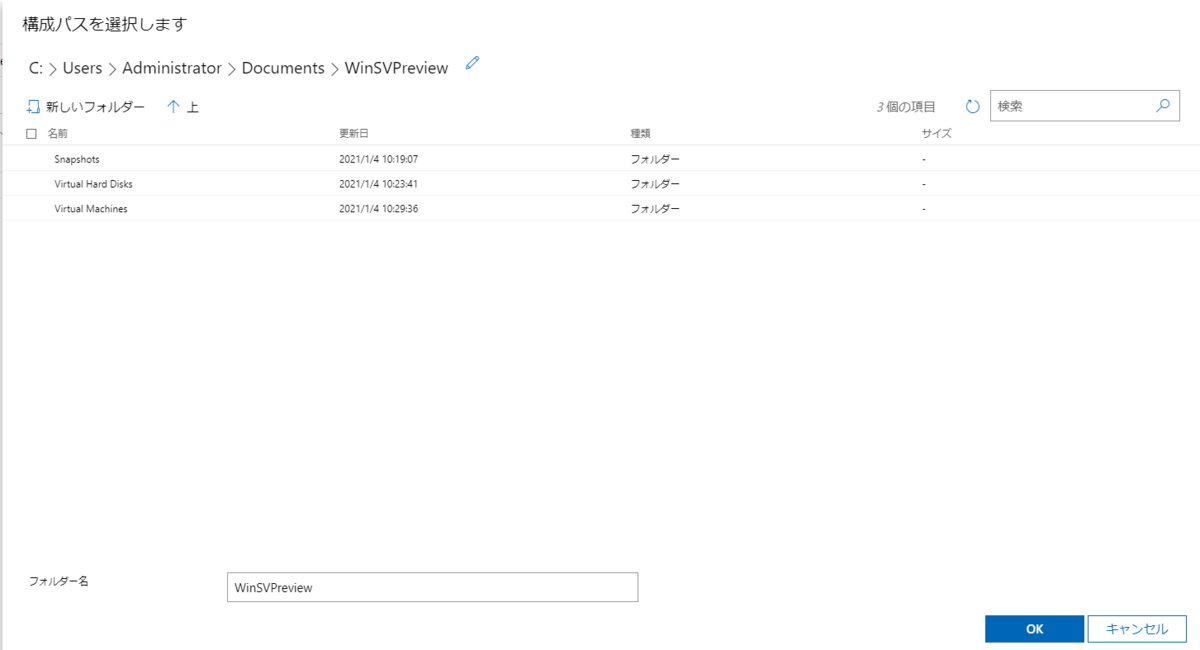
構成パス?同じフォルダを指定したら進んだ。

「仮想マシンのインポート」ダイアログに戻ってきた。
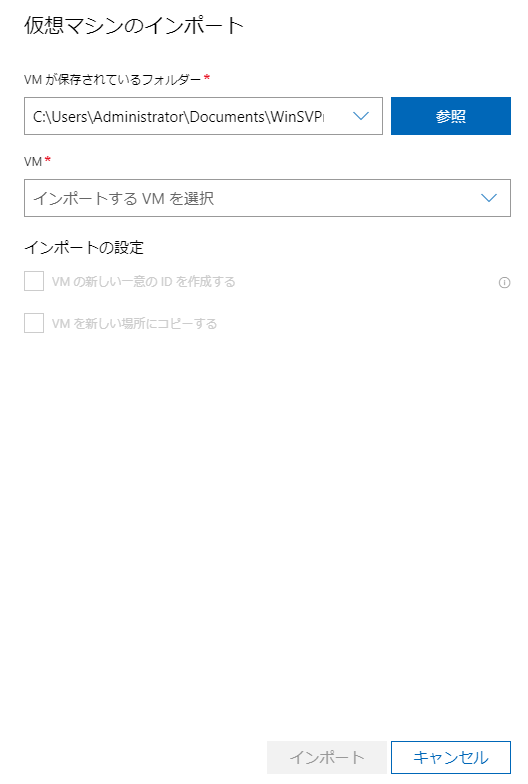
インポートするVMを選択する。
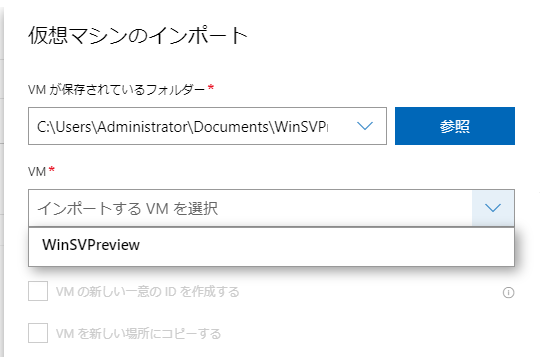
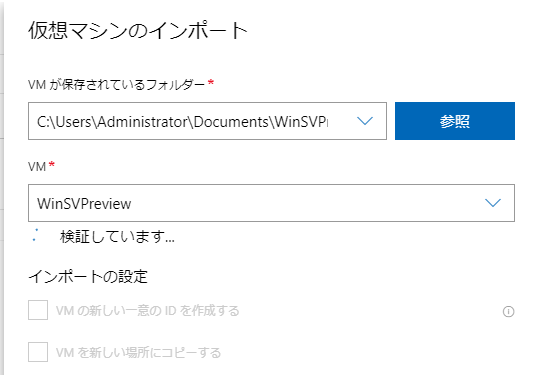
検証は正常。このまま作ってみる。

失敗。

なるほど。バカだなHyper-V。

スイッチ”外部”作成
スイッチ外部を作成する。すでにNICを仮想スイッチに使っていると作成できない。前に作ったものは削除した。

エラーである。

でもできてる。

インポート2回目
同じ手順なので割愛。

今度はインポートできた。

できてる。

インポートした仮想マシンを起動
起動する。

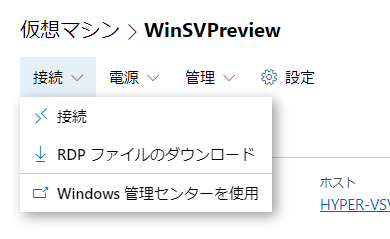
接続してみる
このためにRDPがあるWindows Serverにしたのだった。でも、エクスポート前にRDPをONにしてなかった。
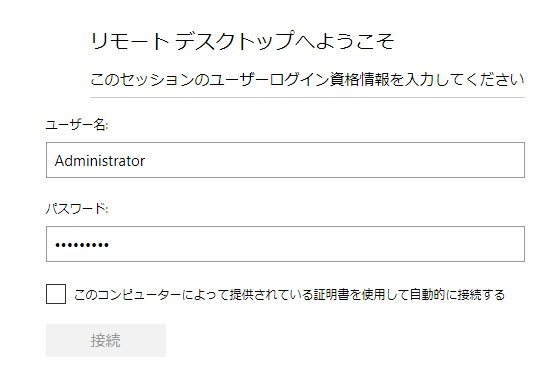
リモートデスクトップにようこそになった。

パスワードを入れても証明書にチェックを入れないと[接続]が活性化しない。
証明書にチェックを入れると確認ダイアログが表示される。
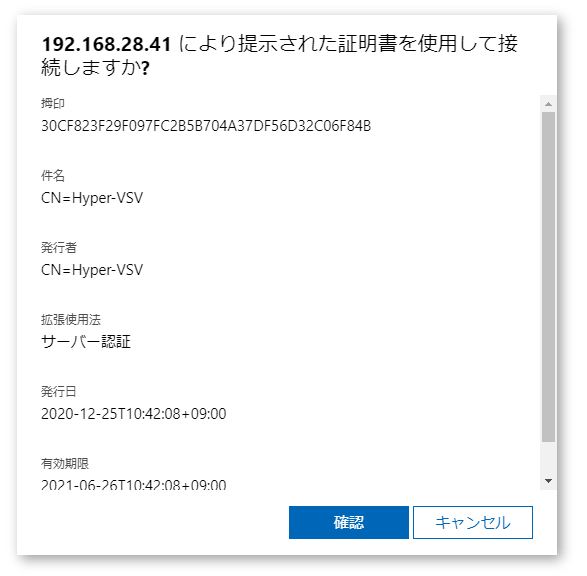
今度は[接続]が活性化した。

[接続]をクリックすると、接続される。
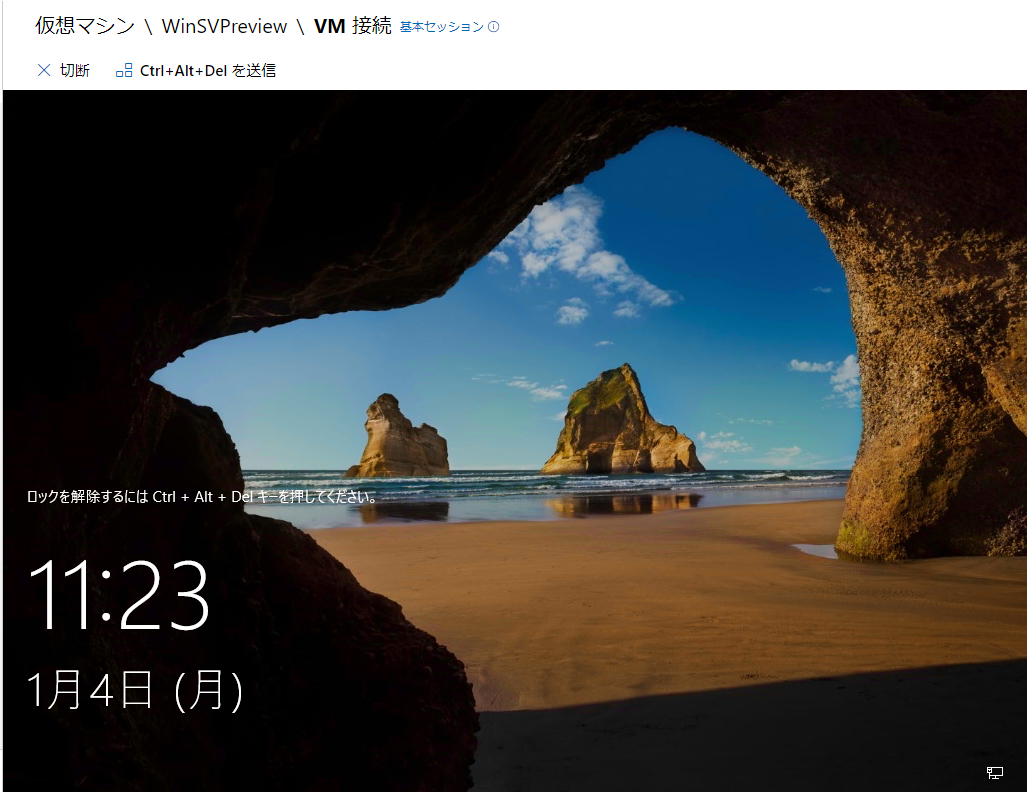
これがあるので[Ctrl][Alt][Delete]を送るためにクリックする。

パスワード入力画面になる。
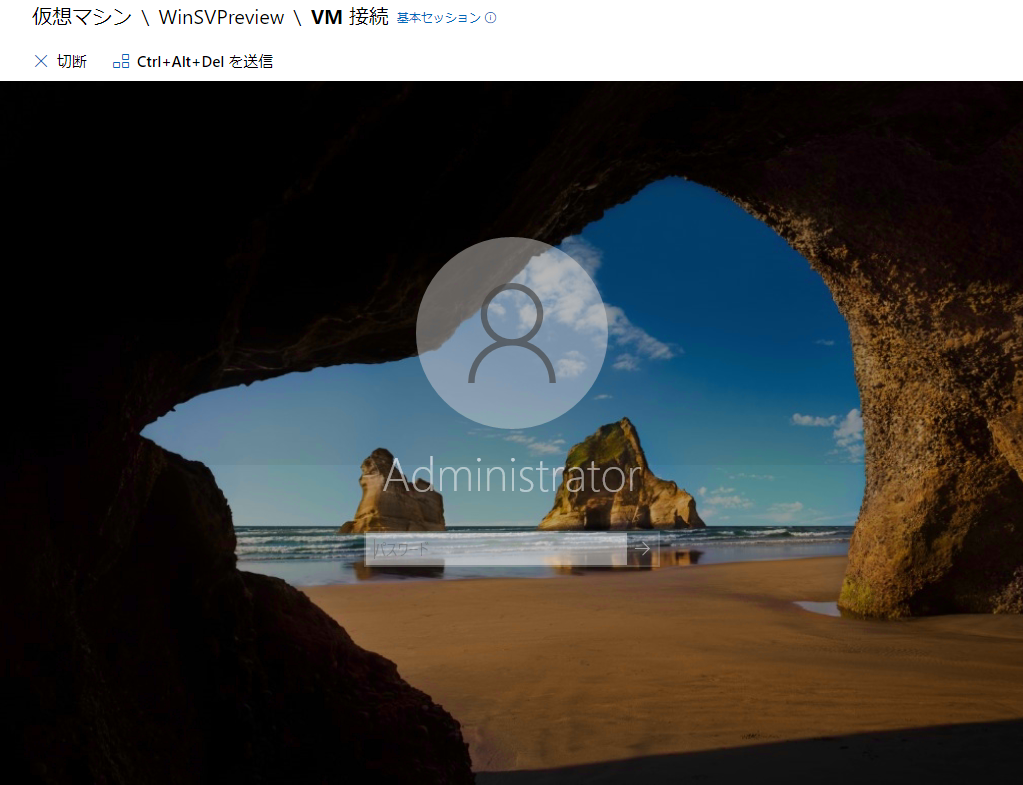
ブラウザの入力が日本語のままだとパスワードは送れない。英数入力にしたらつながった。

使いにくいけど普通に使える。

結論
Server CoreやHyper-V ServerでHyper-Vを使う際、Windows Admin Centerから操作するのであれば、インポートした仮想マシンなら使用可能。ただ、仮想マシンを作成したホストマシンと、稼働させるServer CoreやHyper-V Serverで仮想スイッチの名称は揃える必要がある。
試してはいないが、NIC無しで作って(あるいはエクスポート前にNIC無しにして)インポート後に接続したら、設定のネットワークで変更できればうまくいくかも。

ともあれ、ようやく成功した。
- 作者:樋口 勝一,できるシリーズ編集部 著
- 発売日: 2017/02/10
- メディア: Kindle版
- 作者:John Savill
- 発売日: 2018/10/12
- メディア: 単行本
