Windows Server 2019のInsider Preview版でServer Core(GUI無し版)をインストールし、最初のちょろっとだけをそのマシンで設定し、役割や機能はWindows Admin Centerからインストールする作戦。
目次
- 目次
- Server Coreの準備
- Windows Admin Centerに登録
- Server Coreに接続
- 役割と機能でリモートデスクトップ サービスを入れてみる
- 結局PowerShellで設定も失敗
Server Coreの準備
インストール
インストールはGUIでやるのでGUIあり版と同じなので割愛。最初VMware Workstation Playerにインストールした。起動すると最初にパスワードの変更を要求されるのだが、パスワードを入力し[Enter]を押してもパスワードの確認に行かない。VMwareだからダメなのかと思ってHyper-Vにもインストールしてみたが、同じくパスワードを入力し[Enter]を押すもパスワードの確認にいかない。あれこれ適当にキーを押してみたら[↓]で動いた。それならVMwareでも同じはずと思いVMwareでやってみるとやはり[↓]でパスワードの確認に遷移する。そんなの知らないってw
Server Coreはこんな感じ。
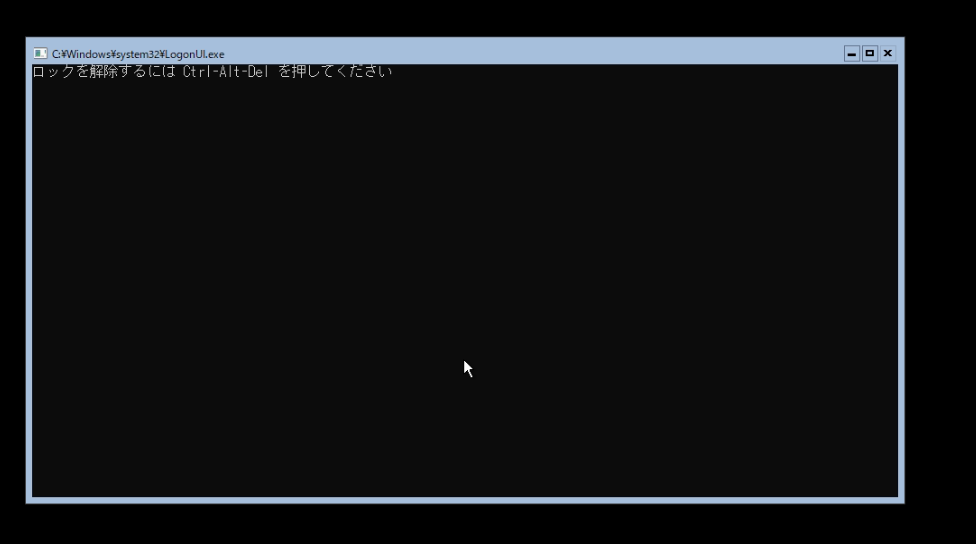
ホスト名の変更とADへの参加
ホスト名変更
ホスト名は長いと面倒なのでデフォルトから短めの奴に変更。手順はこれ。
PS C:\> Rename-Computer -NewName "newhostname" -Force -Restart
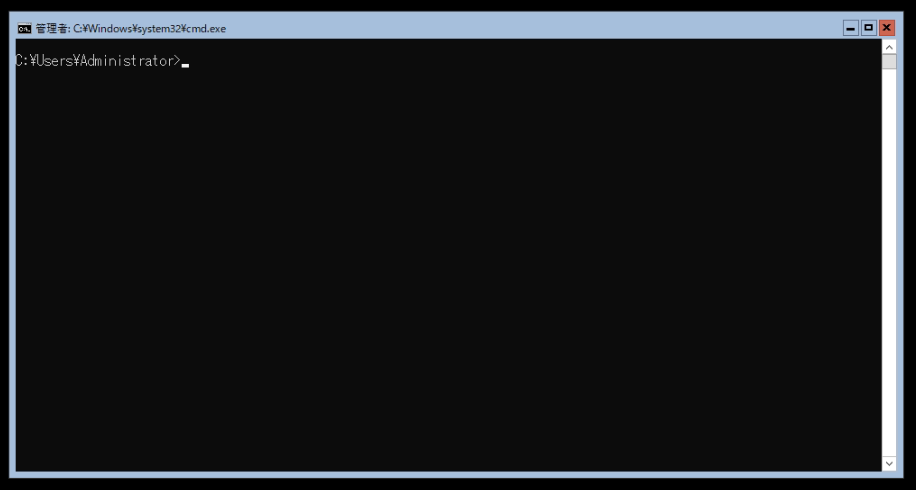
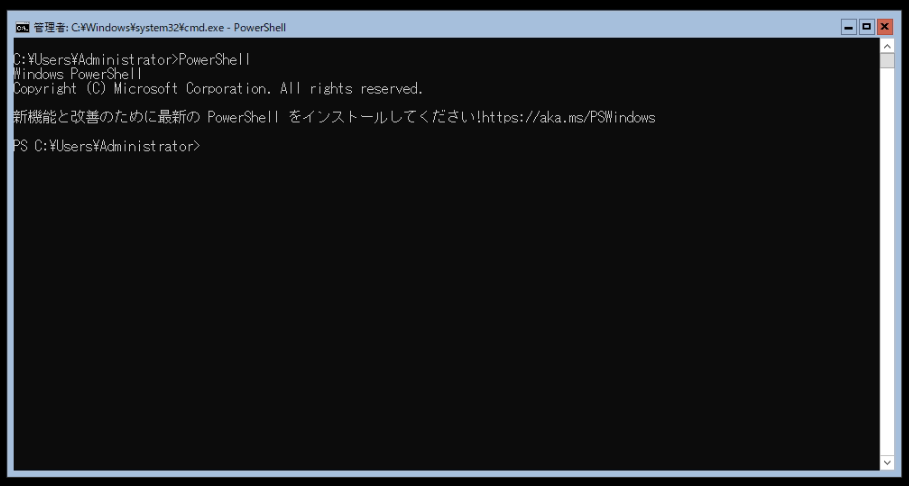
なお、最初はcmd.exeなのでPowerShellのコマンドレットは入らない。
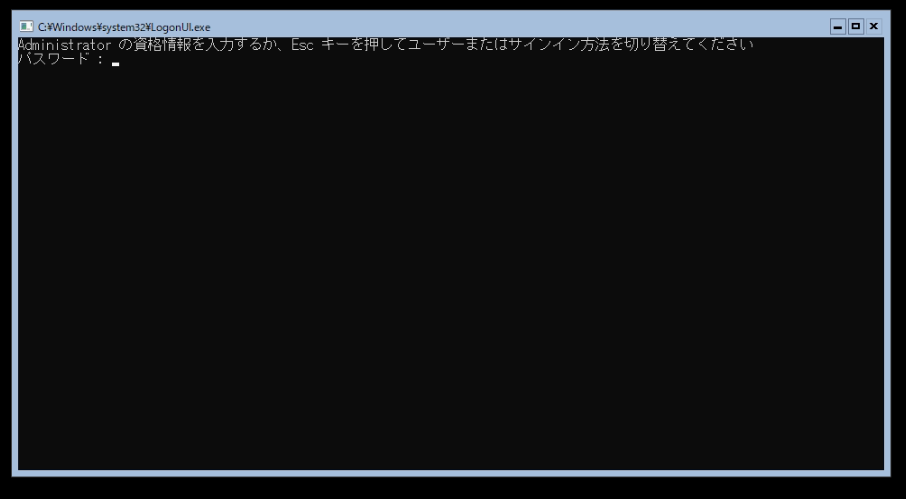
ログインしたら、
PowerShellコマンドでPowerShellモードへ。
ホスト名は8文字で覚えやすい。
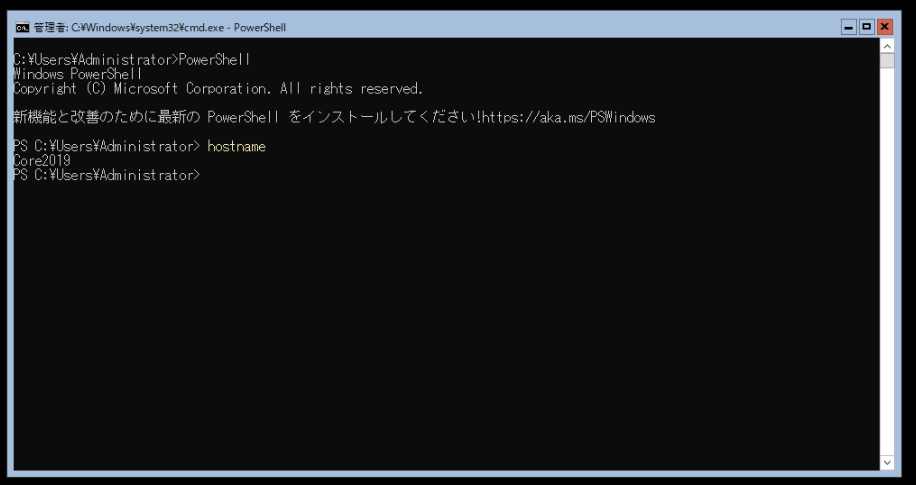
Active Directoryへの参加
Active Directoryへの参加はまずDNSの変更から。ADが立っているマシンにDNSを立てているのでそのDNSに変更する。
Set-DnsClientServerAddress -InterfaceAlias "Eth0" -ServerAddress "192.168.28.44"
続いてADへの参加。
# Add-Computer -DomainName ドメイン名 -Credential Get-Credential
Windows Admin Centerに登録
AD参加したので検索が容易なはず。追加で検索してみる。
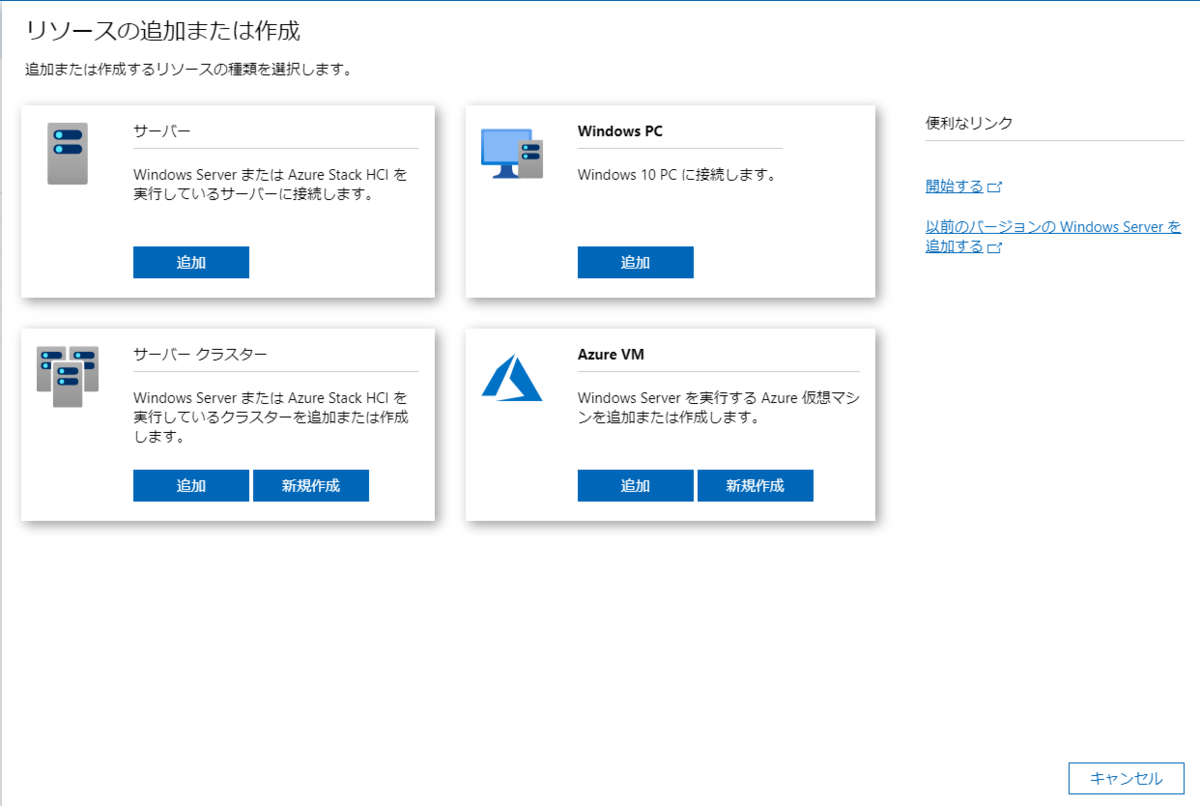
サーバーの[追加]をクリック。ダイアログが表示されるが、
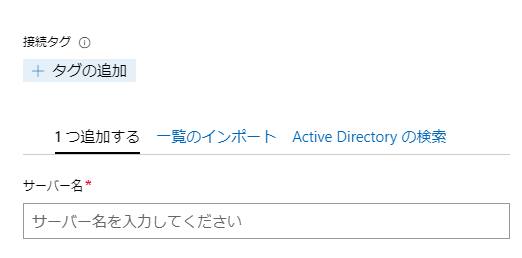
Active Directory の検索タブに切り替える。
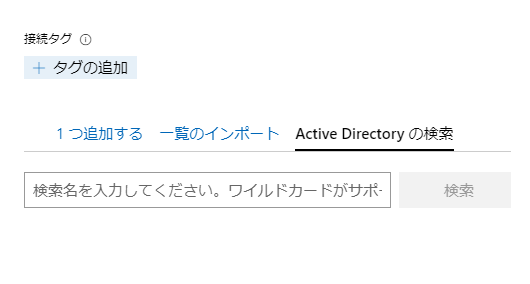
サーバー名はCore2019なので[検索]するとありました。
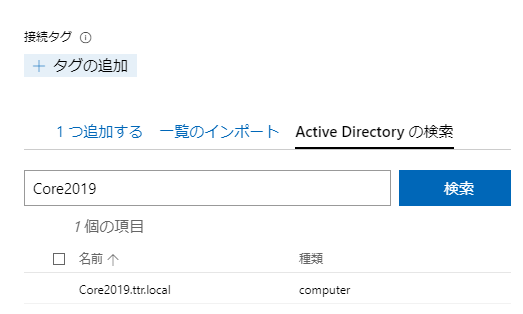
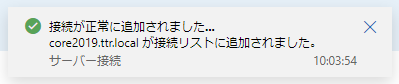
選択して[追加]をクリックすると、追加された。
Server Coreに接続
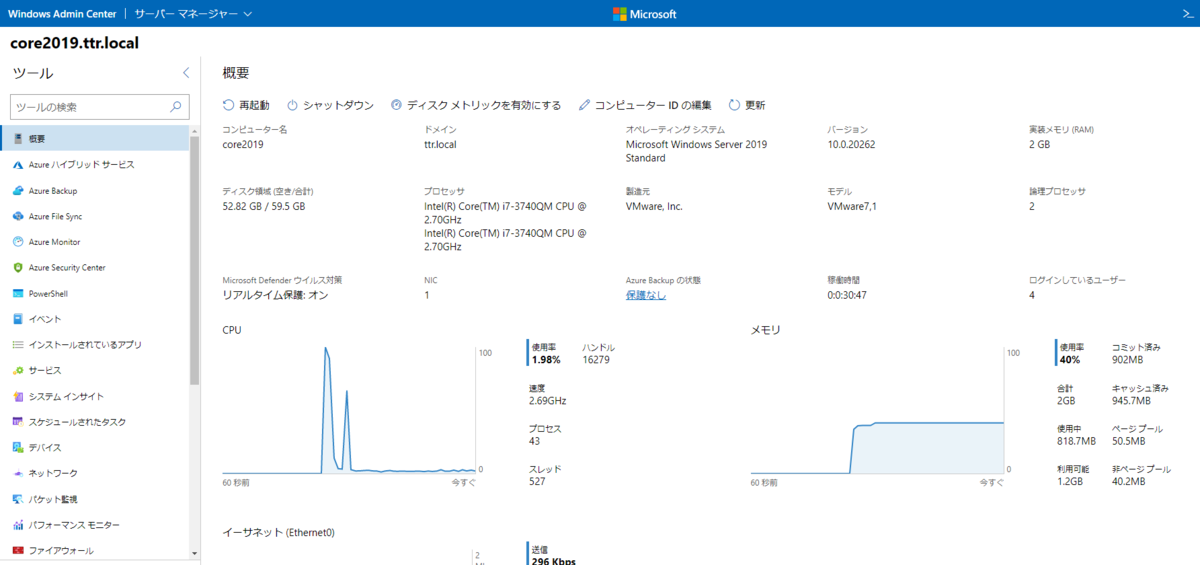
接続するとあっさりつながる。
役割と機能でリモートデスクトップ サービスを入れてみる
インストールはあっさり
GUI無しのServer Coreでリモートデスクトップ サービス(RDS)を構成できるかを試す。一覧上には

リモートデスクトップ サービスが存在する。

選択する。

[インストール]をクリック。

「役割と機能のインストール」ダイアログが表示される。
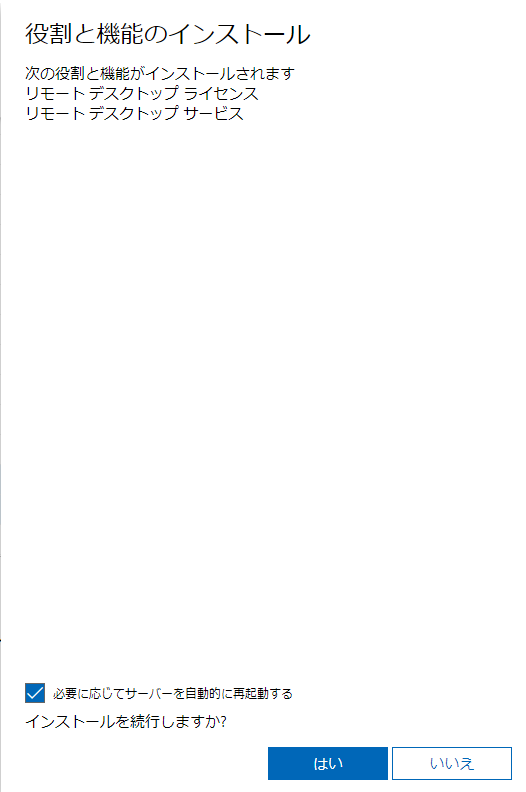
自動的に再起動するに☑を入れ[はい]をクリック。メッセージが表示される。
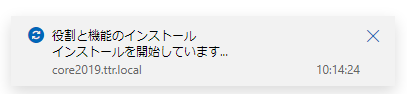
そしてあっさり終了。

設定に進まない
あれ?インストールはあっさり終わったけど、どうやって設定するんだ?何も構成してないぞ。
「リモートデスクトップ」機能を開いてみる。

これじゃない感じ。一応[設定に移動]をクリック。
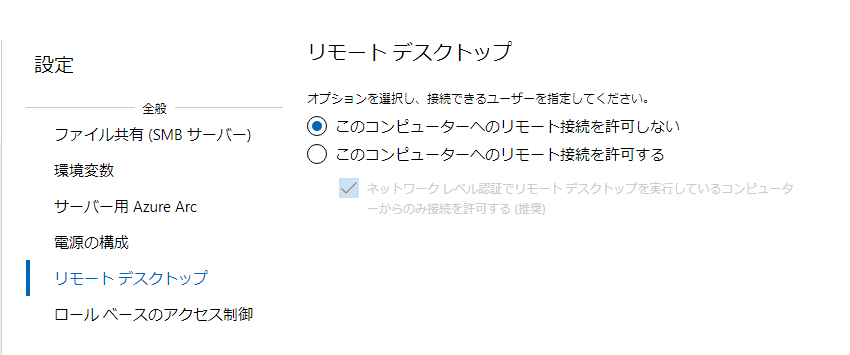
リモートデスクトップ サービスではなく、マシン単体のリモートデスクトップの設定である。一応許可に変える。

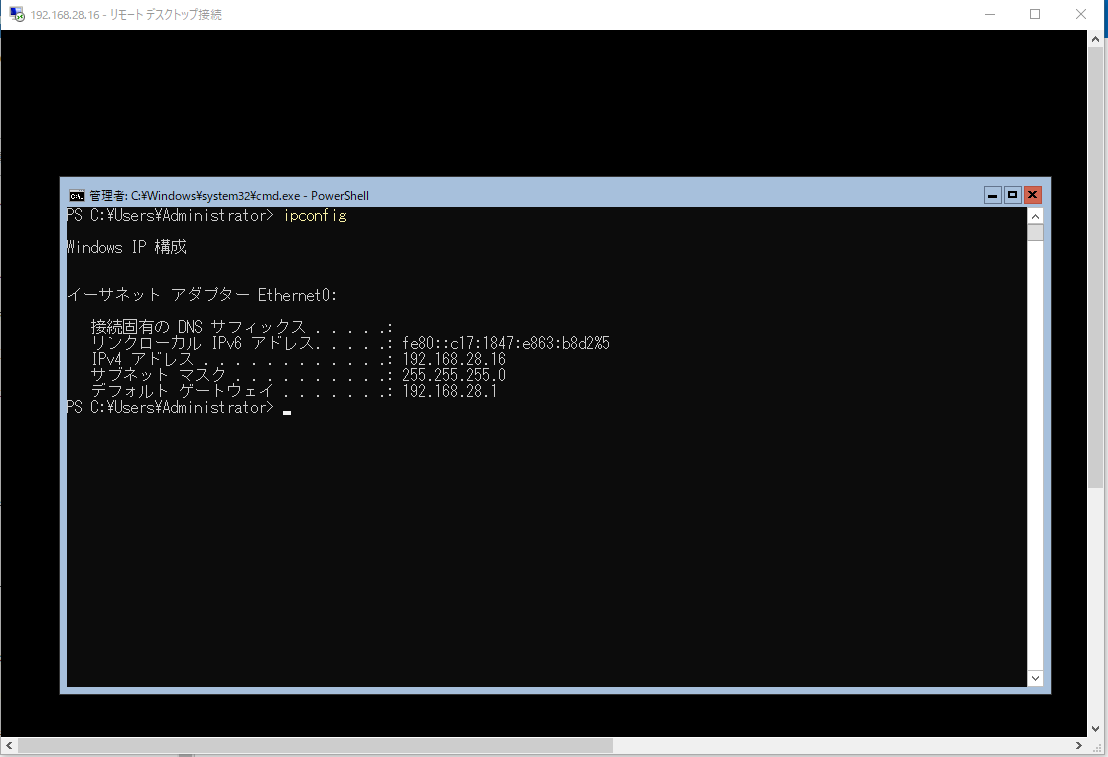
リモートデスクトップできたwただし、リモートデスクトップ サービス(RDS)ではない。
設定はPowerShellか?
さて困った。サーバーマネージャーでインストールするとこんな感じでめんどくさいのだが、
インストールするだけで設定できないとなると厄介。検索してみると2012 R2だがあった。
- RD 接続ブローカー:RDS-Connection-Broker
- RD Web アクセス:RDS-Web-Access
- RD セッション ホスト:RDS-RD-Server
※RD セッション ホストの役割を入れるサーバーは、再起動が必要になります。- RD ライセンス:RDS-Licensing, RDS-Licensing-UI
※リモート デスクトップ ライセンス マネージャーもインストールします。
確かに上のインストールでは接続ブローカーやWebアクセスとかは無かった。結局コマンドレットを叩くことに。しかしWindows Admin CenterではリモートでPowerShellが使える。
結局PowerShellで設定も失敗
Windows Admin CenterのPowerShellを使う。

コピペで動くのでラクである。

ところがw

Install-WindowsFeature : ArgumentNotValid: 役割、役割サービス、または機能名が無効です: 'RDS-Connection-Broker'。名前が見つかりませんでした。
やっぱりGUI無しだからかなあ。同じコマンドレットをWindows Admin Centerが動いているマシンに入れる。
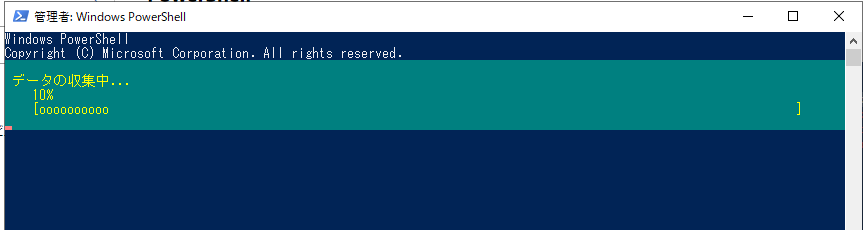
インストールが始まる。そして完了。
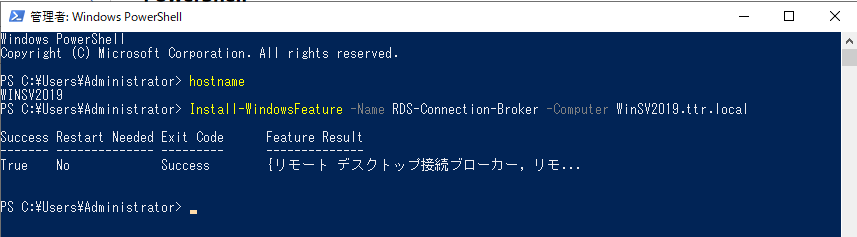
GUI無しのSercer CoreにGUIが必要なRDSを入れようとしたのが間違いだった。確認のためWindows Admin Centerを比較してみると、、役割が6個あった。Server Coreは2個。

ということで、次回はGUI無しで動く役割を選択してみる。
- 作者:Yokota Lab., Inc.
- 発売日: 2019/11/26
- メディア: Kindle版
