なぜかVMware Workstation Playerのホストマシンを変更したら動いたWindows Admin Center。
なかなかの高機能なので是非使ってみるべきである。
Windows Admin Centerに接続
オレオレ証明書を使用している場合、ブラウザが警告を出すのは全て共通である。
Windows 10で自マシンにインストールしたWindows Admin Centerに接続
Windows 10にインストールしたWindows Admin Centerは、このアイコンで起動する。
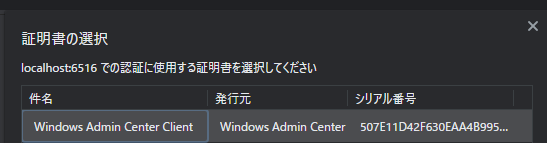
起動後にブラウザで https://localhst:6516 にアクセスする。アクセスの初回は証明書の選択が出る。Windows Admin Centerのものを選ぶ。
ロゴが出てロゴが消えると
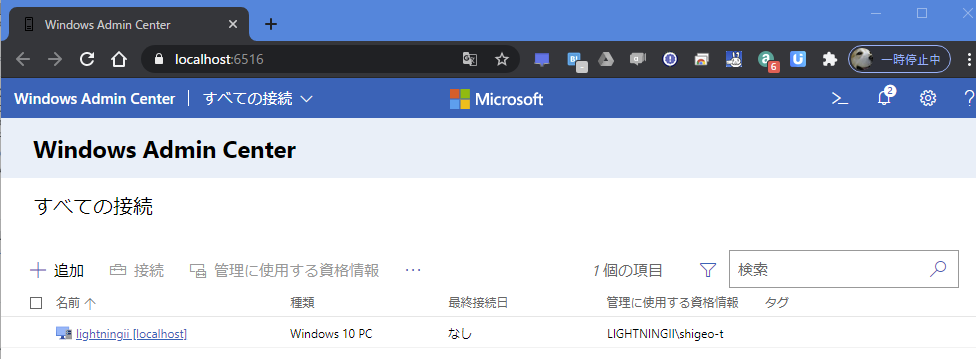
「すべての接続画面」になっている。Windows 10の初回起動時は自マシンだけである。
Windows Serverで自マシンにインストールしたWindows Admin Centerに接続
Windows Serverの場合、サーバを起動した時点でWindows Admin Centerは起動済。ブラウザで https://localhost/ に接続する。初回接続時に証明書証明書の選択が出るのも同じである。
Windows Serverの場合も初回起動時は自マシンのみである。
他のマシンからWindows ServerのWindows Admin Centerに接続する
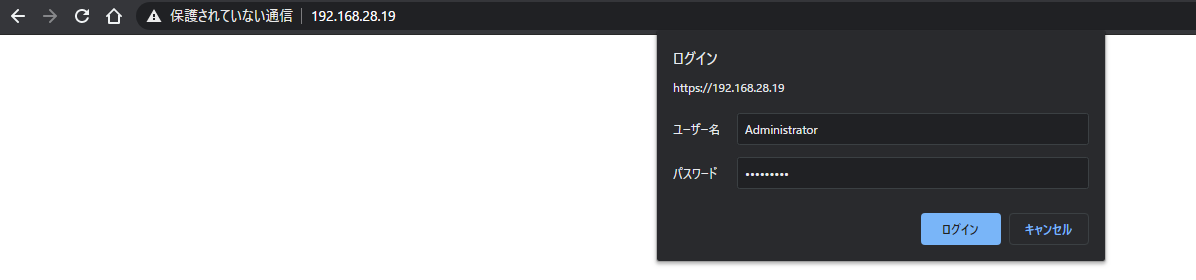
https://"サーバのIPアドレス"/ に接続する。サーバのユーザID/パスワードを聞いてくる。
すべての接続
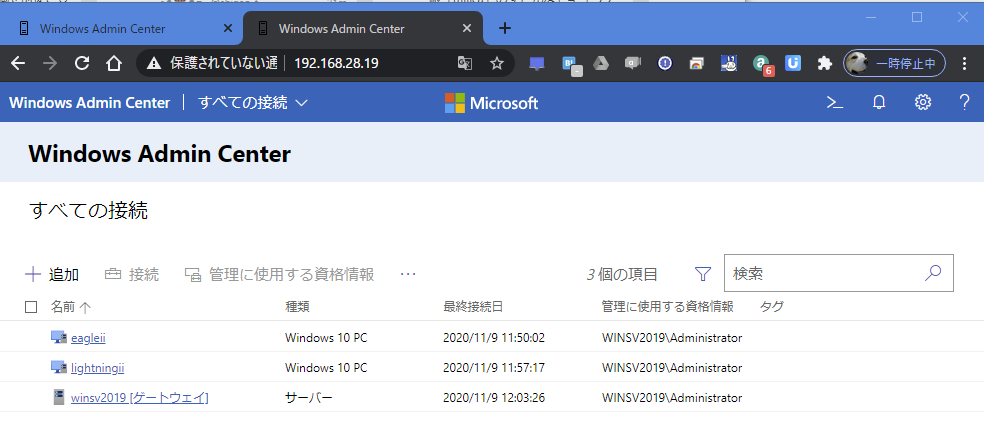
最初に開く画面は「すべての接続」である。自マシンと追加したマシンが表示されている。
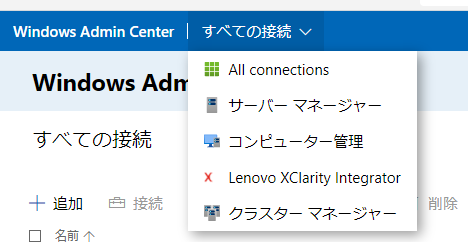
[すべての接続 ∨]をクリックすると、接続の絞り込みが行える。マシンが多い時に便利。マシン台数が少ない時は[All Connections]=「すべての接続」でいいだろう。あと、Lenovoなんちゃらは拡張機能を追加したら追加されたけど、よくわからないw
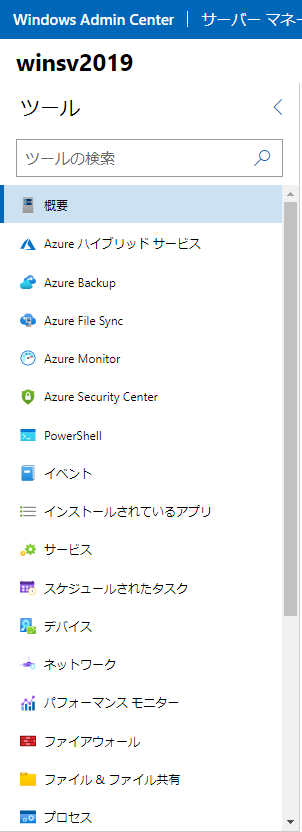
マシンを選択すると表示されるもの
Azureとかクラスタが無い環境なのでAzureやクラスタがどういう表示機能を持っているかは未確認。Windows ServerでもWindows 10でも基本的に同じようなメニュー構成である。
Windows Serverのツール
メニューには下記のものが並んでいる。
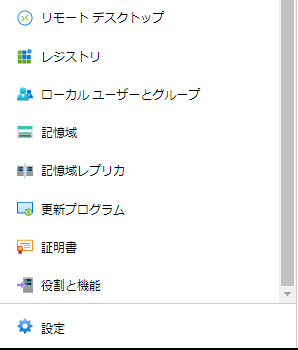
Windows 10のメニュー
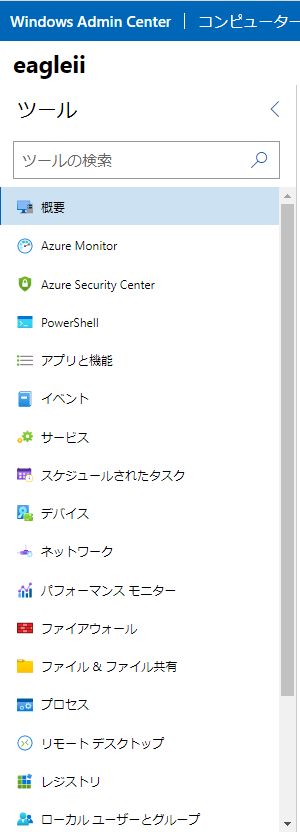
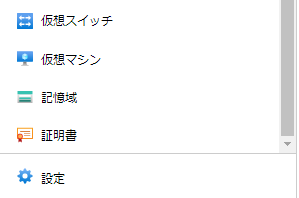
比較
表にした。
| # | ツール名 | Windows Server | Windows 10 |
| 1 | 概要 | 〇 | 〇 |
| 2 | Azure ハイブリッドサービス | 〇 | ─ |
| 3 | Azure Backup | 〇 | ─ |
| 4 | Azure File Sync | 〇 | ─ |
| 5 | Azure Monitor | 〇 | 〇 |
| 6 | Azure Security Center | 〇 | 〇 |
| 7 | PowerShell | 〇 | 〇 |
| 8 | アプリと機能 | ─ | 〇 |
| 9 | イベント | 〇 | 〇 |
| 10 | インストールされているアプリ | 〇 | ─ |
| 11 | サービス | 〇 | 〇 |
| 12 | スケジュール化されてたタスク | 〇 | 〇 |
| 13 | デバイス | 〇 | 〇 |
| 14 | ネットワーク | 〇 | 〇 |
| 15 | パフォーマンスモニター | 〇 | 〇 |
| 16 | ファイアウォール | 〇 | 〇 |
| 17 | ファイル&ファイル共有 | 〇 | 〇 |
| 18 | プロセス | 〇 | 〇 |
| 19 | リモートデスクトップ | 〇 | 〇 |
| 20 | レジストリ | 〇 | 〇 |
| 21 | ローカルユーザーとグループ | 〇 | 〇 |
| 22 | 仮想スイッチ | ─ | 〇 |
| 23 | 仮想マシン | ─ | 〇 |
| 24 | 記憶域 | 〇 | 〇 |
| 25 | 記憶域レプリカ | 〇 | ─ |
| 26 | 更新プログラム | 〇 | ─ |
| 27 | 証明書 | 〇 | 〇 |
| 28 | 役割と機能 | 〇 | ─ |
| 29 | 設定 | 〇 | 〇 |
Windows 10ではHyper-VをONにしているので仮想スイッチ、仮想マシンがあるが、Windows ServerではHyper-VをONにしていないのでツールとして存在しないような気がする。
概要
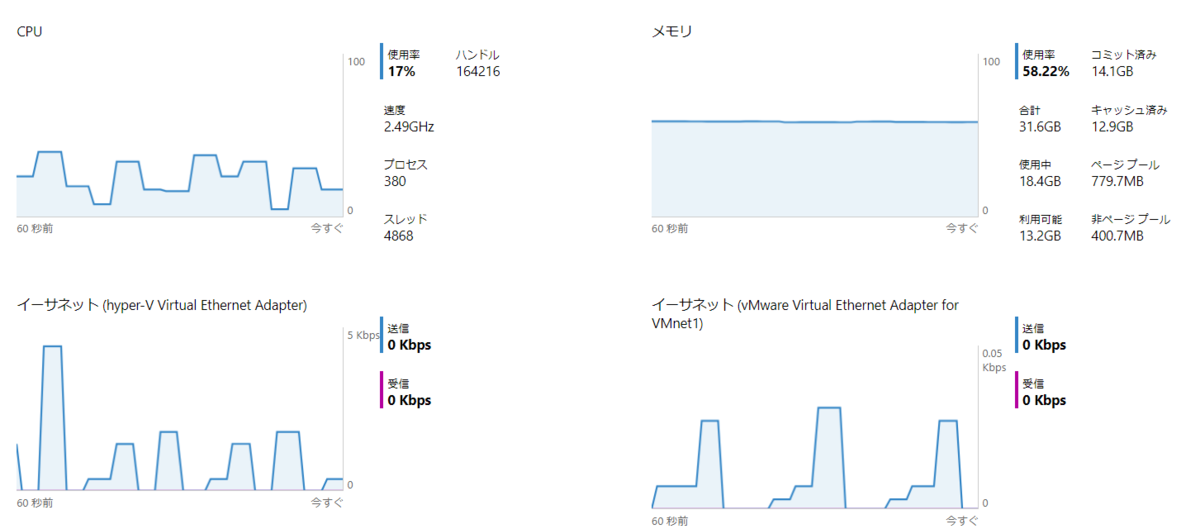
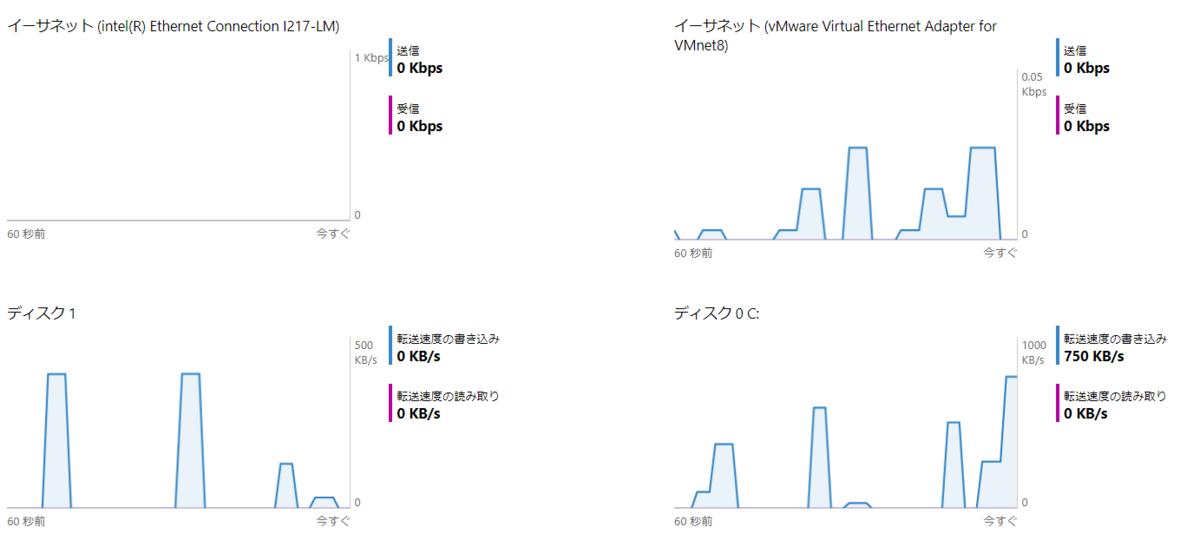
項目が多いので全部を1ページに表示するために縮小してみた。持っているCPU,メモリ,デバイスの状況とパフォーマンスが表示されている。
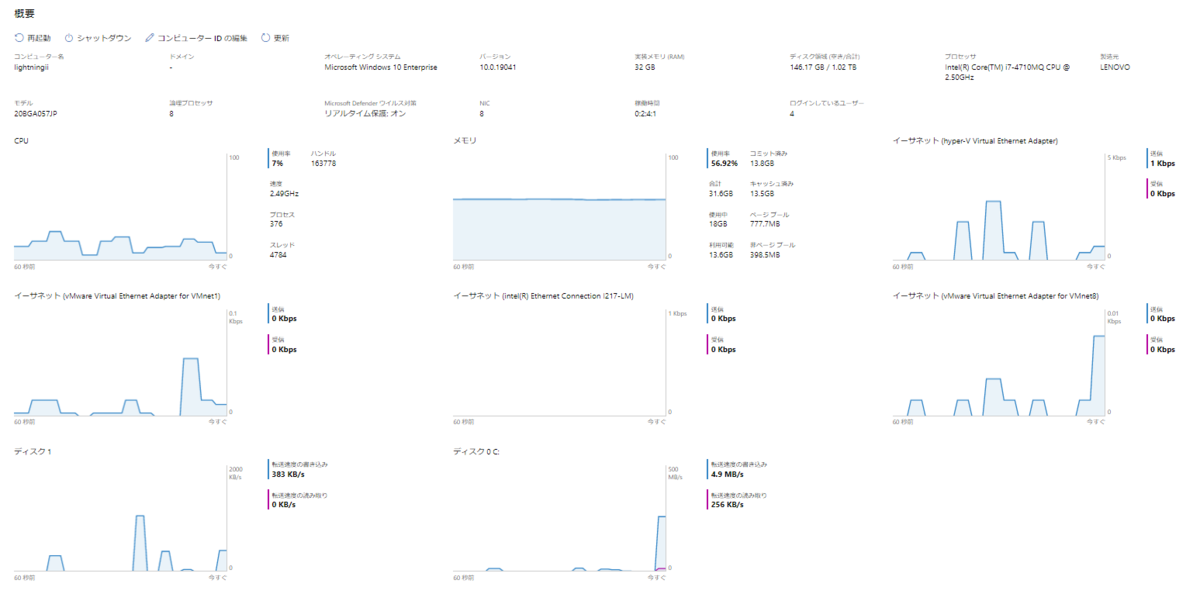
これだと一つ一つが分からないので逆に拡大。やってみてはいないけど、リモートで再起動やシャットダウンもできそう。
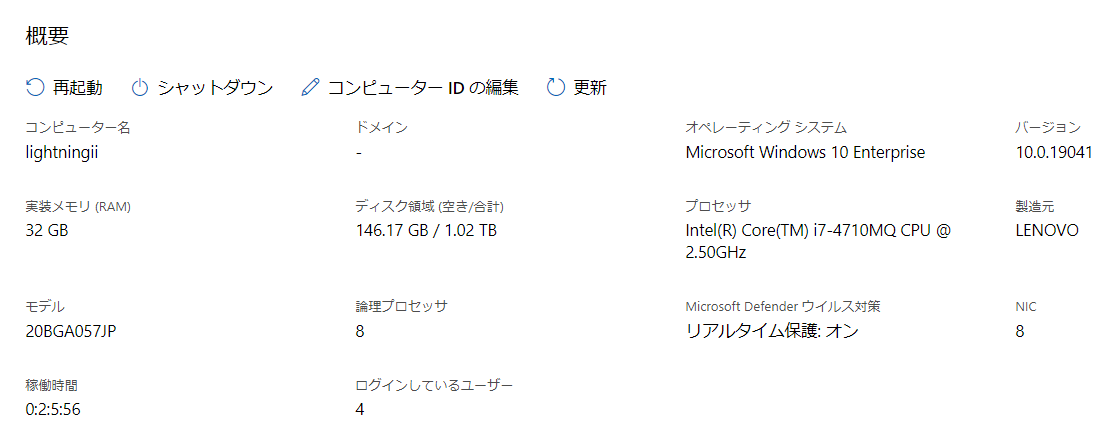
パフォーマンスはこんな感じ。
Azure関係
Azureは環境を持っていないのでどのような表示になるのか確認できない。
PowerShell
リモートでPowerShellが使用できる。
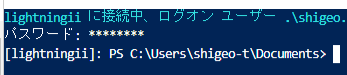
ログオン
ユーザはWindows Admin Centerで接続に使用しているユーザが自動で入る。パスワードのみ入力すればよい。
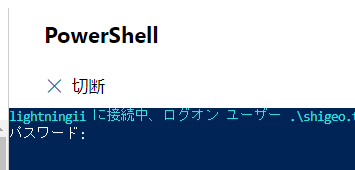
パスワードを入力するとプロンプトが出る。
使ってみる
OSデフォルトのPowerShellバージョンを使用するようだ。このマシンにはPowerShell Ver7が入っている。
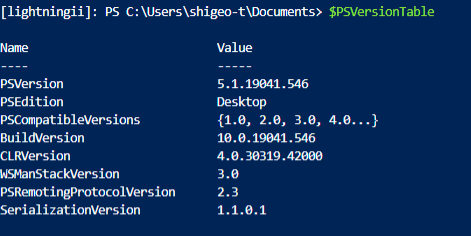
インストールされているので切替はできる。
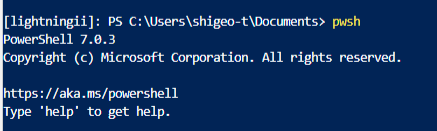
Get-Hostでバージョンを確認すると、呼び出し元のWindows Serverが表示される。

切断
青いPowerShell画面の上の[× 切断]をクリックしてみると、
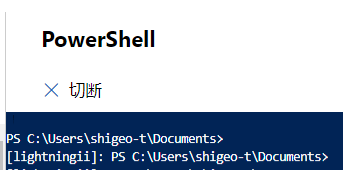
下記のダイアログが表示される。
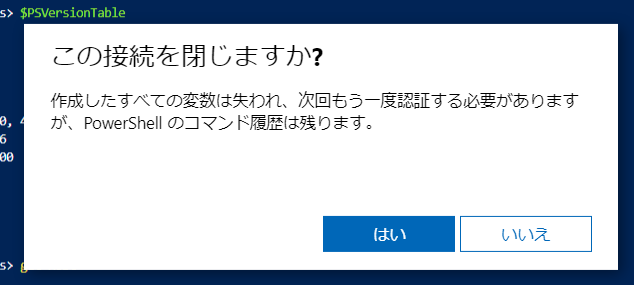
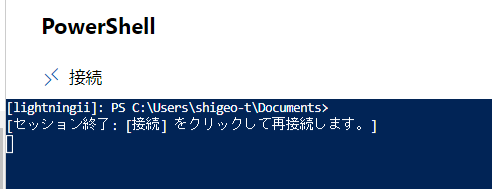
[はい]をクリックすると、[>< 接続]が表示される。
今回はこんなところで。
