仕事でAWSの環境構築をすることになったのだが、今まで自分でAWSを触ってない。ということであれこれ調べていたのだがAmazon Linux 2をローカル環境でも実行できることを知った。そこでVMを立ち上げてみることにした。そんなことやって遊んでいる場合ではないんだけど。
まずはAWSのドキュメントをそのまま参照する。
最初のステップはseed.isoを作成しろとある。上記にgenisoimageコマンドをLinuxで実行する手順がある。そこでこないだ作ったWSL上にgenisoimageコマンドをインストール。
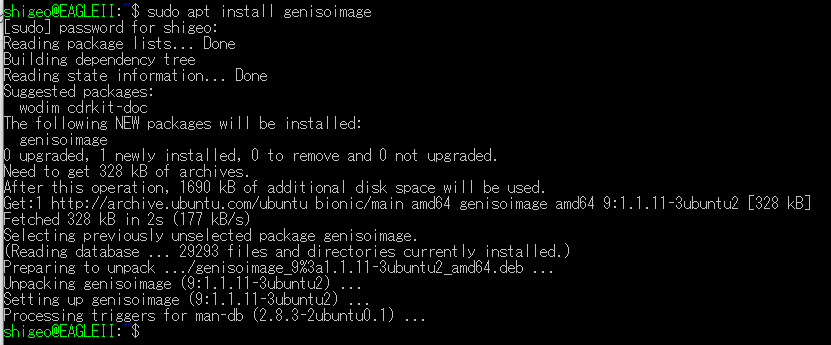
なんか長い。meta-dataを作成する。
seedconfigという名前の新しいフォルダを作成し、そのフォルダに移動します。
meta-data設定ファイルを作成します。
meta-dataという名前の新しいファイルを作成します。任意のテキストエディタを使用して
meta-dataファイルを開き、以下を追加します。local-hostname:vm_hostname# eth0 is the default network interface enabled in the image. You can configure static network settings with an entry like the following. network-interfaces: | auto eth0 iface eth0 inet static address 192.168.1.10 network 192.168.1.0 netmask 255.255.255.0 broadcast 192.168.1.255 gateway 192.168.1.254
vm_hostnameを任意の VM ホスト名に置き換え、必要に応じてネットワーク設定を行います。
meta-data設定ファイルを保存して閉じます。
ふむふむ。さくっと作成。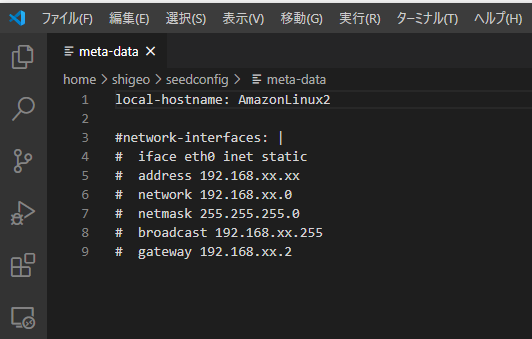
続いてuser-dataの作成。
3.user-data設定ファイルを作成します。
user-dataという名前の新しいファイルを作成します。任意のテキストエディタを使用して
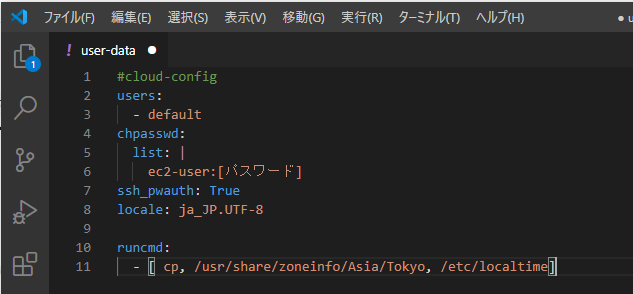
user-dataファイルを開き、以下を追加します。#cloud-config #vim:syntax=yaml users: # A user by the name `ec2-user` is created in the image by default. - default chpasswd: list: | ec2-user:plain_text_password# In the above line, do not add any spaces after 'ec2-user:'.
plain_text_passwordを、デフォルトのec2-userユーザーアカウントの任意のパスワードに置き換えます。
作った。実際には[パスワード]には本物のパスワード入れたけど。
次はgenisoimageコマンドを実行。
genisoimage -output seed.iso -volid cidata -joliet -rock user-data meta-data
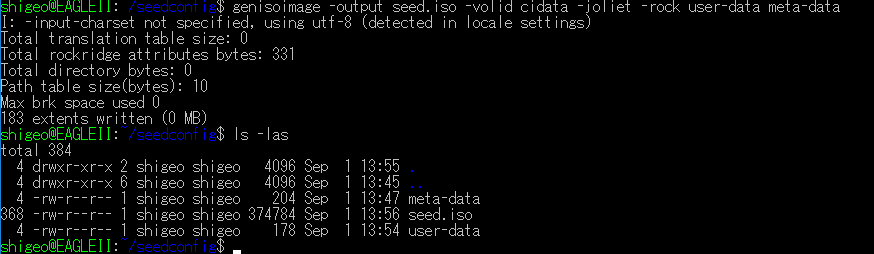
seed.isoできた。WSLにあっても使えないので、VMware Workstation Playerから扱いやすい場所にコピーしておく。
そしてOVFファイルをダウンロード。

VMware Workstation Playerで読み込む。
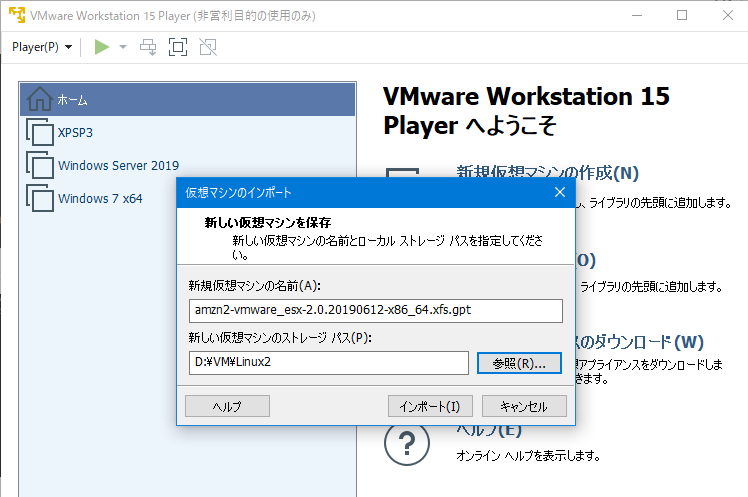
変換できた。しかしこのままではseed.isoが設定されていない。
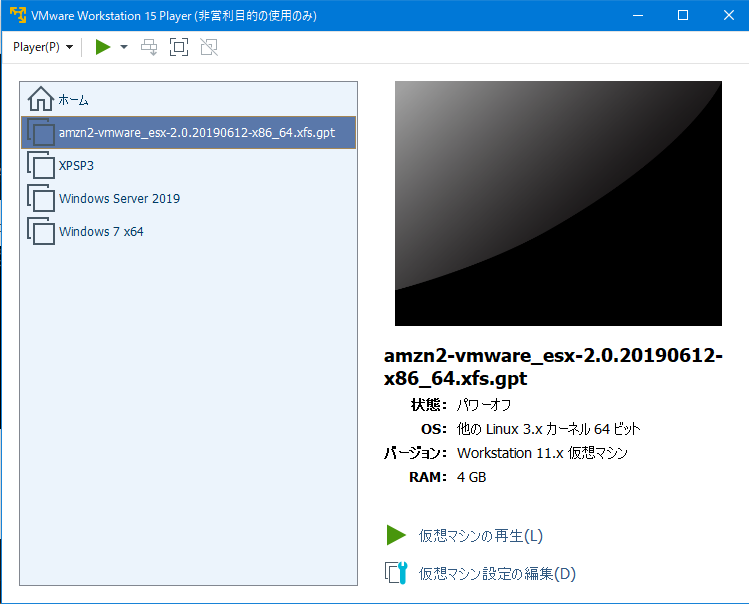
システム構成を見るとCD/DVDドライブ無し構成である。ハードウェアを追加する。
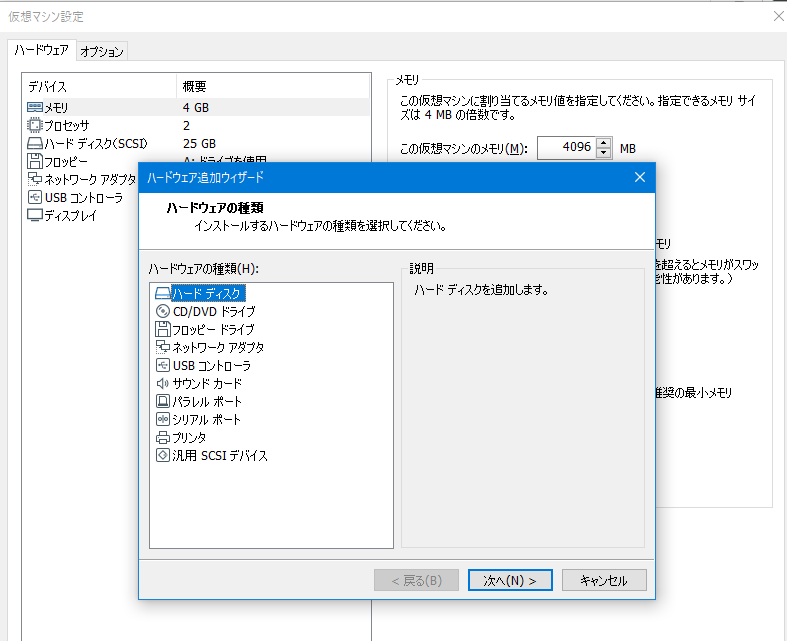
そしてseed.isoをISOイメージとして設定する。
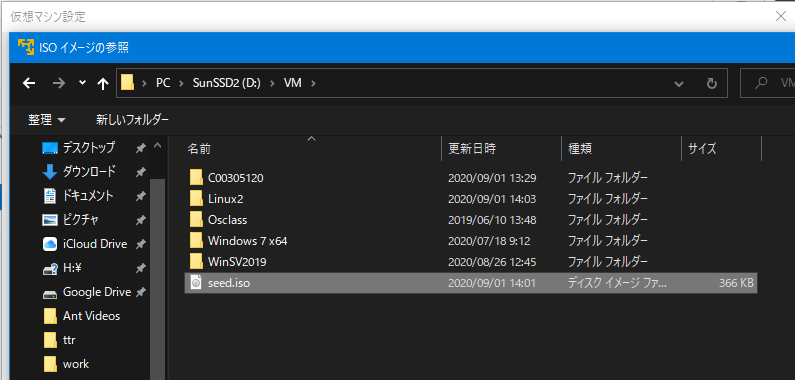
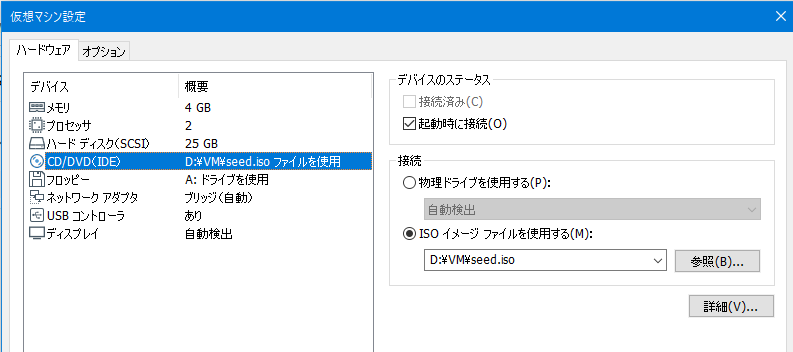
起動してみると2つある。最初なのでAmazon Liunx 2のほうをそのまま起動。
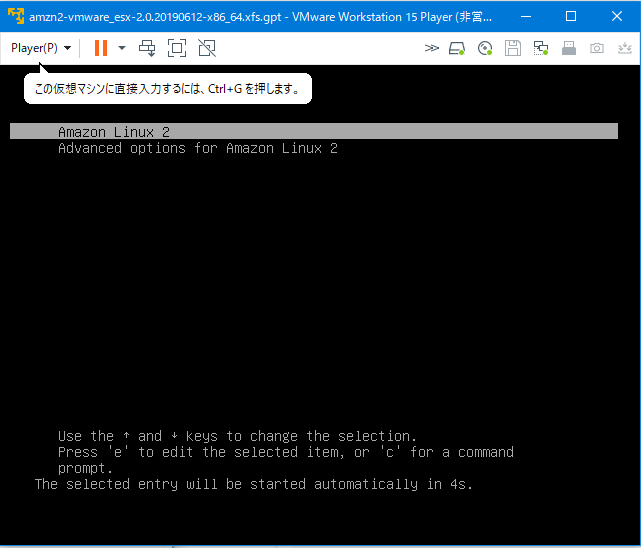
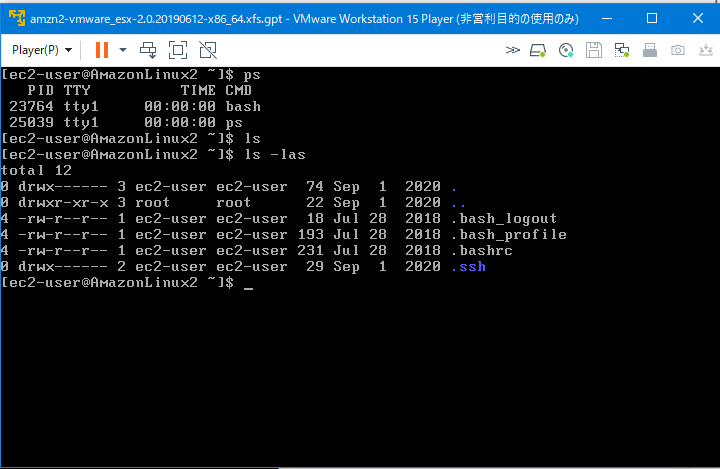
あっさり起動した。このあともブートのメッセージ出たけど。
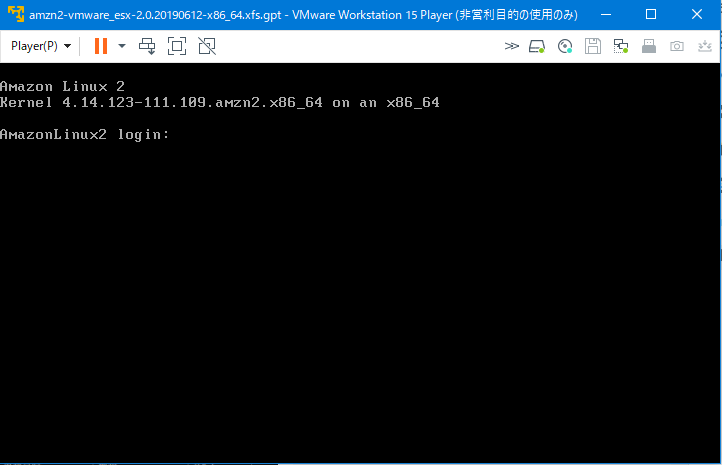
まあ、普通にCentOSっぽいOSですね。
ふと気になってCentOSのWSL版を見てみたら有料なんだな。