一発でWindows Terminalで管理者権限のPowerShellを起動できるようになった前回。
しかし毎回「ここに入力して検索」を使うのもかったるい。

そこでタスクバーにピン止めをした。
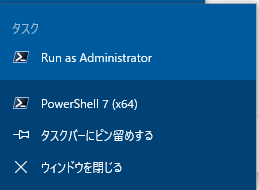
ところがそこから起動すると管理者権限にならない。起動時にUACが動かない。

調べてみると管理者権限で起動する方法はあった。しかしそれなら前回苦労してWindows Terminalのsetting.jsonをいじった意味がない。上のスクリーンショットにもあるように「ここに入力して検索」にも「管理者として実行」があるわけで。
- 先述の格納場所にあるコマンドプロンプトのショートカットを右クリックしプロパティを開く。
- ショートカット]タブの[詳細設定]をクリック
- 詳細プロパティの「管理者として実行」にチェックを入れてOKをクリック
- プロパティのOK(もしくは適用)をクリックして終了
やりかたは分かったけどうーんめんどくさい。
そこでタスクバーと同じなのか、スタートメニューに追加してみることにした。なんかしばらく使ってなかったけど随分寂しい感じになってる。

Windows Terminalのアイコンを置く。
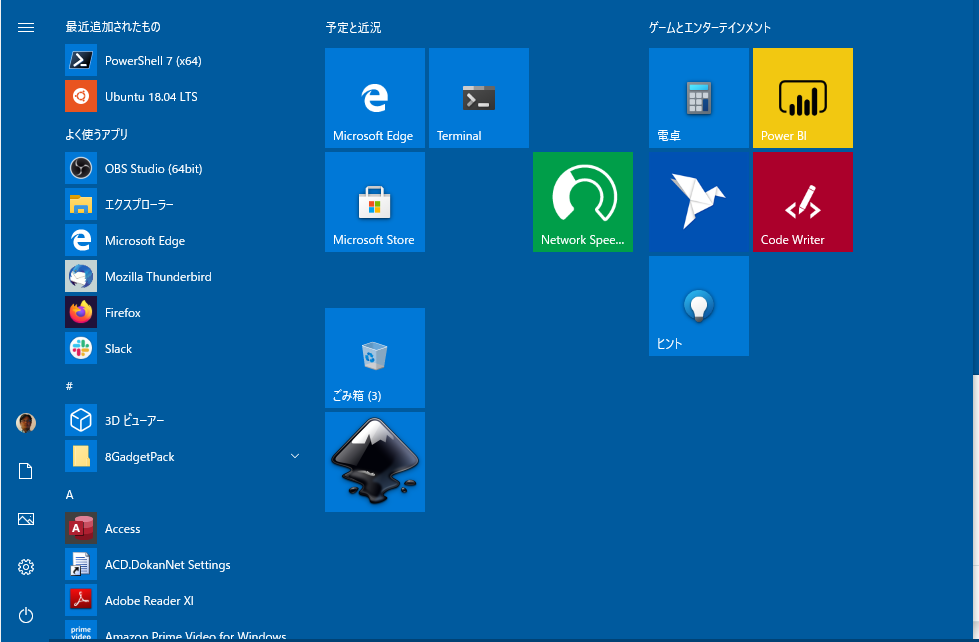
実行してみるとUACが動いて管理者権限で起動する。めでたしめでたし。
- メディア:
- メディア: ホーム&キッチン
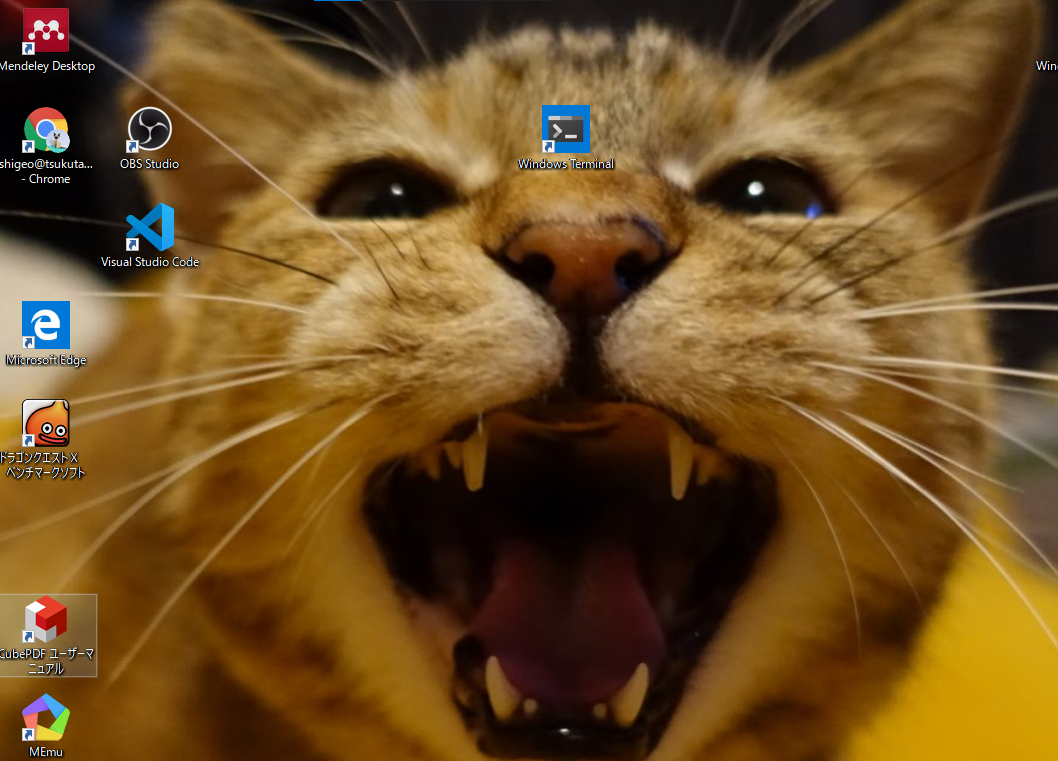
スタートメニューとタスクバーってWindows内で扱いが違うんだな。そこでおまけでデスクトップも試してみた。