こんな便利な拡張機能があるなんて。
上のリンクに[Install]ボタンがあるのでそれをクリックするとこうなる。
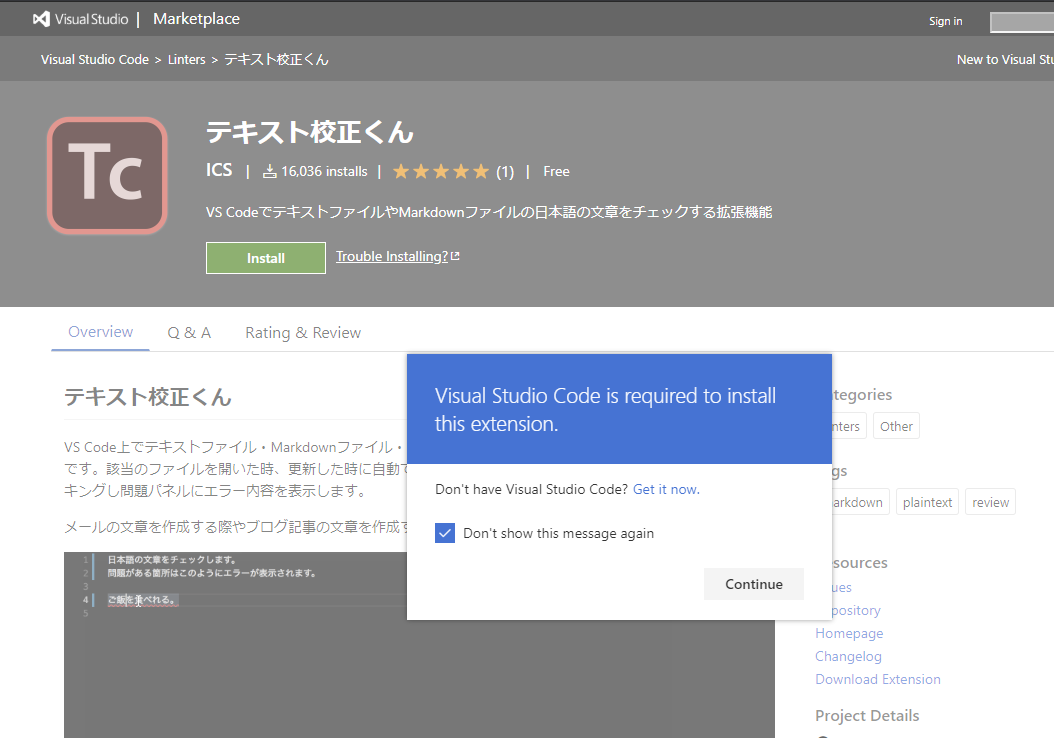
ダイアログの[Continue]をクリックすると、VS Codeを開くかと聞いてくる。
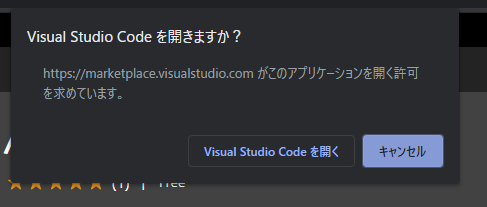
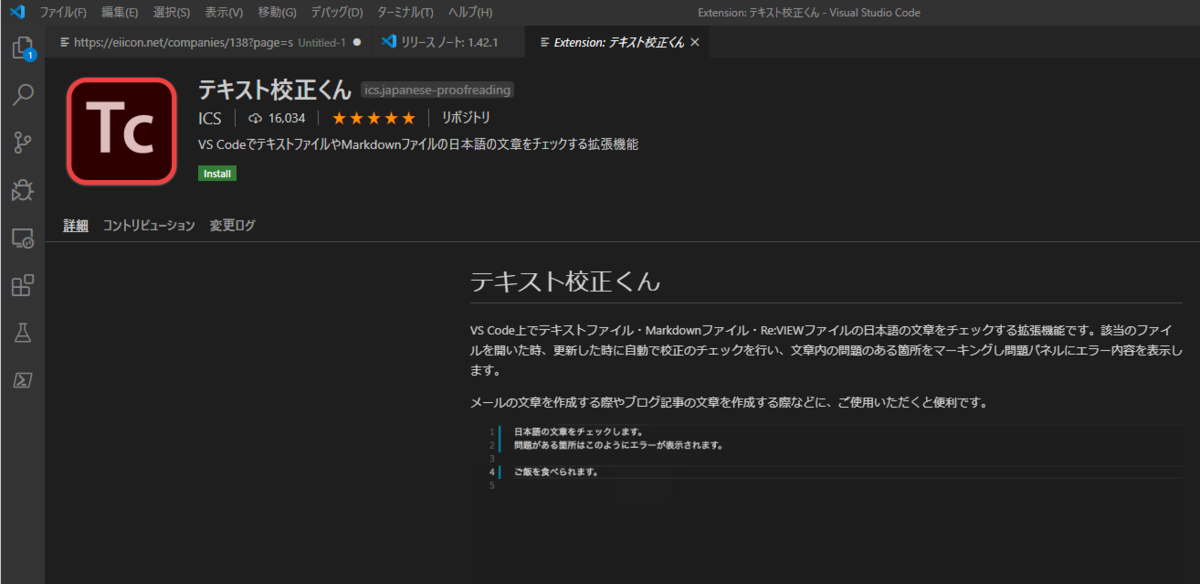
[Visual Studio Code を開く]をクリックすると、VS Codeが開きテキスト校正くんのインストール画面が出てくる。
もちろん、Extensions(Ctrl+Shift+Xでもいい)を開いて検索するという方法でも可。
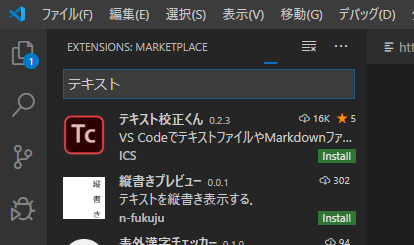
[Install]をクリックするとインストールが実行され、[アンインストール]に変わる。これでインストールは完了。
実行してくれる校正は下記の通り。
ウェブ業界の専門用語を含め、一般的な文章のルールに沿って主に以下のようなチェックを行います。
- 「ですます」調と「である」調の混在
- ら抜き言葉
- 二重否定
- 同じ助詞の連続使用
- 同じ接続詞の連続使用
- 逆接の接続助詞「が」の連続使用
- 全角と半角アルファベットの混在
- 弱い日本語表現の利用(〜かもしれない)
- 読点の数(1文に4つまで)
- ウェブの用語や名称の表記統一(Javascript→JavaScript、Github→GitHub等)
- 漢字の閉じ方、開き方(下さい→ください、出来る→できる等)
早速試してみた。新たに文を書くのが面倒なので弊社が作ったMarkdownファイルを開いて見た。

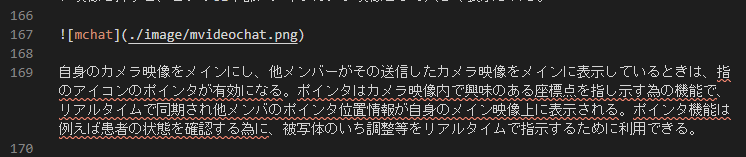
問題がある文に赤の波線が付く。左下の問題パネルを開くと指摘事項が列挙されている。
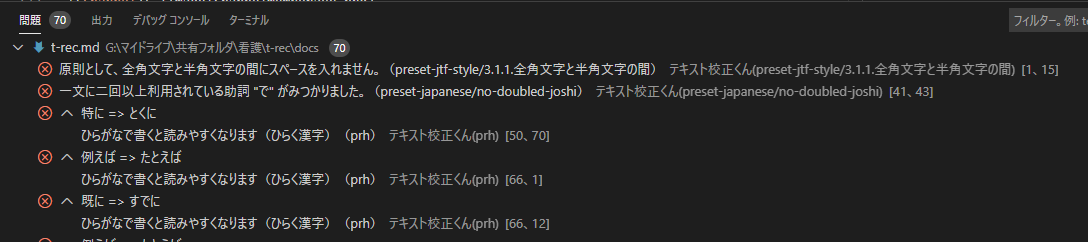
確かにこれはいい文章ではない。
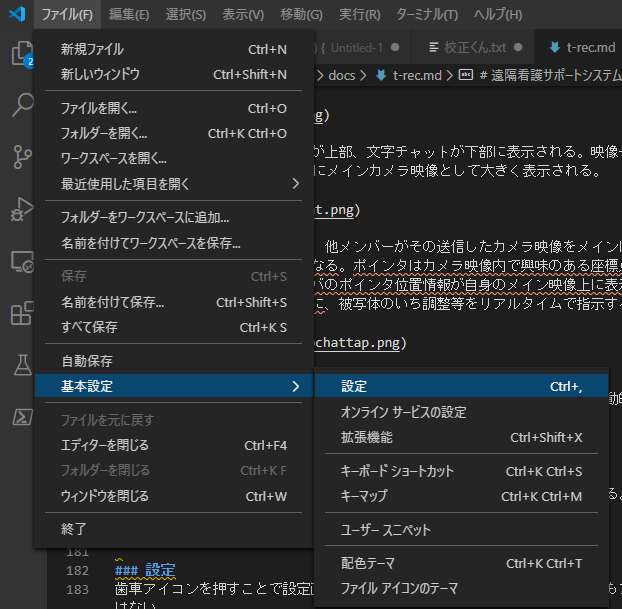
校正ルールを変えられるということなので、設定画面を開く。
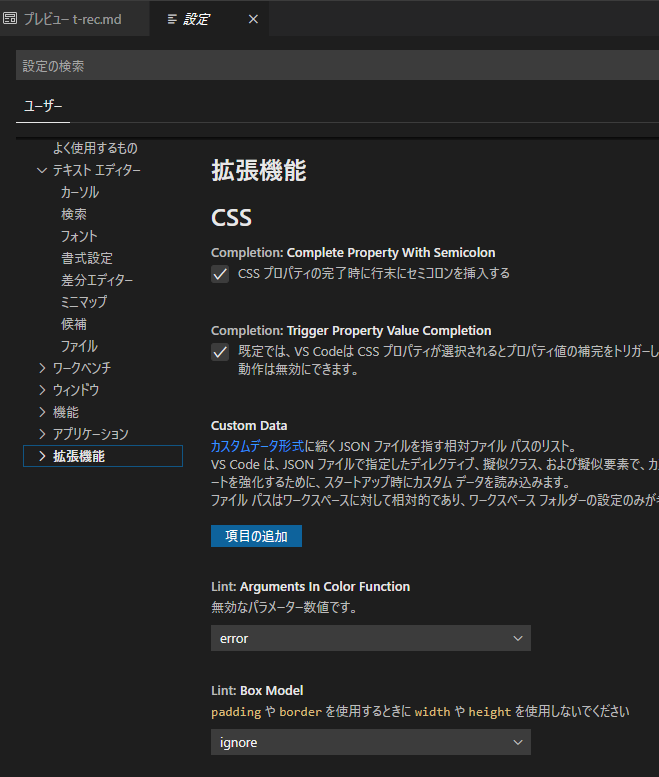
設定の中の拡張機能を展開する。
テキスト校正くんを選ぶ。
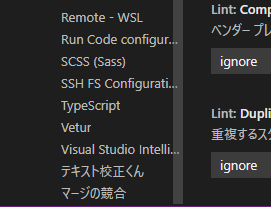
テキスト校正くんの設定が表示される。

例えば、デフォルトでは「丸かっこ()」にチェックが入っていると、

このように波線が付くが「丸かっこ()」のチェックを外すと、波線が外れる。

ということで、VS Codeで文章を書く人にはこれは有用である。
- 作者:川崎 庸市、平岡 一成、阿佐 志保
- 発売日: 2020/04/30
- メディア: 単行本(ソフトカバー)
- 作者:森下 篤
- 発売日: 2018/12/07
- メディア: オンデマンド (ペーパーバック)
