Ubuntu 19.10がリリースされた。
10月17日(現地時間),Ubuntu 19.10 がリリースされました。コードネーム“Eoan Ermine”(黎明のオコジョ),「eoan」と通称されるこのバージョンは,20.04 LTSの準備バージョンとしての性質を持つ,サポート期間9ヶ月の「通常の」リリースです。サポート期間は2020年7月までです。
さっそくVMware Workstation PlayerでVMを作ってみようと思った。オレ自身は初の19系。仕事で動かすのはこの頃18.04ばっかり。
ダウンロード
このページからダウンロード。
今回はDesktop imageを選択。2.4GBくらいなのでDVD-Rなどの媒体にも入るサイズ。

インストール(VM作成から)
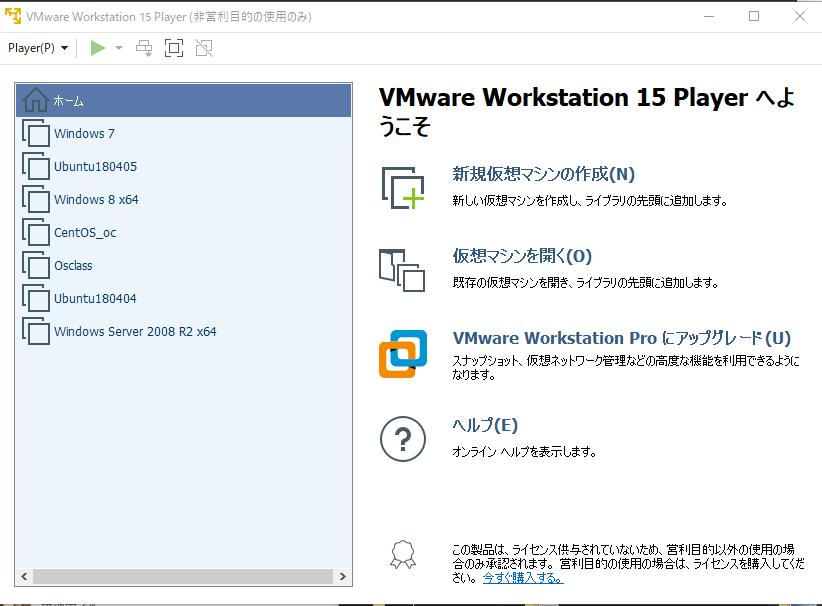
新規仮想マシンの作成(N)を選ぶ。
ダウンロードしたUbuntu 19.10のISOファイルを選択するとVMwareは認識した。簡易インストールでやってみる。

ウィザードを先に進めて行く。


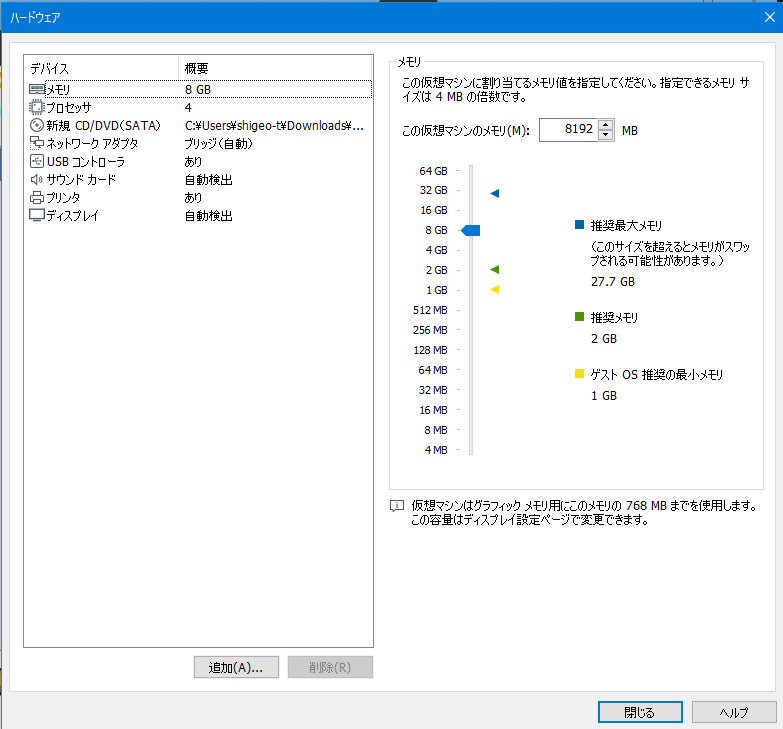
ここでプロセッサとメモリとネットワークなどを変更。[ハードウェアをカスタマイズ(C)…]をクリック。

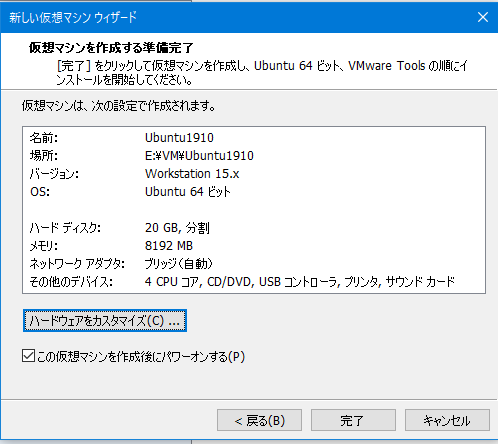
メモリを2GB→8GB、プロセッサを1→4と4倍。ネットワークは色々実験したいのでブリッジにする。
ここで[完了]をクリック。
VMware Toolsの最新版ダウンロード来てる。

ちょっと待つ。

ちょっと目を離している間にブートが進み、起動した。

ちょっと使ってみる
サインインした。
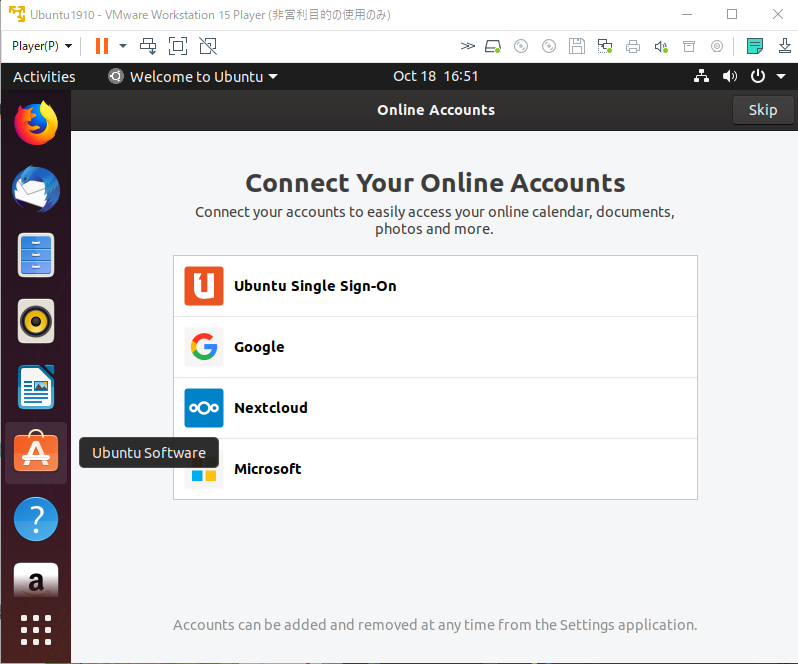
VMwareのウィンドウを最大化するとこうなる。ってことはVMware Toolsは自動インストール済ということである。

VMware Workstation Playerはこないだ強制的にバージョン15になった。そのおかげでVMware Toolsは自動インストールになったんだろう。
バージョン14までは毎度毎度このエントリを参照してた。
Online Accountsの設定は適当に済ます。101キーボードになってた。101なので@は[Shift]+[2]。
VS Codeとか最初っから入ってるの?って思ったけど、

アイコンをクリックしたらインストール画面に。それぞれインストールするよりラクでいいや。

あっさりインストール完了して起動できた。

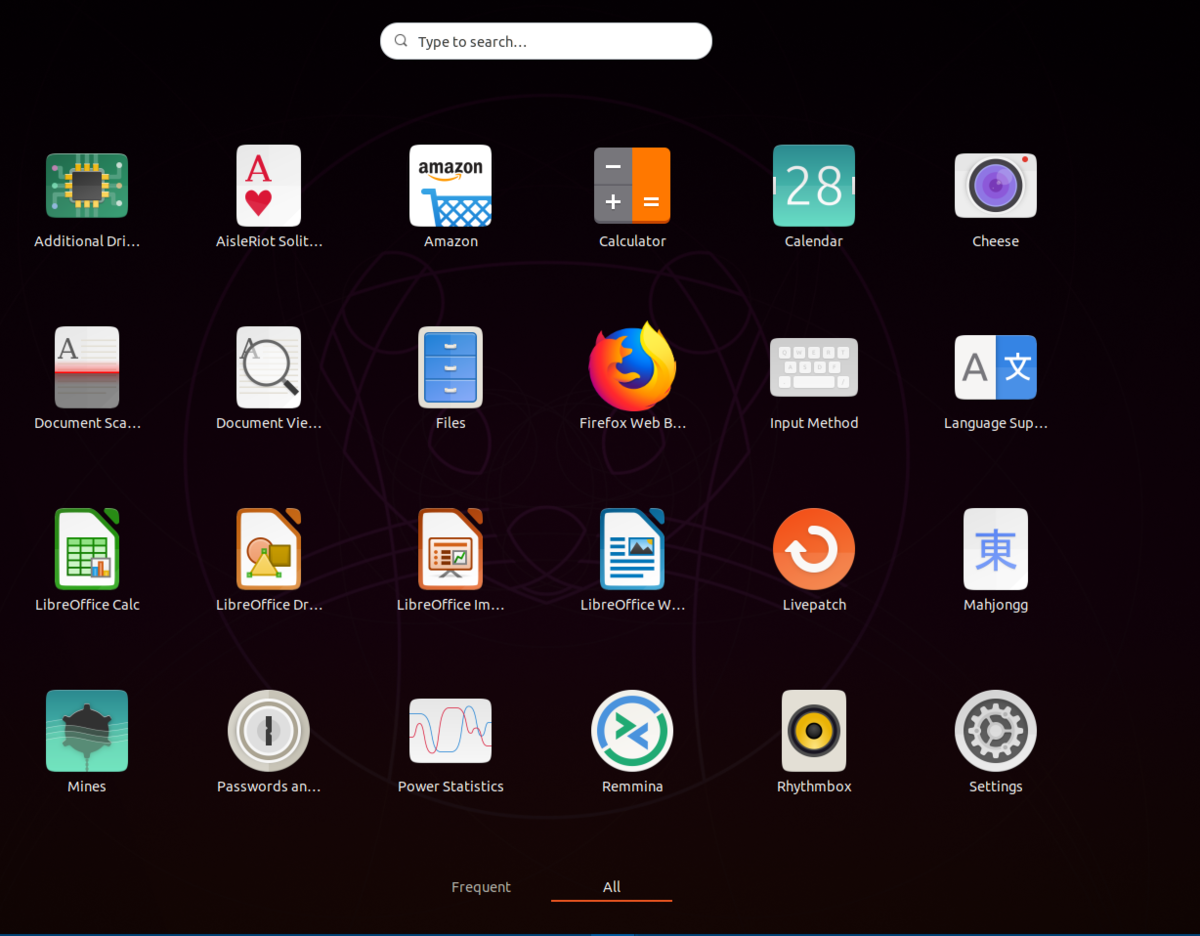
最初から入っているアプリ等はこんな感じ。

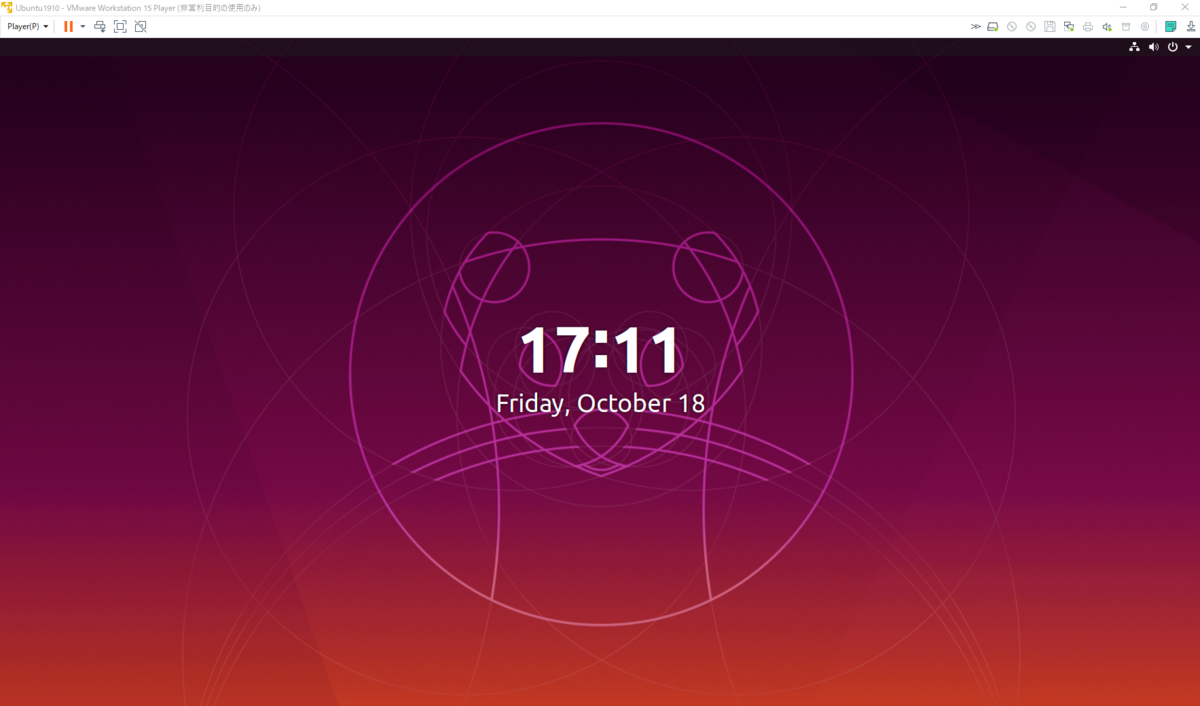
洗濯物干してたらロックされてた。なんかカッコイイ。
設定
タイムゾーンも言語も違うので設定していく。Region & Languageにあった。

Englishしか入っていないので[Manage Installed Languages]をクリック。ダイアログの[Install]をクリック。

Englishのバリエーションが増えただけだった。

Languagesタブに戻り[Install/Remove Languages…]をクリック。スクロールするとJapaneseがあったので

☑にして[Apply]をクリック。

インストールが終わったのでRegional Formatsタブを選ぶと日本語があった。

日本語を選ぶ。
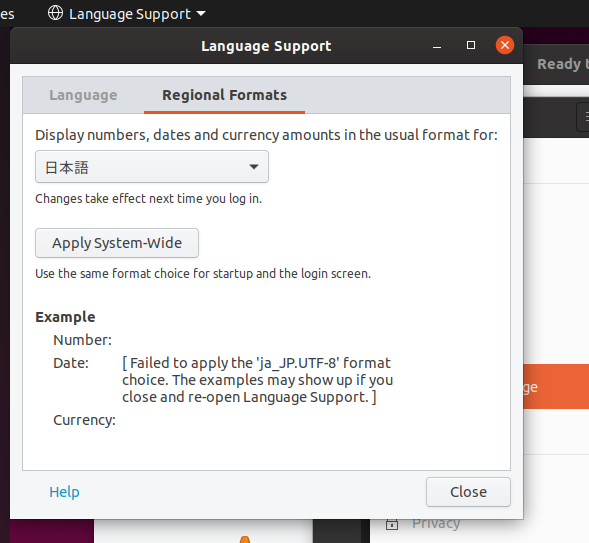
Languageタブに戻る。こちらにも日本語はあった。選べない。ひとまず[Close]をクリック。
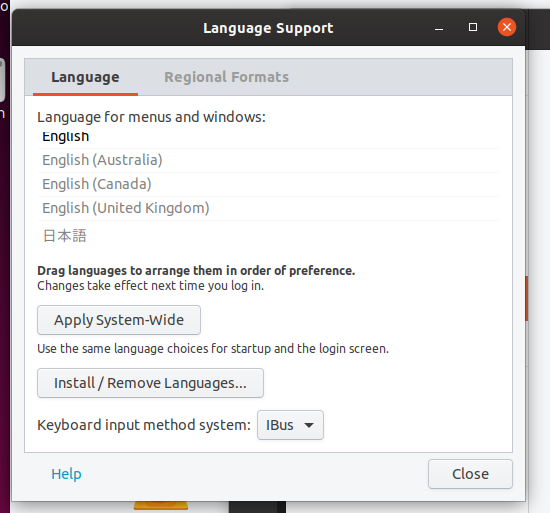
切替できなくて悩んだけどリブートしたら選択できるようになってた。
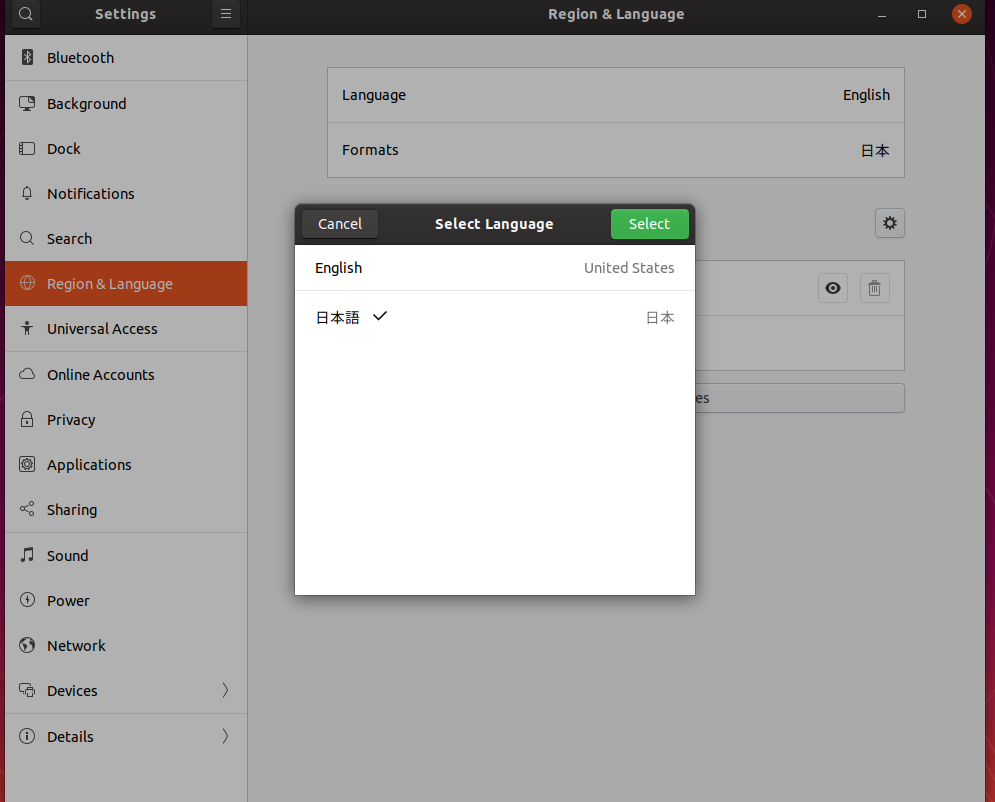
今度はログアウトしろってなったのでログアウトしてログイン。フォルダー名を日本語にするかって聞いてきている。もちろん[古い名前のままにする(K)]を選択。その前に「□次回から表示しない」も「☑次回から表示しない」にする。

設定も日本語になった。

次は入力ソース。+をクリック。[日本語]を選択。
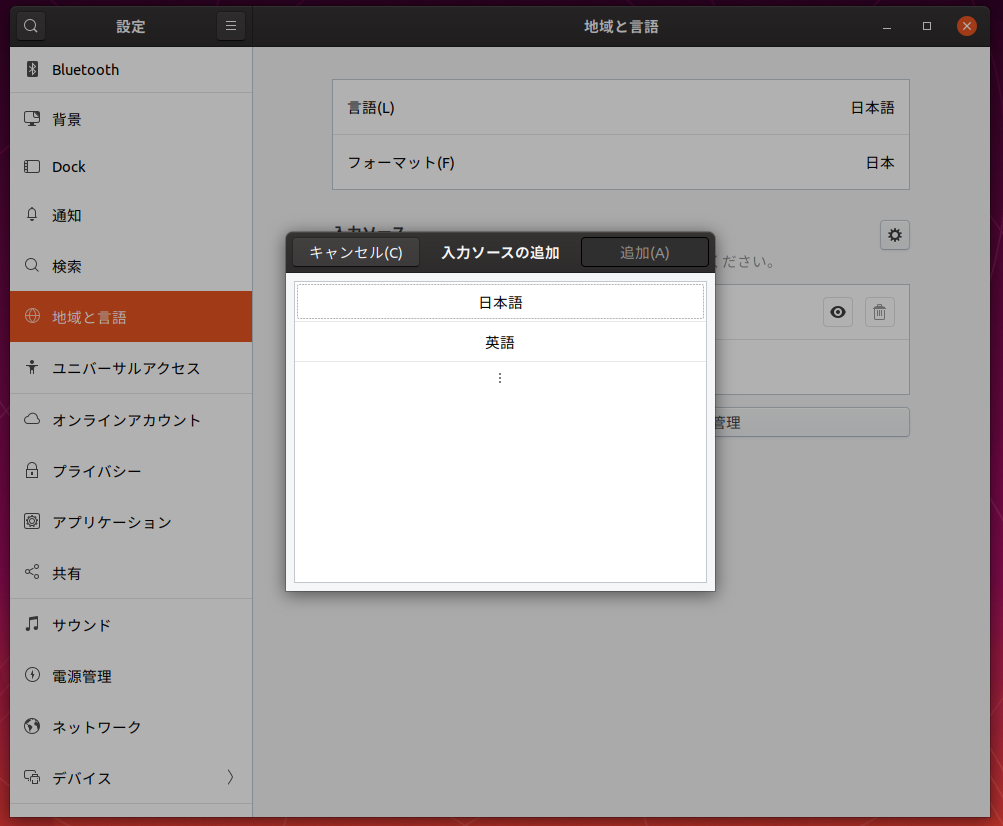
キーボード選択になるので、今回はさらに[日本語]を選択。
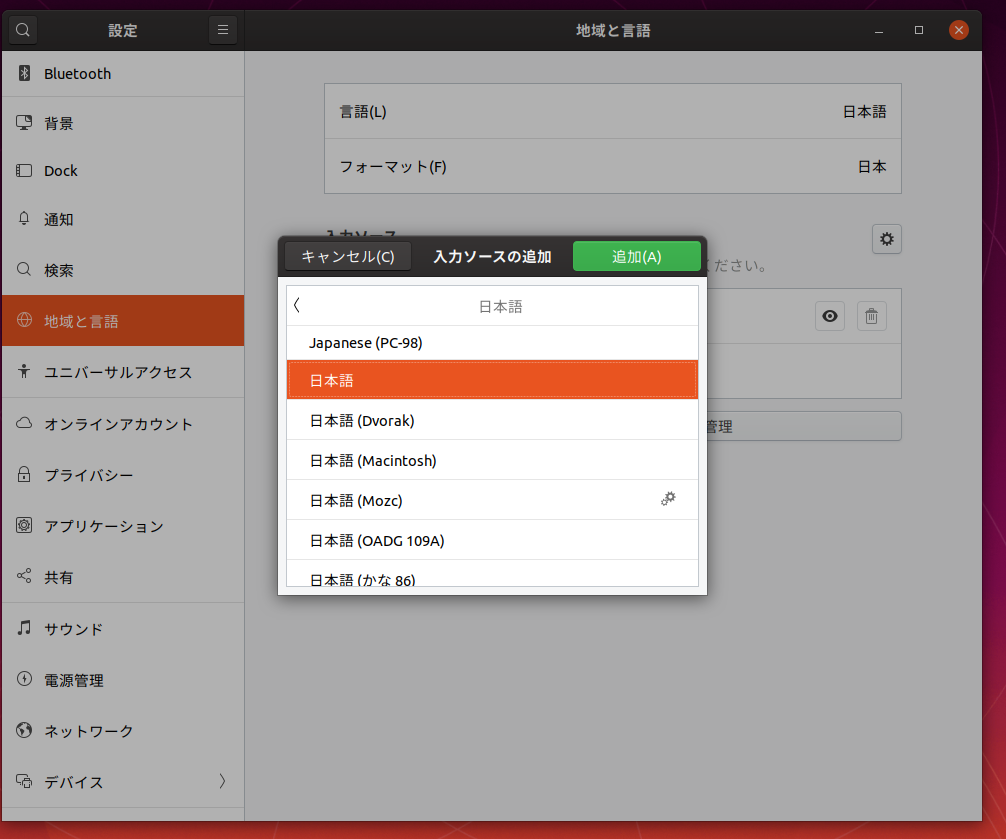
[追加(A)]をクリックすると、このように。
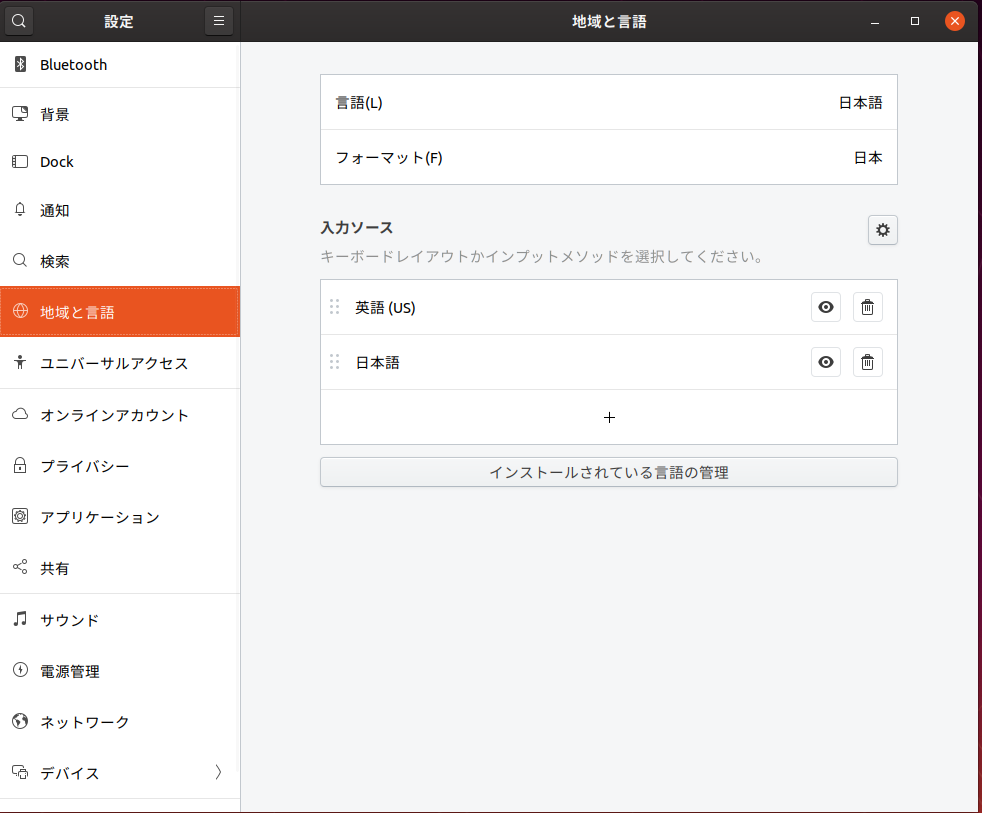
USいらんのでゴミ箱アイコンをクリック。

確認のために👁アイコンをクリック。@はPキーの隣に来ている。

でも日本語入力できない。そこで日本語(Mozc)も追加。

すると上のバーに切り替えが出現。

これで日本語入力できるようになるはずなのだが、あれこれいじっても再起動しても日本語入力できず半角英数しか入らない。日本語で表示できるだけマシってことで。
Ubuntuで遊んでいるわけにもいかないのでここでギブアップ。うまくいかないのでググってみたけど、オレの手順でいいはずなんだがなあ。
まあいいか。日本語入力できないと困るような用途じゃないし。
- 出版社/メーカー: アクト・ツー
- 発売日: 2012/09/28
- メディア: CD-ROM
- 購入: 11人 クリック: 71回
- この商品を含むブログ (14件) を見る
- 作者: Matt Vogel
- 発売日: 2017/04/18
- メディア: Kindle版
- この商品を含むブログを見る
