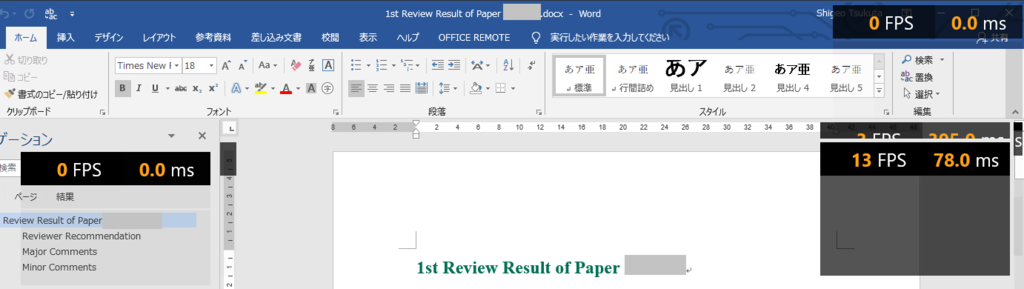
ビデオチャットのフレームレートを知っておく必要があり、色々調べていてOCATにたどりついた。
そんなこんなで,DirectX 12やVulkanベースのタイトルでベンチマークを行うのはなかなか大変なのだが,その状況を一変させるかもしれないツールが,「Radeon Software Crimson ReLive Edition」と一緒に,AMDから――より正確を期すならば,オープンソースのGPU対応アプリケーション開発支援フレームワークとしてAMDが提唱する「GPUOpen」から登場し,GitHubで入手できる「OCAT」(Open Capture Analystics Tool,オーキャット)である。
NVIDIA製のフレームレート計測システム「Frame Capture Analysis Tool」(略称:FCAT)を意識した印象も受ける名称だが,果たしてこのツールは「使える」のか否か。ちょっと検証してみたい。
インストール
ここからダウンロード。
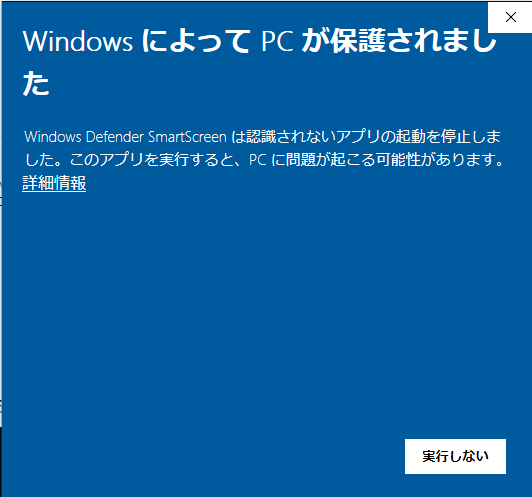
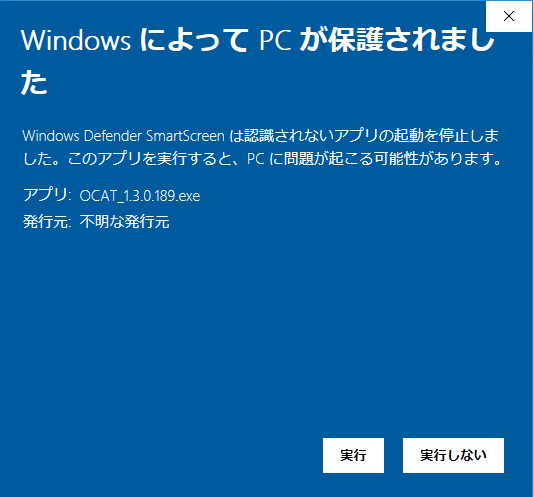
実行すると保護されてしまう。詳細情報をクリックする。
Agreeしてインストールする。
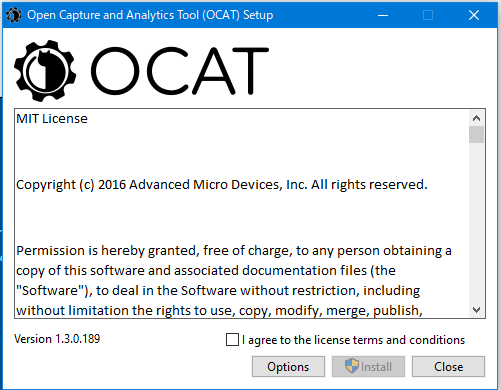
UACは来るがすぐにインストールは終わる。

使ってみる
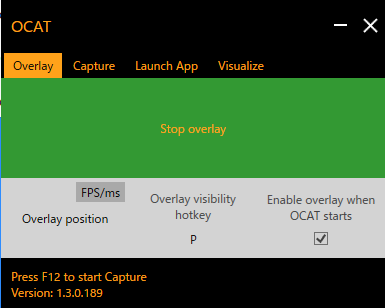
早速起動してみた。起動時もUACが来る。
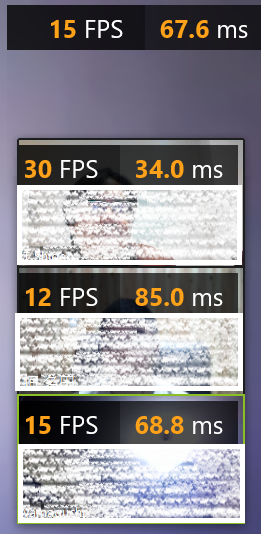
Zoomを起動して3者通話している状況。フレームレートとフレームタイムがオーバーレイ表示される。一番上から順番に、メイン表示されているスピーカー、2番目はオレ(今回は主催者)、3番目は松山から参加しているメンバー、4番目は自宅参加の専務。メイン表示はこの時は専務を表示しているので、フレームレートは同じでフレームタイムも近い数字。
次は画面共有した左右表示モード時。左はメインで映っている共有画面、右はスピーカー。

Zoom全体で左右表示モードを解除するとこんな感じ。右の一番上の数字は共有している画面。そこから下がそれぞれの参加者。
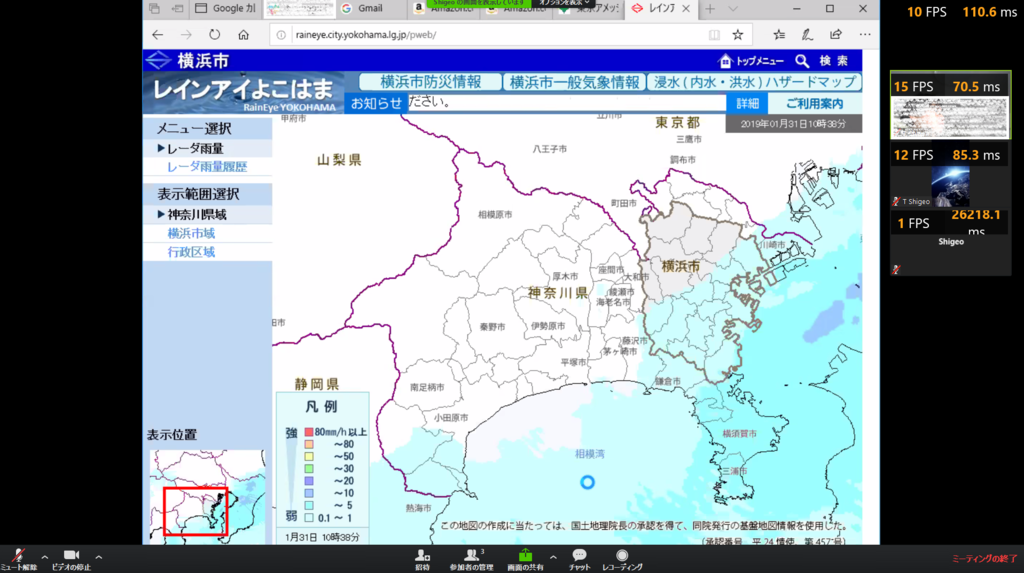
といった感じでそれぞれのフレームレートを知ることができる。
- 出版社/メーカー: Dell Computers
- 発売日: 2015/10/27
- メディア: Personal Computers
- この商品を含むブログを見る
なお、Zoomは独立したアプリなのでこういう調べ方だが、appear.inのようなWebRTCはChromeで調べる。
Chromeでappear.inなどに接続し、chrome://webrtc-internals を使用する。これもそれぞれの接続者のフレームレートが分かるのだが、多分そのうち書く。使用方法は簡単だけど、リアルタイムの表示は見辛い。
あと、OCATで面白いのはPowerPointもフレームレートを教えてくれるところ。
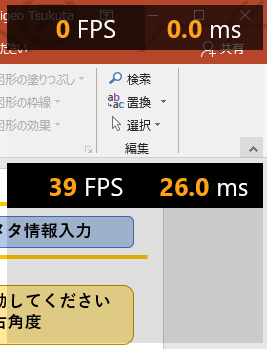
最初、OneDriveとかGoogle Driveとかのドキュメントだからかと思ったら、ローカルドライブでも表示された。Excelは表示されないけど、Wordも表示される。