TestFlightのテスター登録、Webで調べるとiTunes Connectを使うことになっている。しかし、2018年8月現在はApp Store Connectを使用する。

サインインするこのようなメニュー画面が表示される。

iTunes ConnectでTestFlightのテスターを登録していた時は「ユーザと役割」に進んだ。しかし、App Store Connectでは「ユーザと役割」にTestFlightの文字は無い。
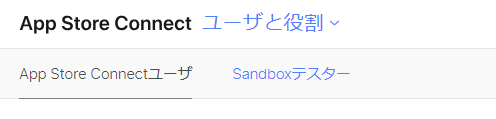
例えばこのQiitaの記事。「Sandbox テスター」の前に「TestFlight ベータ版テスター」がある。
App Store Connectでは「マイ App」に進む。弊社の例では2アプリ入っている。今回はアプリ登録部分は省略。

TestFlightでテスター登録したいアプリを選択する。左から3番目に「TestFlight」がある。

「TestFlight」を開く。「ビルド」「App Store Connectユーザ」「外部テスター」が並ぶ。多分かつての「内部テスター」は「App Store Connectユーザ」ということである。

弊社の場合は外部テスターをすでに登録しているのでグループが存在する(赤い囲み部分)。
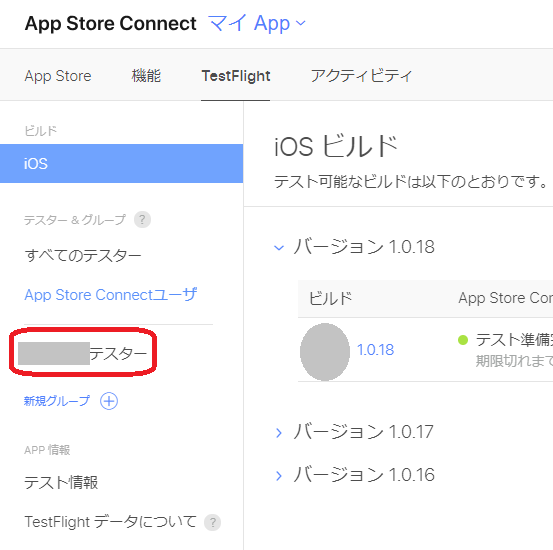
今回はすでに登録されている外部テスターグループではなく、新規に登録する例とするため、「新規グループ ⊕」をクリックする。このようなダイアログが出る。グループ名を設定する。

仮でグループ名は「external」とした。ダイアログには[テスターを追加]があるので、このままテスターを追加する場合はこの[テスターを追加]をクリックする。

CSVからも一括登録できるようだが、これは一度登録するとCSVを出力できるので、そのフォーマットを見た方がいいだろう。最初はこのまま「⊙ 新規テスターを追加」を選び[次へ]をクリックする。

メールアドレス、姓、名のセットで追加する。

例えば1行書き込みすると3行目が増えるので、どんどん追加できる。

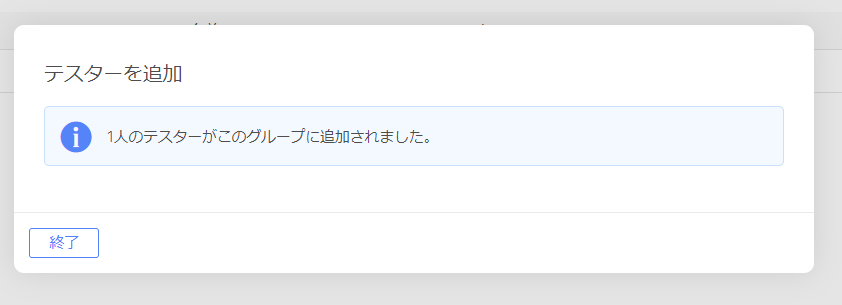
これで[追加]をクリックするとこのようなダイアログに変わる。[終了]をクリックする。
この状態では利用可能なビルドが無い。「ビルド」をクリックする。

「ビルド」では「ビルドを追加してテストを開始」がクリッカブルである。クリックしてみる。

今回は省略したアプリのビルド登録が終わっていれば、選択可能なビルドがあるはず。ビルドを選択して[追加]をクリックする。

ビルドが追加された。「テスター」をクリックして戻る。

ステータスが変わって「招待済み」になっている。このあとはテスターを追加すればどんどん招待される。

 からのメールが到着し、中に
 ボタンがあるはず(ボタンは最初だけ)。
CSVファイルに出力してみる。右側の赤枠で囲んだダウンロードアイコンをクリックするとCSVファイルがダウンロードされる。

CSVファイルなのだが素直にExcelで開くと文字化けする。UTF-8なのでVS Codeで開いた。「名」「姓」「メールアドレス」の順に並んでいる。CSVファイルから一括で登録するのであれば、このフォーマットで作ればよいはず(やる気なしw)。

あと、外部テスターの追加、削除などは見ればわかるはず(やる気なしw)。
機能追加されたのでこのエントリを追加。
- 作者: 土屋喬
- 出版社/メーカー: 秀和システム
- 発売日: 2017/02/22
- メディア: 単行本
- この商品を含むブログを見る
- 作者: Charles Petzold
- 出版社/メーカー: 日経BP社
- 発売日: 2017/09/05
- メディア: Kindle版
- この商品を含むブログを見る
