先にAndroid版でスクリーンショットだけ登場したmacOS版のAnyDesk。
インストールはmacOSを通常使っている人には簡単。
AndDeskのサイトをmacOSで開き、

[Download]をクリックするとmacOS用の anydesk.dmg のダウンロードが始まる。

ダウンロードされたdmgファイルを開くとこのように表示されるので、

AnyDeskアイコンをApplicationsアイコンにドロップすれば利用準備完了。
起動するとこのようにWindows版やLinux版と同じ操作画面が表示される。
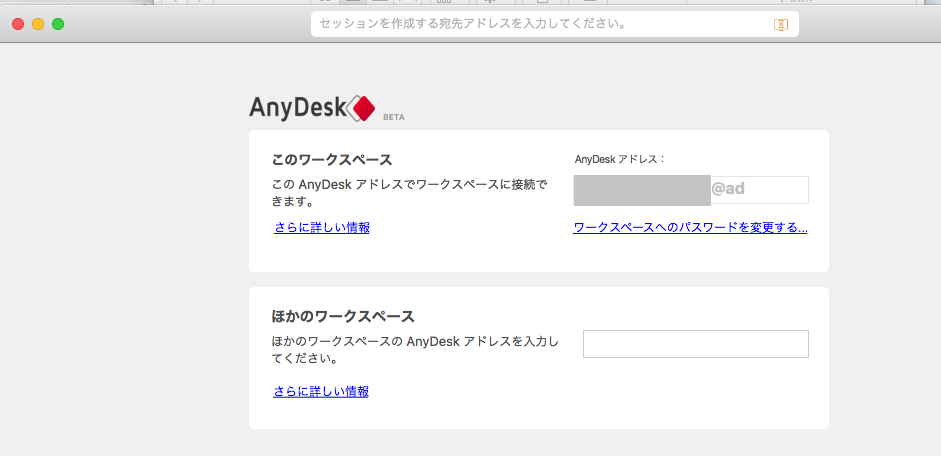
今回はLinux版AnyDeskに接続してみる。「ほかのワークスペース」の空欄をクリックすると、上のアドレス欄にフォーカスが移る。そこに入力する。

[Enter]をクリックすると接続開始となる。今回は宛先のLinuxのAnyDeskでは自動応答設定していないため、承認待ちとなっている。

Linux側では承認待ちである。

[Accept ✔]をクリックすると接続開始となる。

ふつうにリモートで利用可能である。Windows ⇔ Linux、macOS ⇔ Windows、今回接続したようにmacOS ⇔ Linuxの接続が可能。リモートで操作する必要があるマシン/VMにAnyDeskを入れておくと便利である。
- メディア: ウェア&シューズ
- この商品を含むブログを見る
