この頃下記エントリにアクセスがある。
読んでみるとWindows 10では成功していないまま。でもWindows 10 Anniversary Update以降なら簡単に接続できる。手順を書いておく。今手元にWindows 10 Anniversary Update以前のWindows 10が無いので、Anniversary Updateを掛けていないWindows 10で接続できるかは確認できない。PC側のデバイス構成がMiracastに対応している必要はある。
まずFire TV Stick側。[設定]─[ディスプレイとサウンド]を開き、スクロールして[ディスプレイミラーリングを有効にする]を選ぶ。

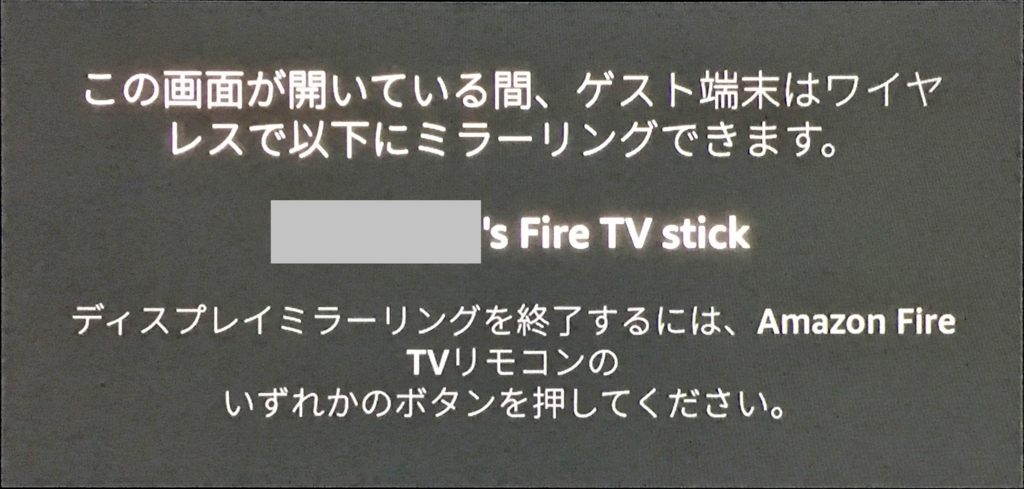
これが出たらミラーリング待ち。
今度はPC側。タスクバー最右翼のアイコンをクリックし、アクションセンターを開く。

「接続」をクリックすると候補にFire TV Stickが出る。
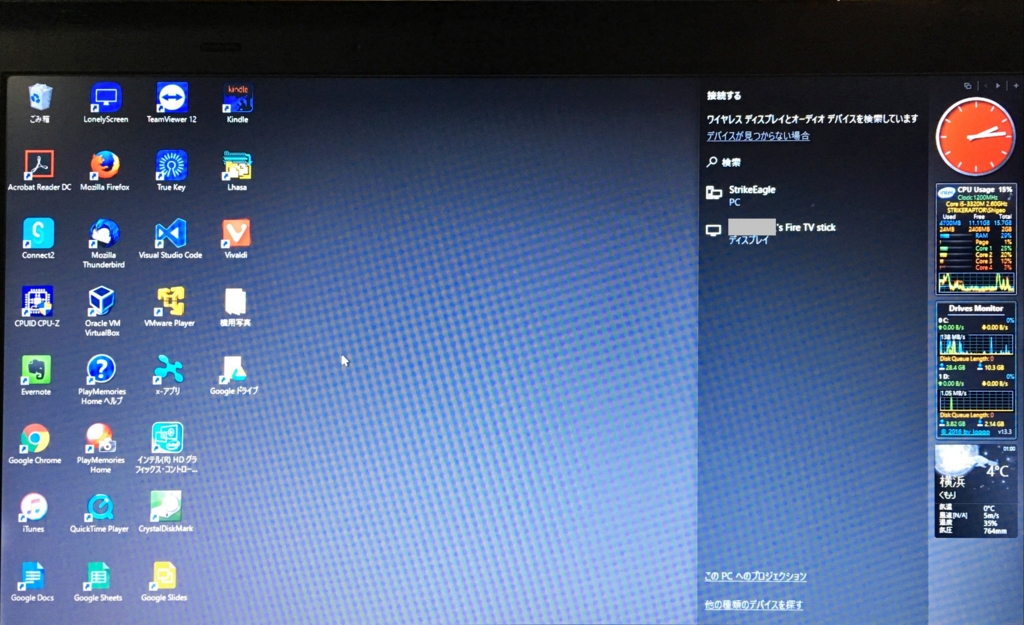
選択すると接続完了。
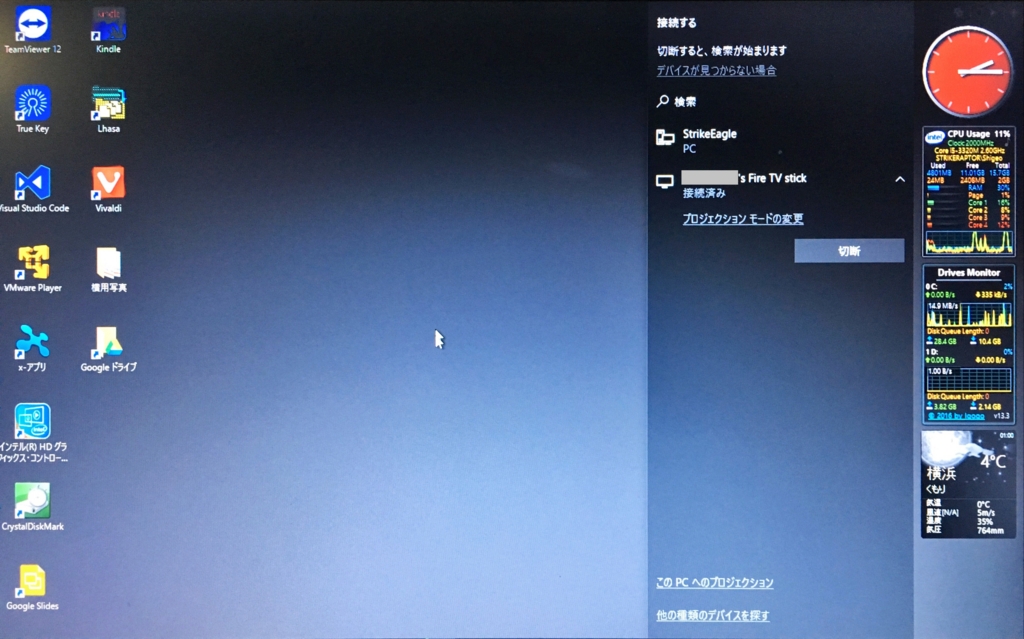
接続完了するとTV側から音が出る。ちょっとディレイする。この接続ではすでにディスプレイ設定を済ませている。拡張表示にし、TVの最大解像度Full HDにしている。Fire TV Stickがどの解像度までサポートしているかは不明であるが、Full HDまでは問題ない。

何度も接続をしていると、たまにFire TV Stickが候補に出ないことがある。そういう時は、「他の種類のデバイスを探す」をクリック。

設定の「デバイス」─「接続中のデバイス」が表示される。「プロジェクター」にはFire TV Stickがあるのでこれを削除。

これでもう一度アクションセンターで「接続」を選ぶと、候補にFire TV Stickが表示される。
離れたTVとPCを接続するなら、Fire TV Stickはありである。
- 出版社/メーカー: Amazon
- 発売日: 2015/10/28
- メディア: エレクトロニクス
- この商品を含むブログ (37件) を見る
