新たな端末が増えたのでTeamViewer QuickSupportの動作確認をしてみた。今回増えたSH-02GとF-01Hが対象である。
過去の接続確認
手持ちの端末で確認を行っているので、TORQUE G01などで実施している。
SH-02G
TeamViewer QuickSupportをインストールし、起動する。
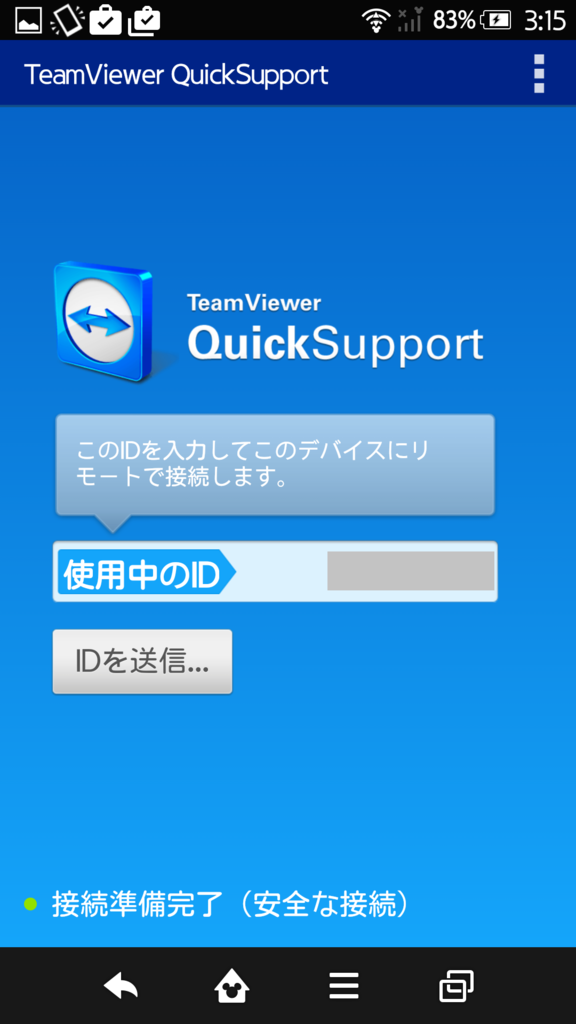
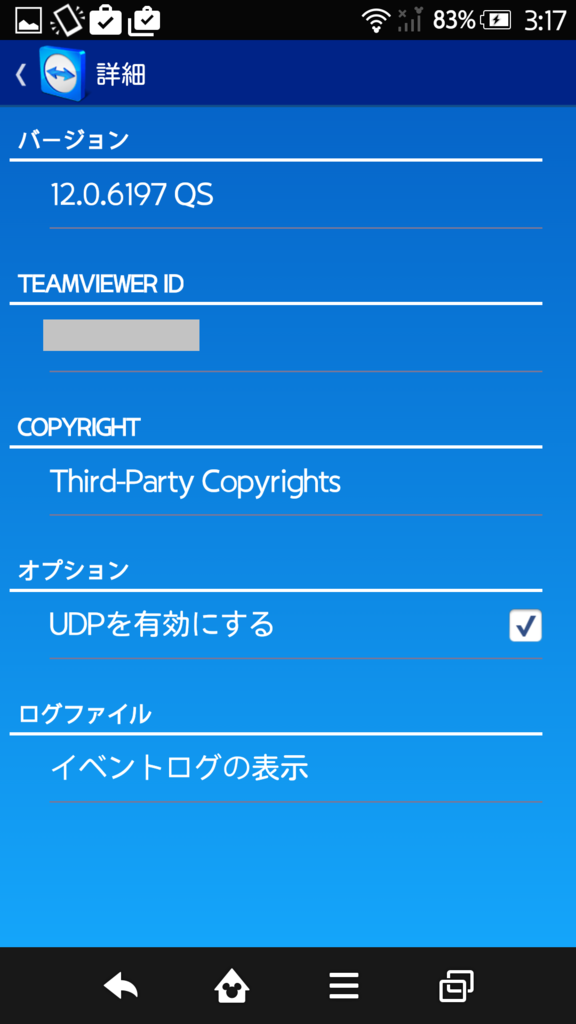
右上のアイコンをタップし、「詳細」を見てみる。
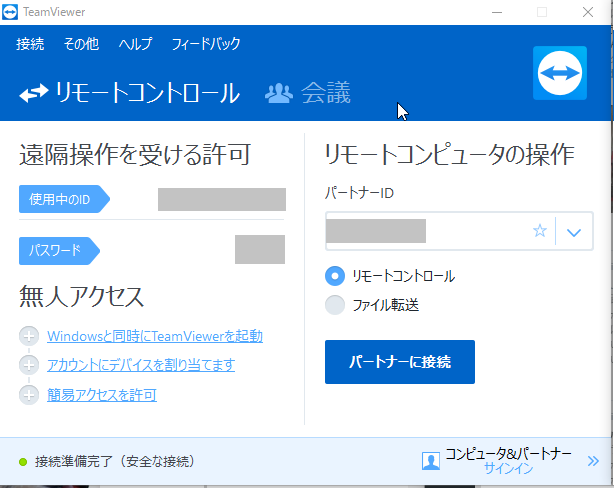
SH-02GのTeamViewer QuickSupportの「使用中のID」を、PC側TeamViewerのパートナーIDに入れ、[パートナーに接続]をクリックする。
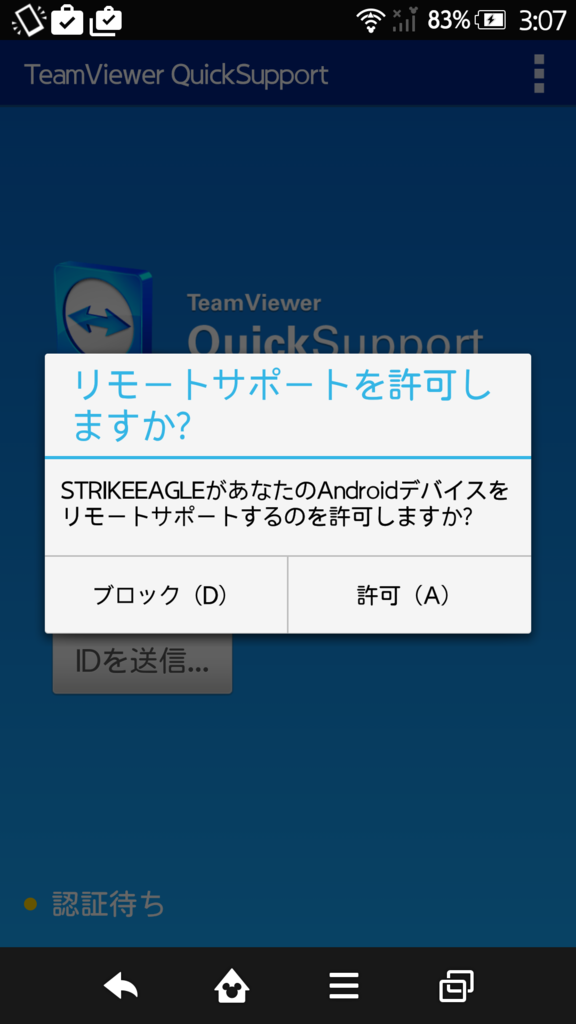
SH-02G側のTeamViewer QuickSupportにポップアップが出るので、[許可(A)]をタップする。
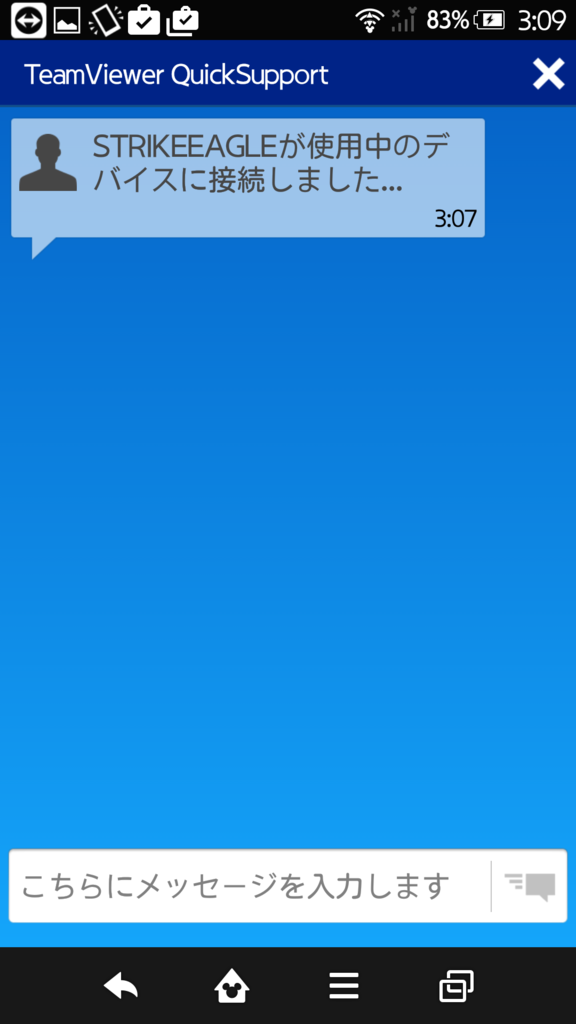
SH-02GのTeamViewer QuickSupportはこのような表示になる。
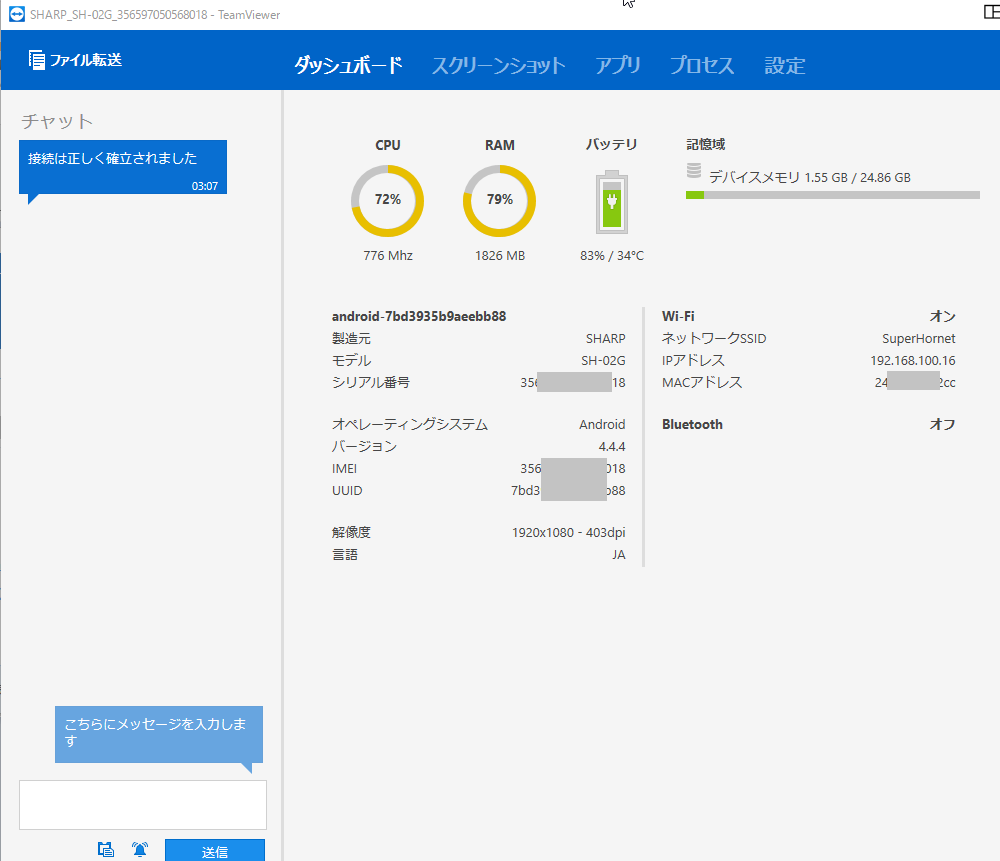
PC側のTeamViewerはこのような表示になる。タブに「リモートコントロール」が無い。リモートコントロールはできないようだ。
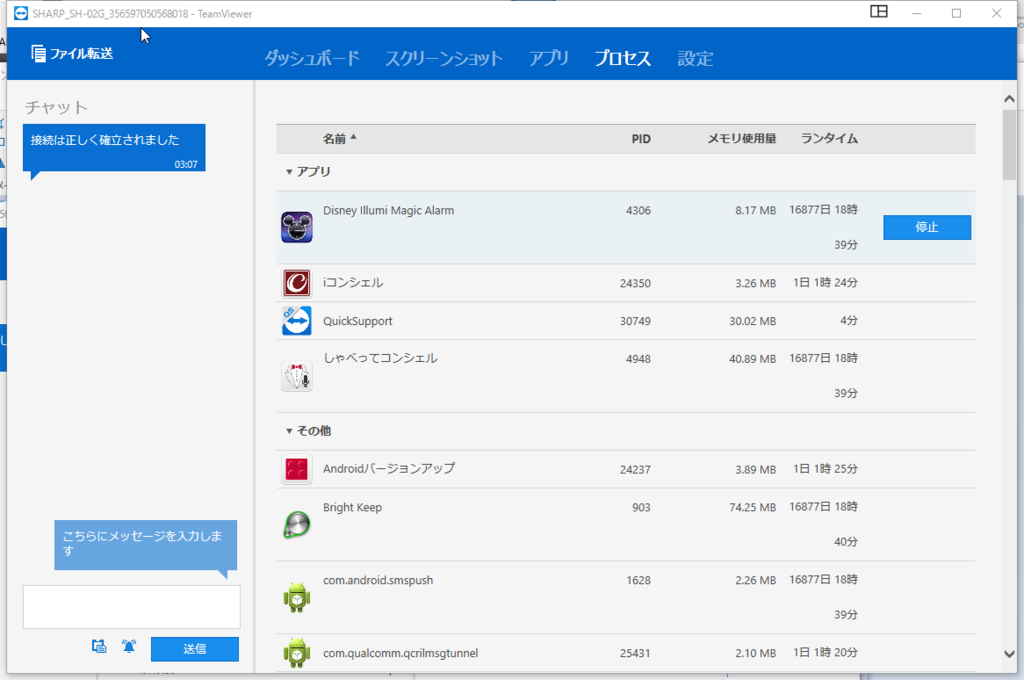
「アプリ」タブを見てみる。なんかワラワラプレインストールアプリがある。

「プロセス」タブを見てみる。やはりワラワラプレインストールアプリが動いている。
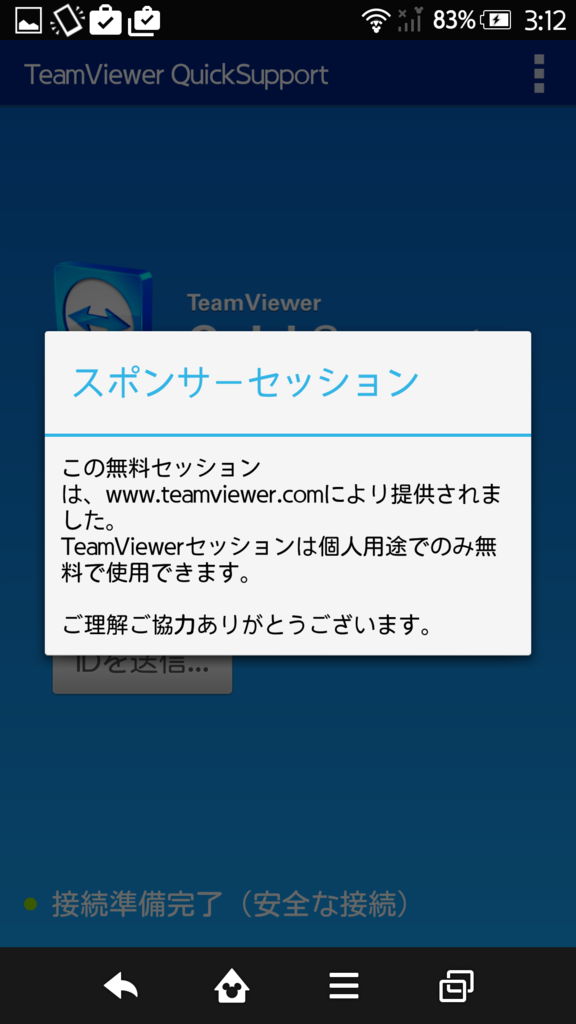
ミラーリングできないので、SH-02G側のTeamViewer QuickSupportの右上の×アイコンをタップして接続を終了。
Google PlayでSHARP用のQS Add-onを探すが、SHARP用は無いようだ。というわけで、SH-02Gはリモートコントロールできないということで終了。Windows 10の「接続」アプリとのMiracastに続き連敗。
そういやこのSH-02G、液晶面に細かい傷多数と、大きくガッチリ傷が複数入っているから安かったんだ。いまさら遅いけど、普通のスマホは保護フィルムは貼ったほうがいいかも。
- 出版社/メーカー: jusby
- メディア: エレクトロニクス
- この商品を含むブログを見る
液晶面に傷が入るようなストラップ使っていたんだろうな、ディズニーモバイルだもんな。
F-01H
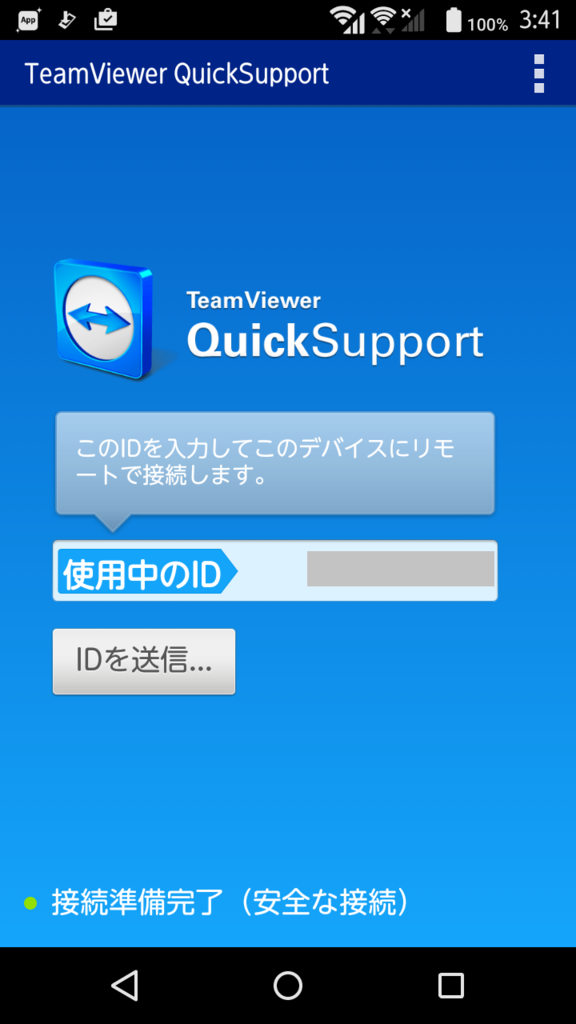
TeamViewer QuickSupportをインストールし、起動する。
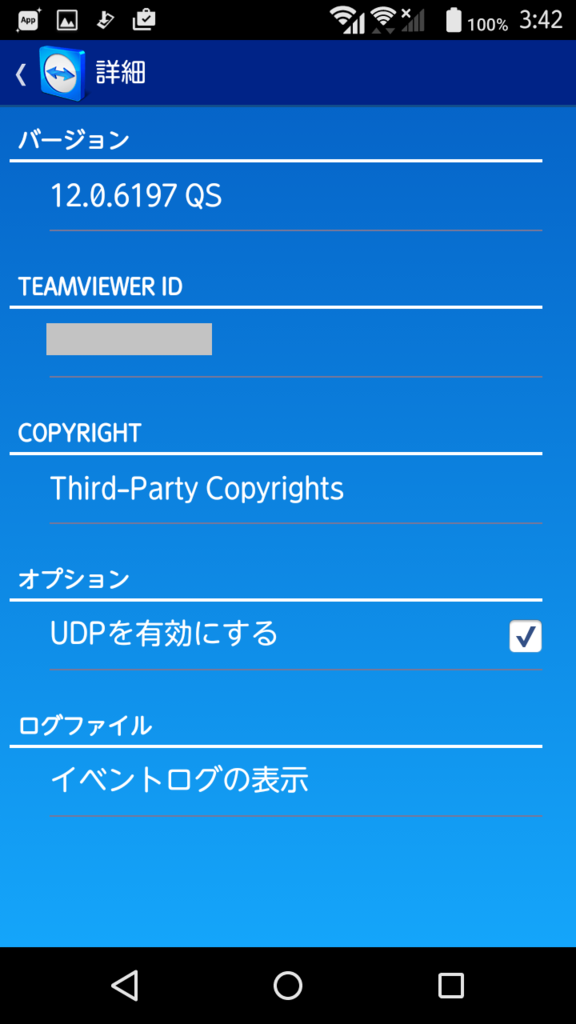
右上のアイコンをタップし、「詳細」を見てみる。
F-01HのTeamViewer QuickSupportの「使用中のID」を、PC側TeamViewerのパートナーIDに入れ、[パートナーに接続]をクリックする。
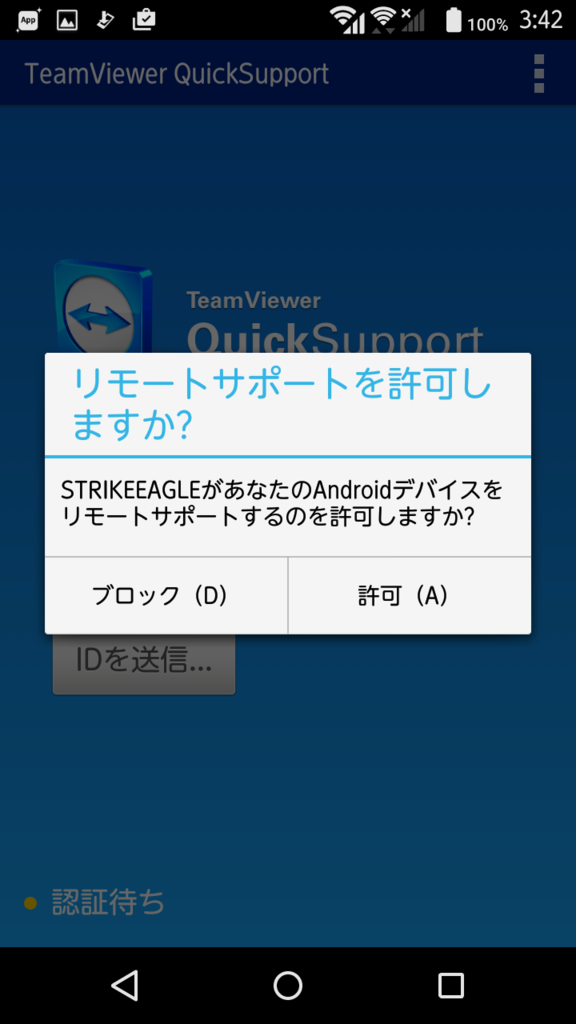
F-01H側のTeamViewer QuickSupportにポップアップが出るので、[許可(A)]をタップする。
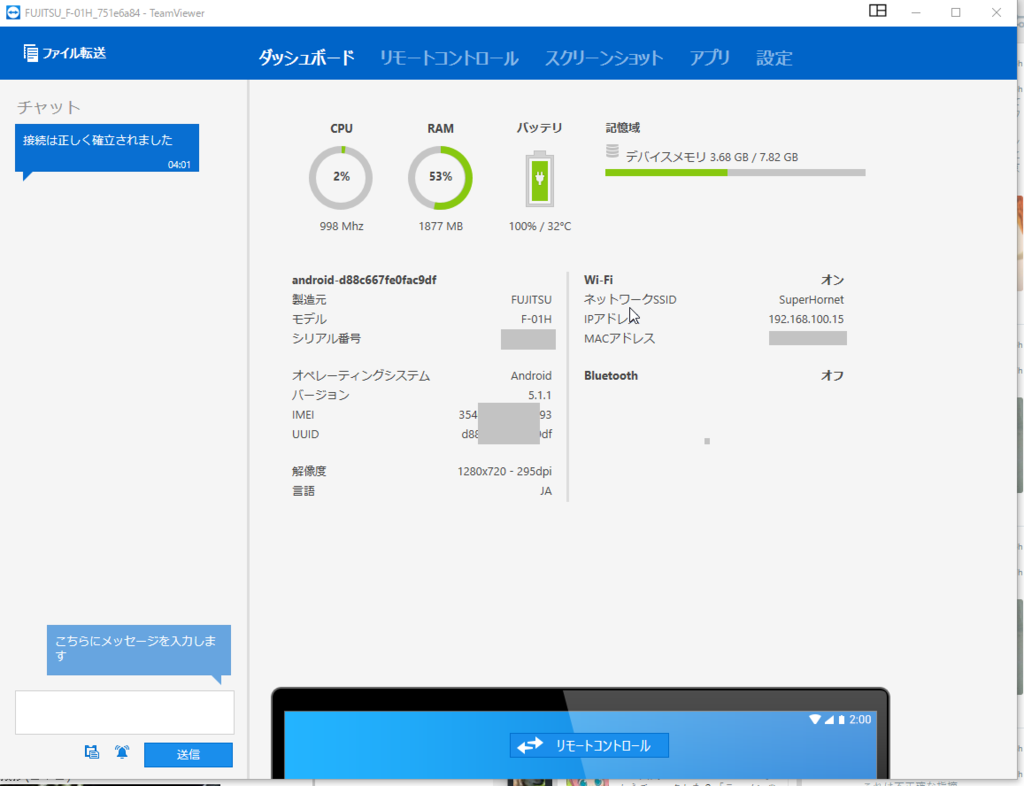
PC側のTeamViewerはこのような表示になる。タブに「プロセス」が無い。一方で、SH-02Gの時には無かった「リモートコントロール」がある。RAMは53%でSH-02Gの79%に比べるとかなり空いている。
そして上記の状態の時には、F-01HのTeamViewer QuickSupportはこのような表示になっている。[今すぐ開始]をタップする。

PC側のTeamViewerは「リモートコントロール」タブに切り替わる。F-01Hの画面がミラーリングされている。F-01H側も同じ画面になっており、TeamViewer QuickSupportはバックグラウンドになっている。
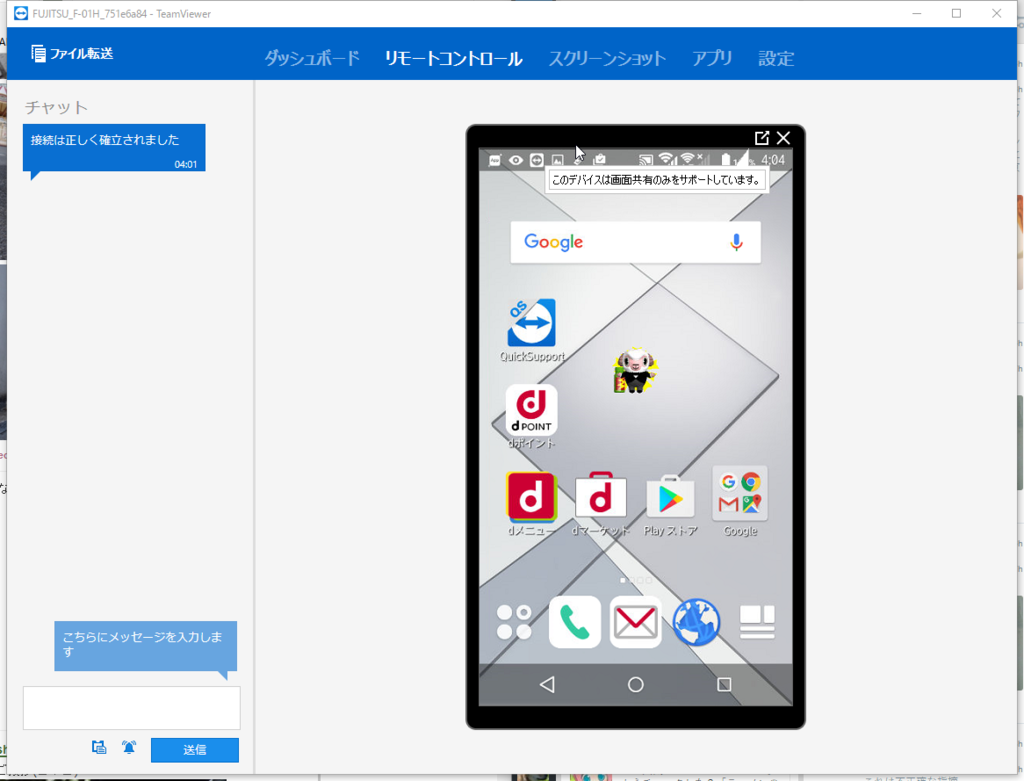
F-01H側の操作はTeamViewerで表示されている。
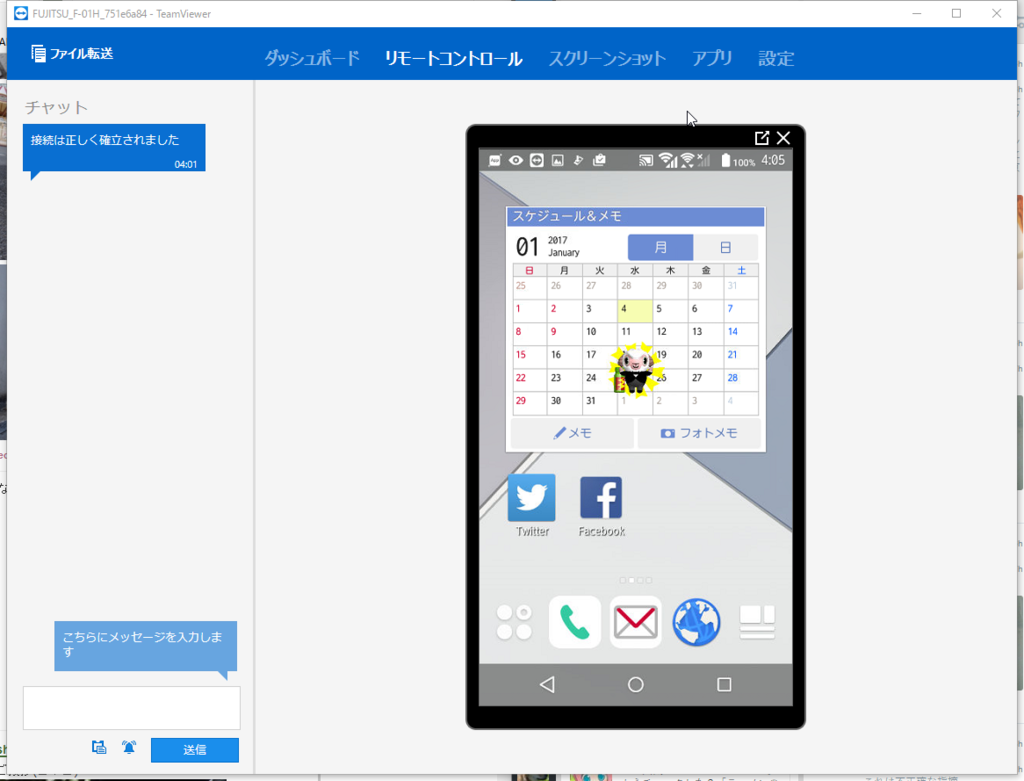
PC側で左クリックすると、人差し指で指しているアイコンが表示されるが、操作はできない。この指差しアイコンはF-01Hでも表示されている。あれ?操作できないんだったっけ?

リモートコントロールで□から右上に↗(環境依存文字なので表示できない端末あるかも)が出ているアイコンをクリックしてみる。F-01Hが1ウィンドウに収まる。左クリックしても操作できないことは変わらない。

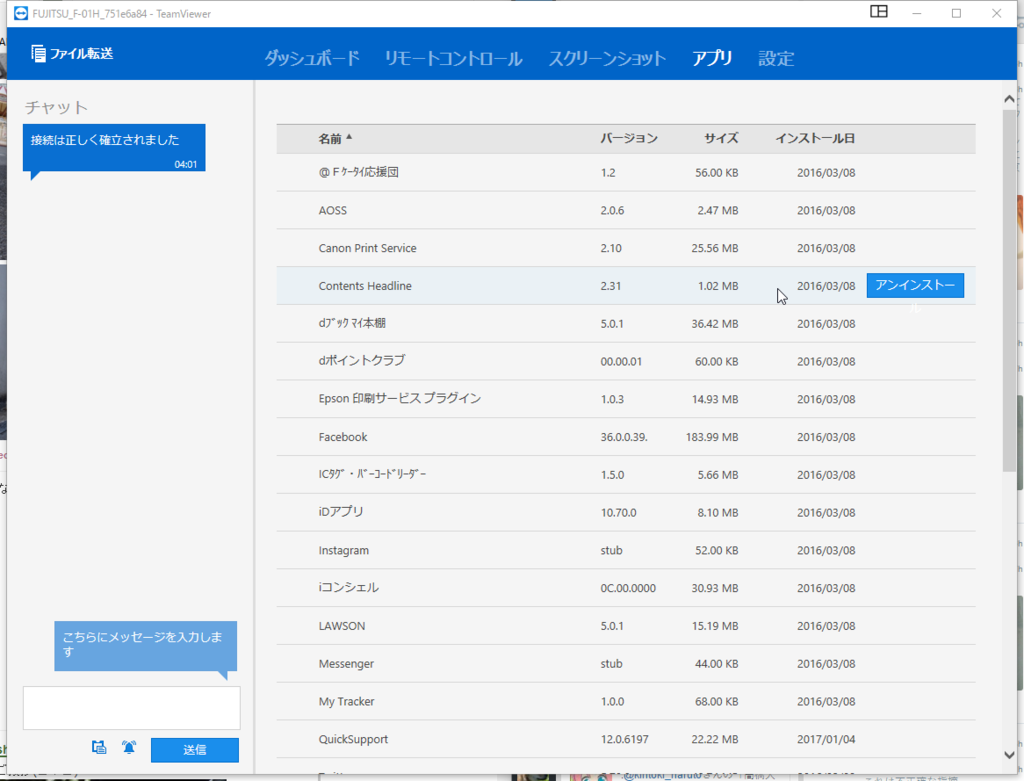
「アプリ」タブに切り替える。そんなにプレインストールアプリはてんこ盛りではない。
F-01HでTeamViewer QuickSupportを表示すると、「画面の共有は有効です」という表示が出ている。というわけで、Windows 10の「接続」とのMiracast接続に続き連勝である。
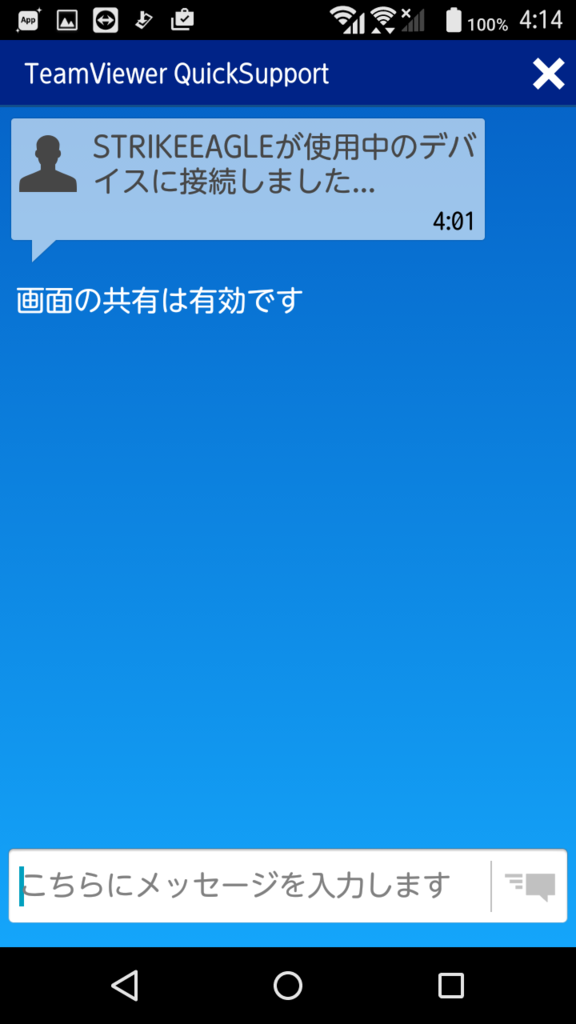
TeamViewerでつながった状態でMiracast接続を試みる。

ここ

Miracastの接続操作をF-01Hで行うと、PC側は下記ポップアップが出ると同時に、
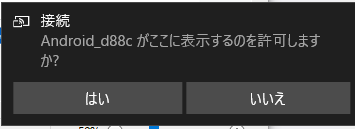
TeamViewerではメッセージが出ているが、F-01Hの幅でカットされている。
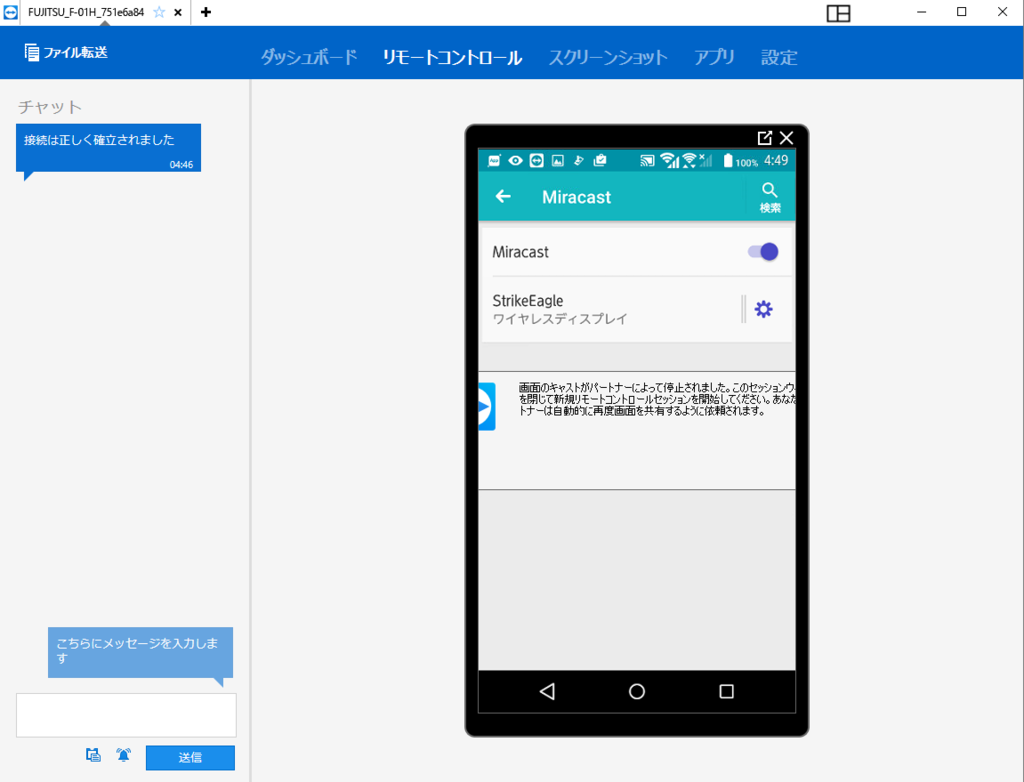
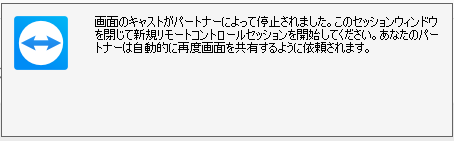
今度はF-01Hを横向きにしてチャレンジ。今度はメッセージを全部読める。2つの画面共有は同居できないようだ。
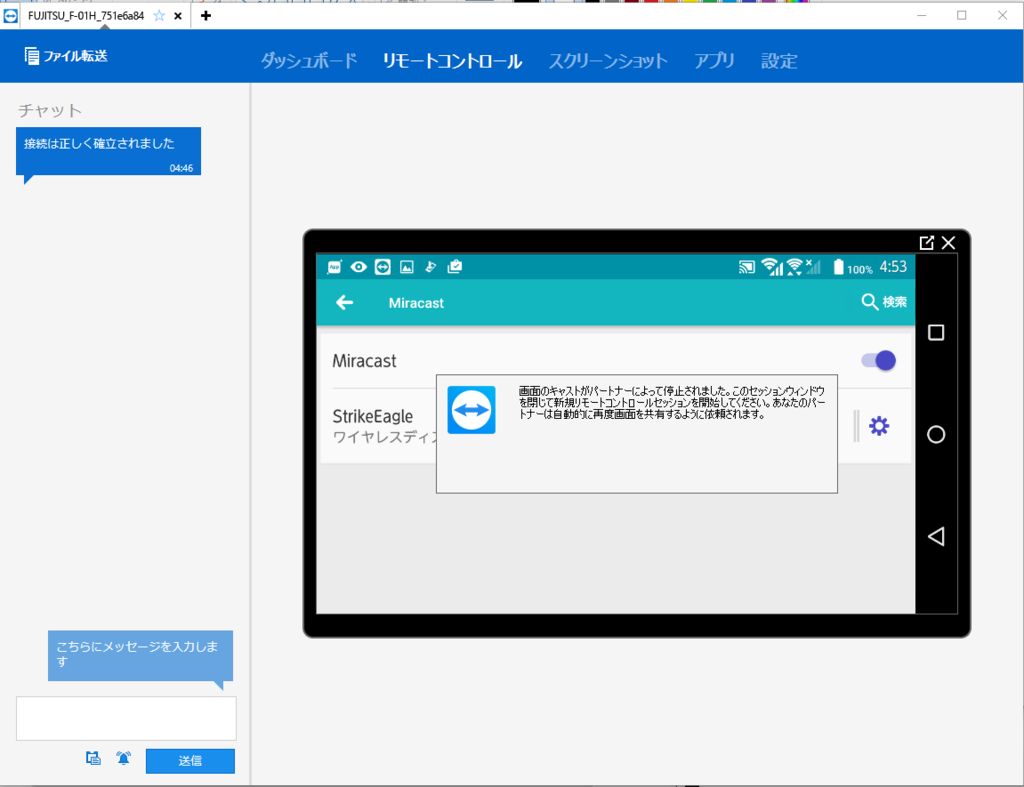
メッセージ部分をトリミングする。Miracastの接続操作によってQuickSupportの接続が停止されている。
- 出版社/メーカー: Anker
- メディア: エレクトロニクス
- この商品を含むブログ (1件) を見る
今回はここまで。
