色々機器が増えてきたのでラベルを貼りたい。そこでラベルプリンタを購入することにした。しかし、ラベルプリンタの小さいキーボードでちまちま作るのはイヤだ。そこでPCから直接打てるタイプを探してみた。PCの無いところで作業することは無いわけだし。
複数のメーカーがラベルプリンタを発売していたが、比較検討した結果TEPRA PRO SR3500Pにした。キーボードが付いている一番安いモデルあたりと比べると、ちょっとお高い8,599円だった。キーボードが付かないモデルの中では一番下のグレードっぽい。
キーボード付きを使ったことあるけど、TEPRAの小さいキーボード小さい液晶でチマチマ作業するのかったるい。
- 出版社/メーカー: キングジム
- 発売日: 2002/10/01
- メディア: オフィス用品
- 購入: 2人 クリック: 35回
- この商品を含むブログ (5件) を見る
まずは箱の外観。


開けてみる。
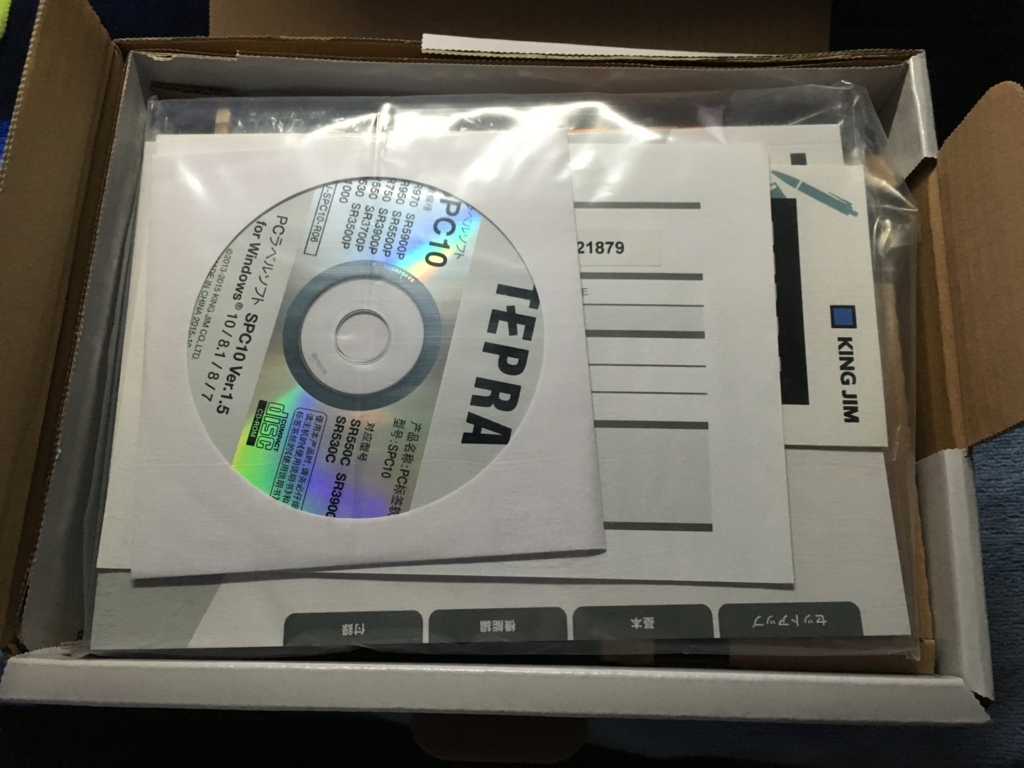
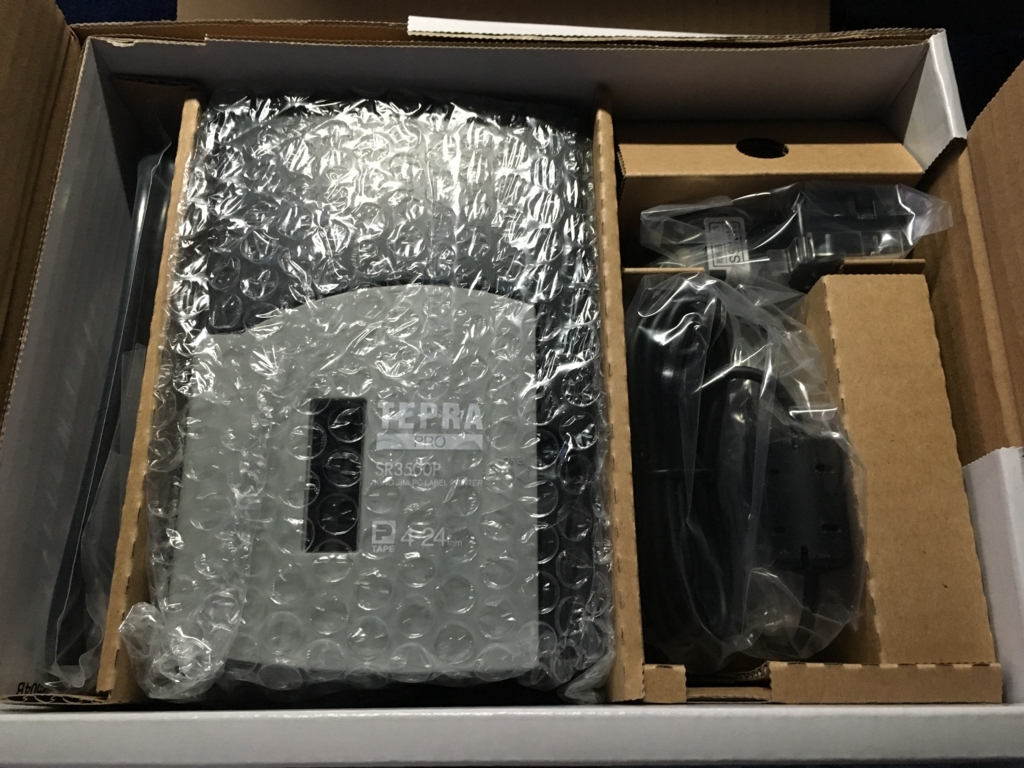
必要な分を取り出した。本体、試用に付いてきた12mmテープ、USBケーブル、ACアダプタ、CD-ROM。

本体の蓋を開く。

テープカートリッジは簡単に装着できた。

CD-ROMをドライブにセットする。Windows 10対応である。

インストーラは特に難しいところは無いので、どんどん進める。


半角カナ使うなよ。


ひとまず完了。

続いてプリンタドライバ。

SR3500Pを選択。

ここでSR3500Pを接続した。

これで完了。

お試しで印刷してみる。SPC10アプリを起動すると「新規/開く」ウィザードが表示される。

ラベルカタログにどんなものがあるんだろうということで、開いてみた。豊富である。配管ラベル以外は、それぞれ複数ページに渡ってラベルが標準で準備されている。


試し打ちは、オフィスの9ページ目にある節電12mmの「PCの電源はこまめに消しましょう」を選んだ。

[印刷]をクリックすると、印刷ウィザードが表示される。[OK]をクリックする。
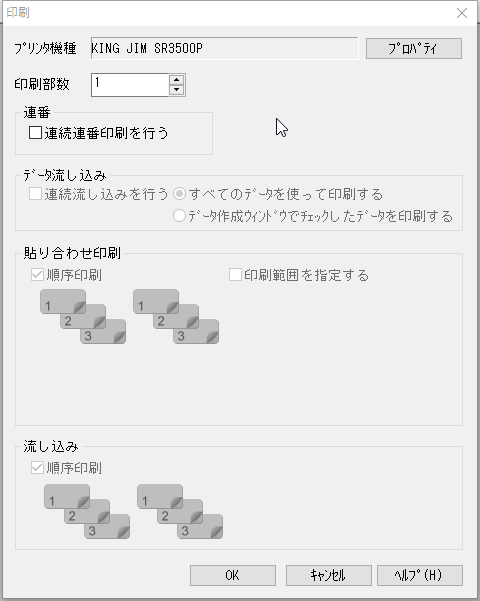
確認のダイアログが表示されるので、[OK]をクリックする。


印刷が終わると自動でカットされる。

というわけで、簡単に作成できる。一緒に白ラベル黒文字テープ24mmを購入したので、これからどんどんラベル印刷しまくる予定。
- 出版社/メーカー: キングジム
- 発売日: 2002/10/01
- メディア: オフィス用品
- 購入: 1人 クリック: 4回
- この商品を含むブログを見る
