FireタブレットでTeamViewer QuickSupportを動かしてみた。TeamViewerはAmazonアプリストアに存在するが、TeamViewer QuickSupportは存在しない。
- 出版社/メーカー: TeamViewer
- 発売日: 2016/06/14
- メディア: アプリ
- この商品を含むブログを見る
以前にも書いたようにTeamViewerは他のPC等をリモート操作するためのクライアント、 TeamViewer QuickSupportは他のPCからリモート操作されるためのホストプログラムである。
インストールの方法は下記の通り。
起動をするときちんとIDが付与される。
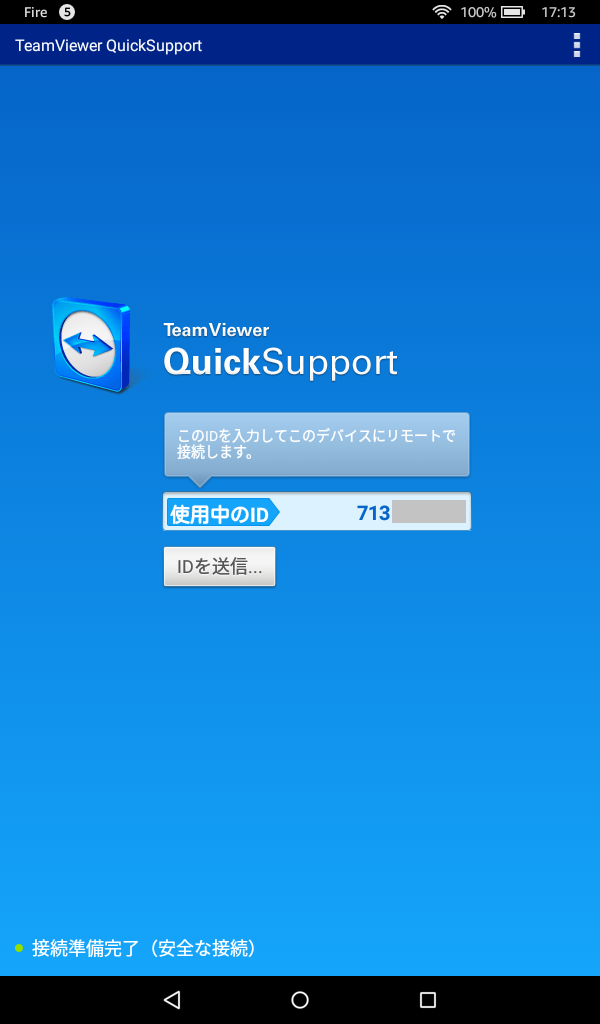
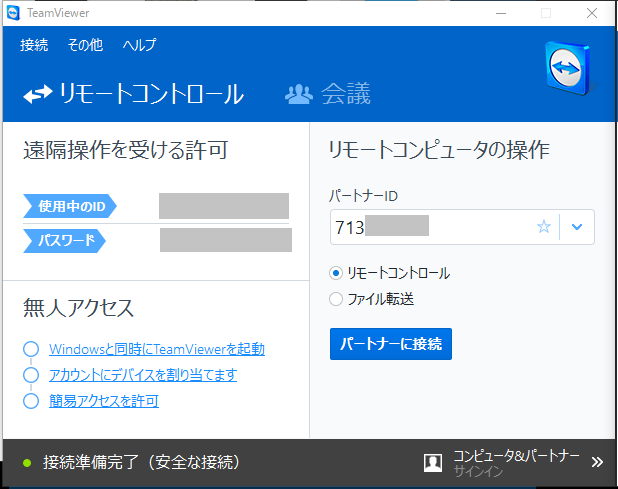
このIDをPCのTeamViewerで入力する。
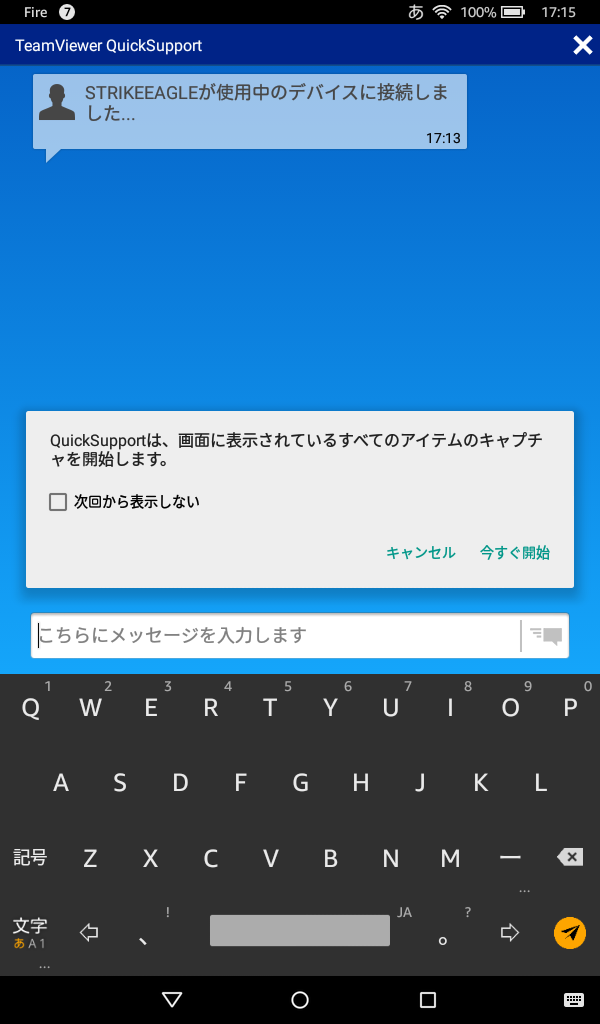
するとFireタブレット側には許可ダイアログが表示されるので、[許可(A)]をタップする。

Fireタブレット側には接続済メッセージ。[今すぐ開始]をタップする。
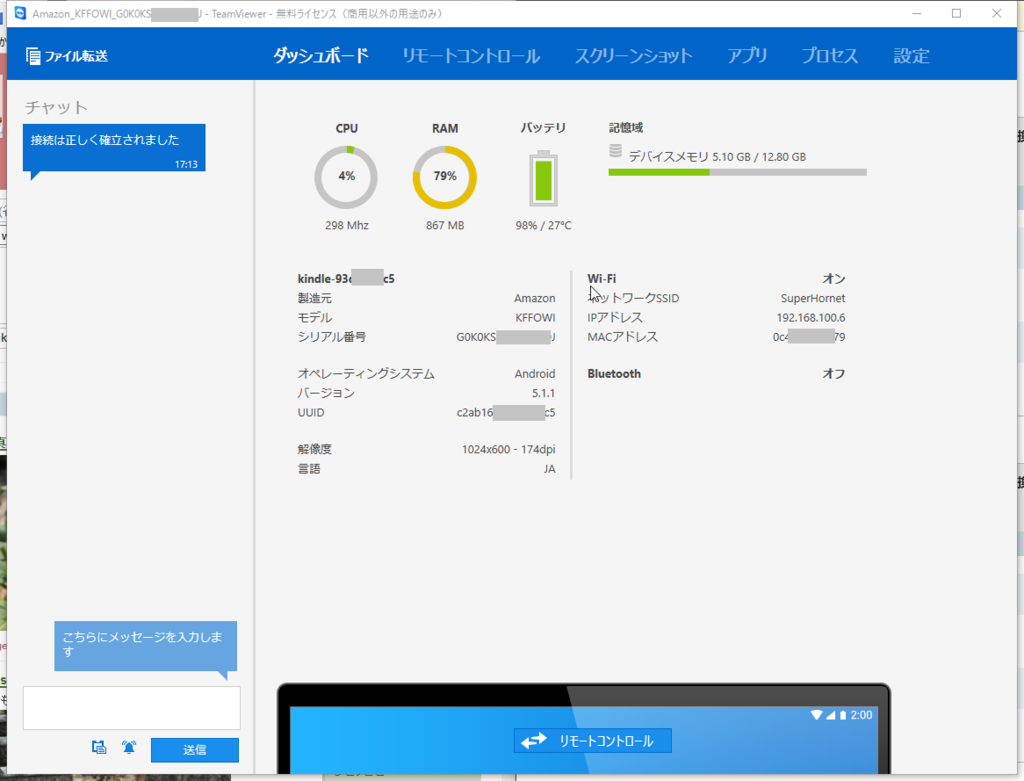
PCのほうに表示されたダッシュボードを見ると、Fireタブレットの情報を表示している。これを見るとFire OSのバージョンは5.1.4だが、Androidのバージョンとしては5.1.1である。
次のリモートコントロールタブを開いてみる。中央の[リモートコントロール]をクリックする。
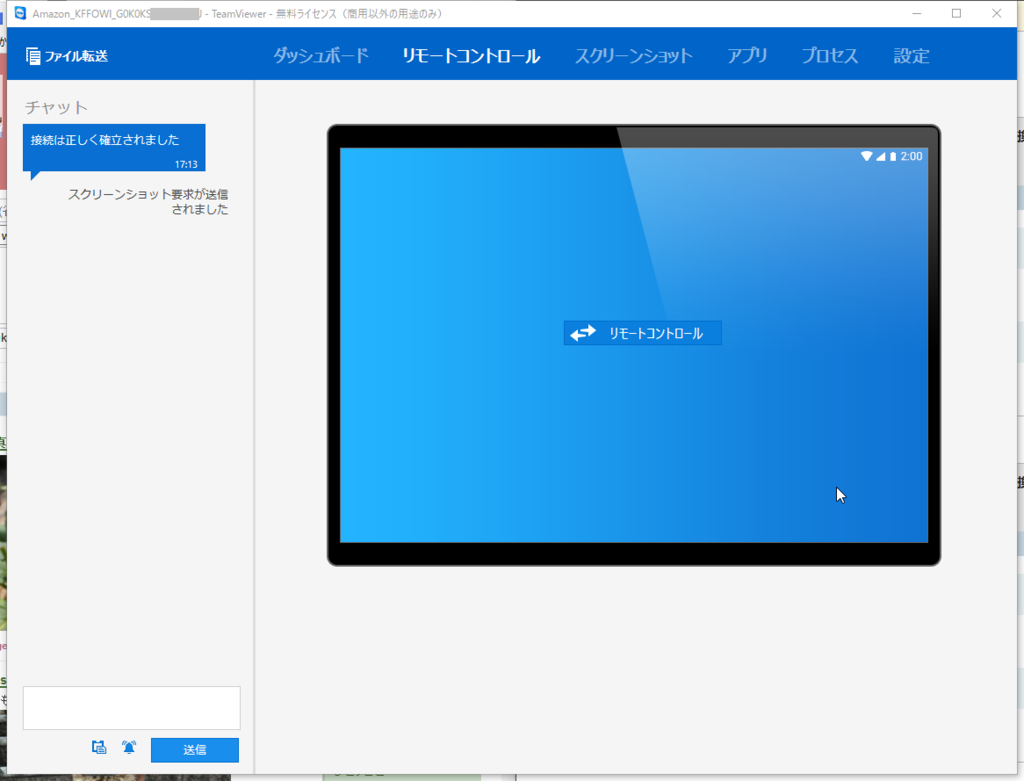
Fire タブレットに接続に行くが、きちんと画面表示ができない。走査がくるっている感じ。
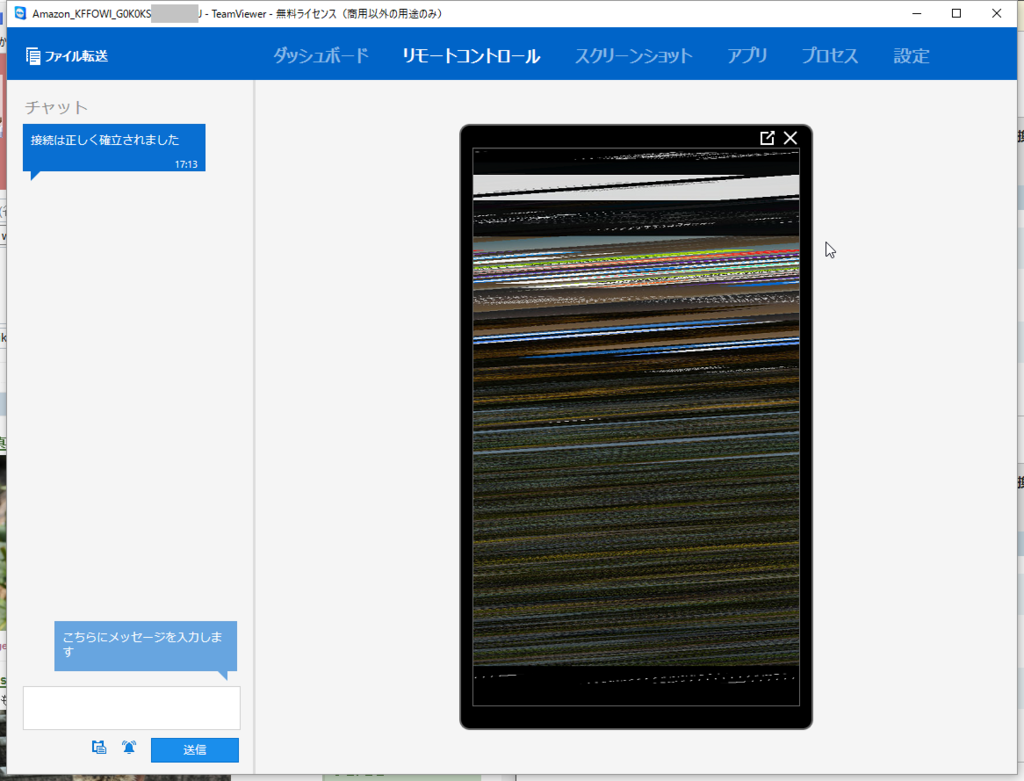
タップ操作などは動かないが、PCのTeamViewerで画面内をクリックすると、Fireタブレット側には指マークが現れる。操作の制御は渡っているようだ。この瞬間のスクリーンショットを撮ろうとしたが、うまくいかないので写真撮影。

続いてスクリーンショットタブ。

スクリーンショットを撮ると、このように画面送信が行われる。

続いてアプリタブ。Google Playのアプリしか表示されない。Amazonアプリストアからインストールしたアプリや、Fireタブレットにプレインストールされていたアプリは表示対象となっていない。

Google Play ストアとにゃらんカメラは、どうせ動かないのでこの画面でアンインストールした。
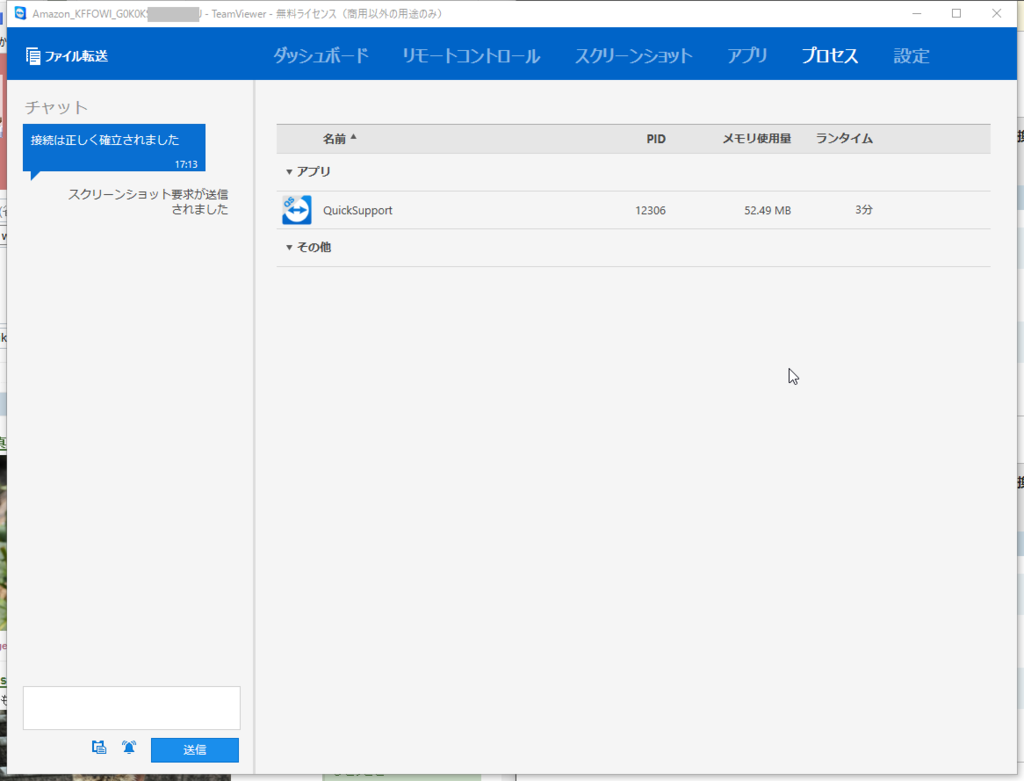
次はプロセスタブ。やはりKindleなどのプレインストールアプリは、Fireタブレット側では動いているのに表示対象外のようだ。
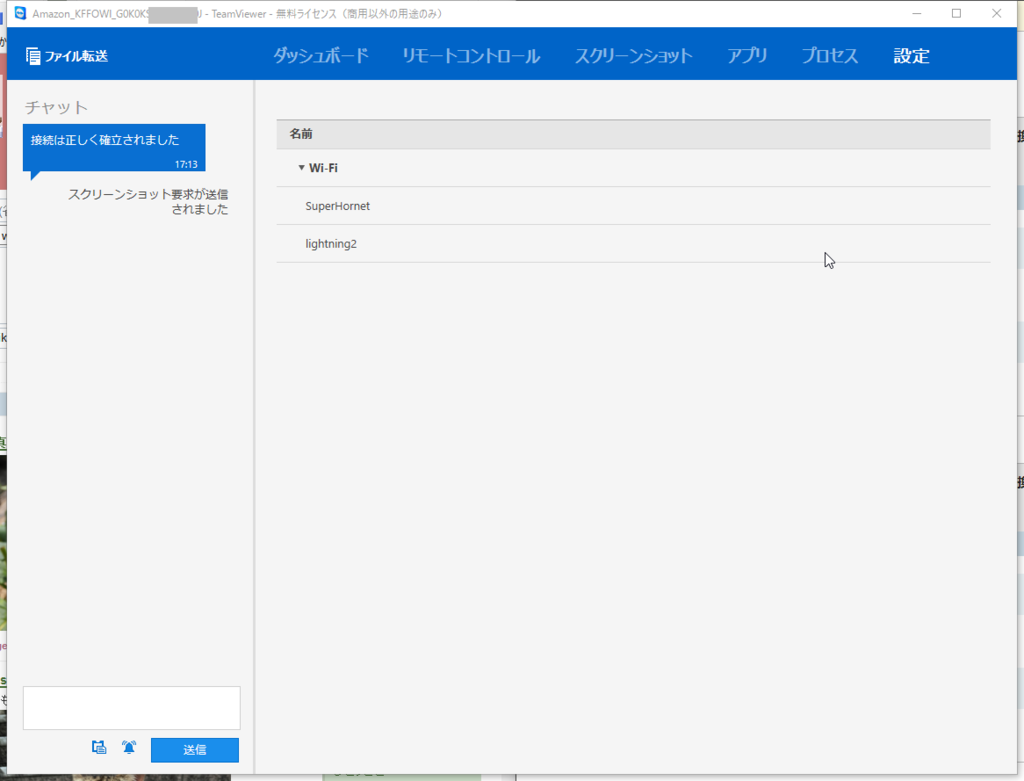
設定タブではWi-Fiのみ。
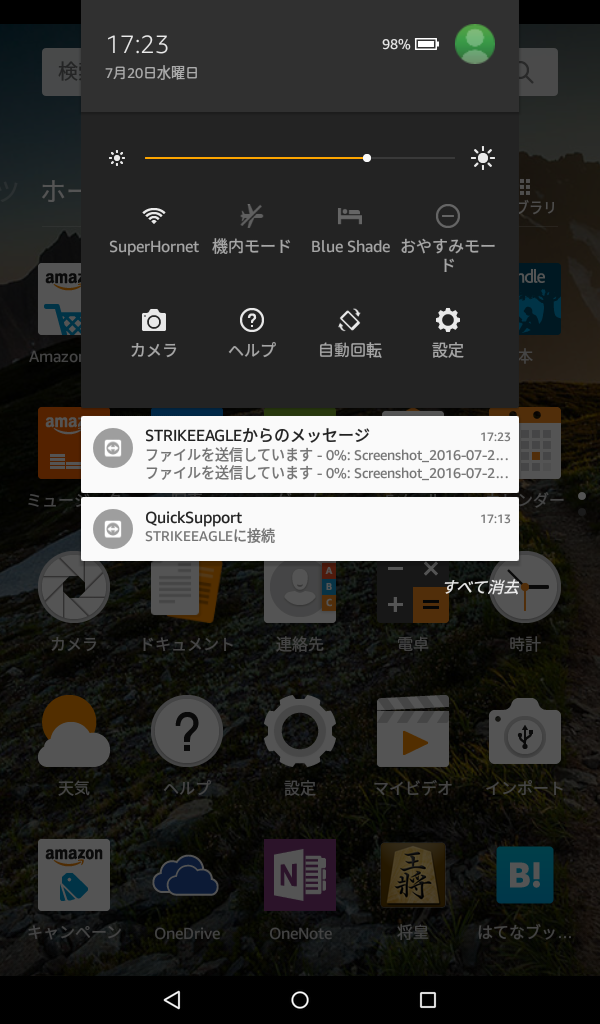
今回のFireタブレット側のスクリーンショットは、TeamViewerのファイル転送機能を使用した。これは問題なく動く。都合によりPC側のスクリーンショットは無し。転送中のステータスバーはこんな感じ。
といった感じでリモート操作に使えないのは残念だが、QuickSupportを入れておくと、ファイルの出し入れやアンインストールが簡単になるので、まあそれなりに使えるという結論である。
なお、今回試したのはFireタブレットだけなので、Fire HD 6、Fire HD 8、Fire HD 10についてはどのような結果になるのかは不明である。
- 出版社/メーカー: Amazon
- 発売日: 2016/03/31
- メディア: エレクトロニクス
- この商品を含むブログ (2件) を見る
- 出版社/メーカー: トランセンド・ジャパン
- 発売日: 2015/10/06
- メディア: Personal Computers
- この商品を含むブログ (2件) を見る
