Amazonプライム・フォトがサービスインした。さっそく、使い始めてみた。プライム会員なら追加料金なしの容量無制限。3,900円/年は安い。間違いない。値上げしないでね。
プライム・フォトという名称だが、左上に表示されているロゴはamazon cloud driveである。下のスクリーンショットにあるように、アクセス方法としてWebとモバイルアプリ、PCのデスクトップアプリの3種類がある。

ずっと名称は併用で進むようだ。最初の画面にもあるようにドキュメントなど全てのファイルを格納できるようなので、「フォト」じゃないんじゃないかと思う。併用されているということは、Cloud Driveという名前で作っていたものを急に「プライム・フォト(場所によっては中点無しのプライムフォト)」という名称で発表したのだろう。
【2016/01/24追記】名称併用の件は、ヘルプを見て解消した。詳しくは下記。
【追記おわり】
PCでデスクトップアプリ
PCのデスクトップアプリは、リンク先で一番右の【PC用にダウンロード】をクリックする。

インストーラは AmazonCloudDriveSetup.exe という名称で848KBである。容量が小さいのですぐにダウンロードが終わる。早速起動する。[インストール]をクリックする。

ダウンロードが始まる。

そのままインストールに進む。うちの環境ではインストールに進むまで3分ほどダウンロードしていた。

インストールは数秒で完了。セットアップ画面が表示される。
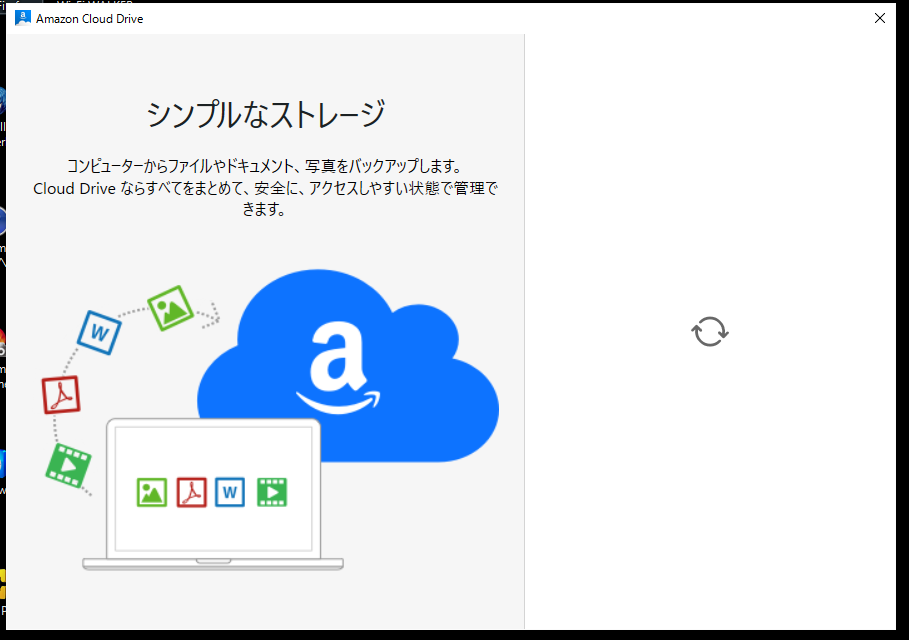
モバイル用のThinkPad X220で設定したのだが、Windowsの標準フォルダから対象を選ぶようだ。【フォルダーをアップロード】をクリックしてみた。

104GBもある。いきなり192MBの動画をアップロードし始めた。
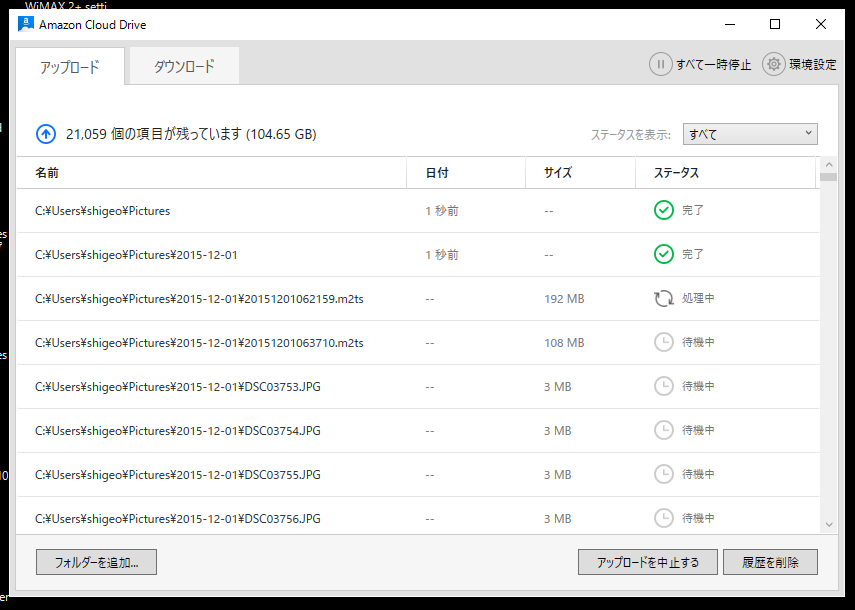
右上の「環境設定」アイコンをクリックしてみた。設定はこれしかない。

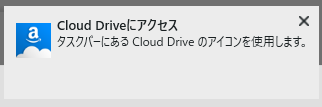
104GBアップロードしていると大変なことになるので、一旦[アップロードを中止する]をクリックして止めた。右下にこんな通知が表示される。
PCでWeb
上記の通知をクリックすると、ブラウザにAmazon Cloud Driveが表示される。ブラウザのタブ名称はAmazon Cloud Drive、ウィザードは「プライムフォトへようこそ」。
【それでは始めましょう】をクリックする。
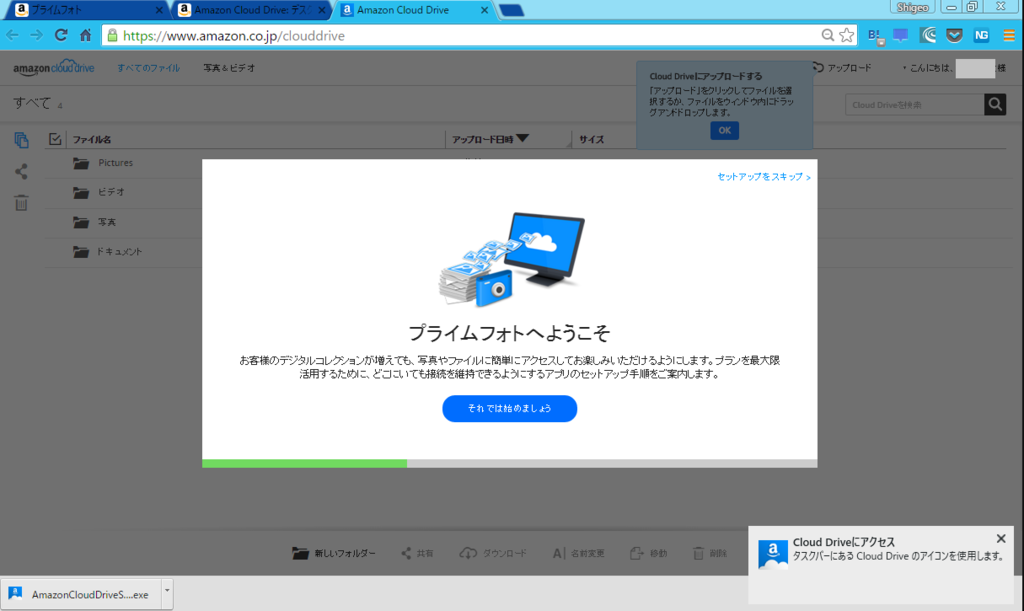
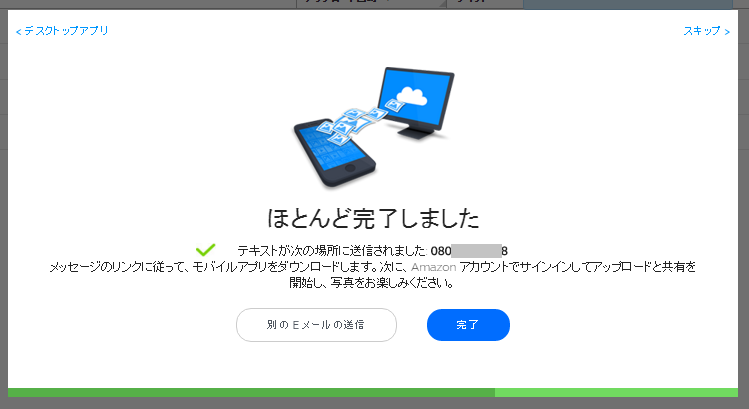
デスクトップアプリのダウンロードに進むが、すでにダウンロード済なのでスキップ。続いてはモバイル用のメッセージ送信画面。SMSでスマートフォンにメッセージを送ってくれる。
ウィザードに表示されている名称、こちらはCloud Driveである。

スマホは2台あるので2回送った。【完了】をクリックする。Eメールも送れるが割愛。
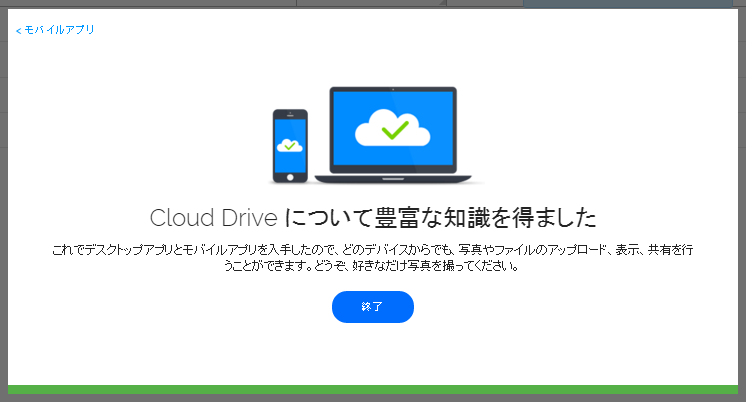
なんか知識を得たらしい。【終了】をクリックする。
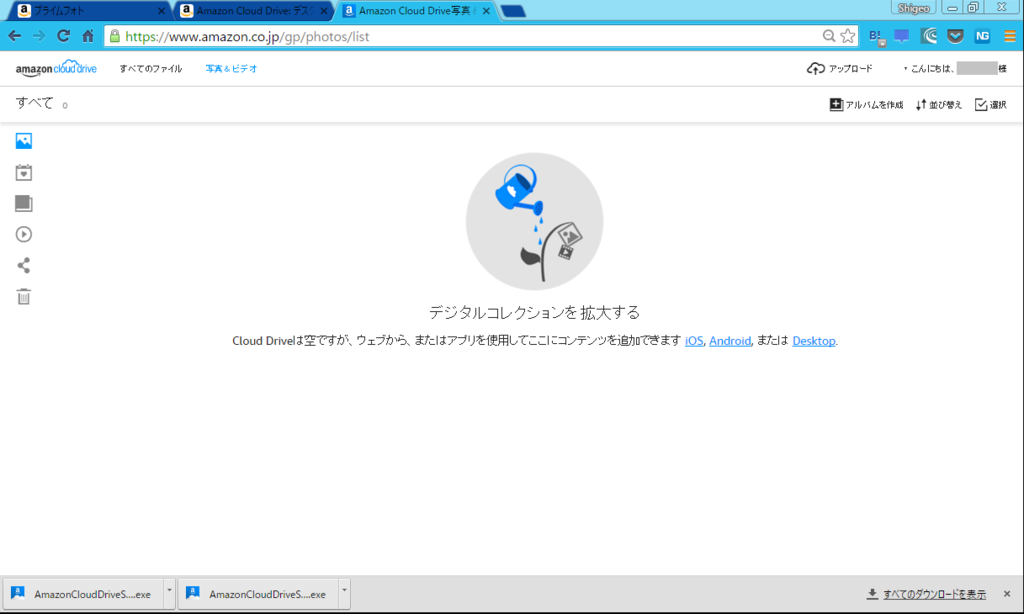
X220でのアップロードは中止したのでCloud Drive上にはファイルが全くない。
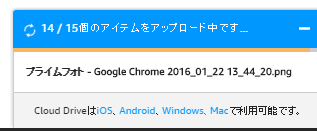
この画面にちょっとスクリーンショットの画像ファイルをドロップしてみた。このように通知が表示される。
追加された画像ファイルは、このようにベタにタイル表示される。

Androidでインストール~設定
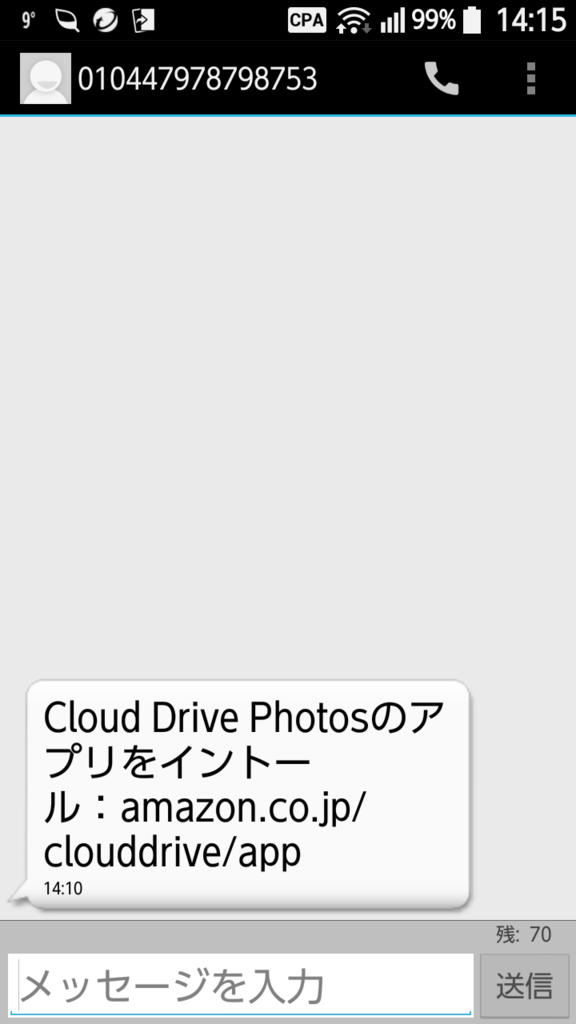
さきほどSMSで送ったメッセージを開く。こちらは「Croud Drive Photosのアプリ」と書かれている。残念ながらリンクになっていなくてタップしても開かないw。
SMSメッセージを送ってきた電話番号を見て、アメリカにも川崎(市外局番044)あるのかなとかバカなことを考えてしまった。
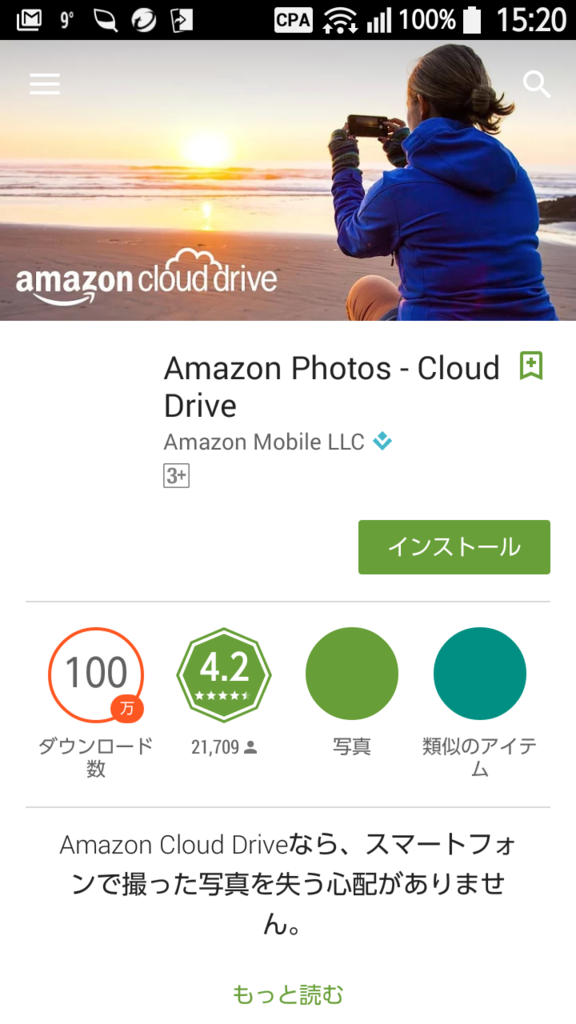
自力でGoogle PlayのAmazon Photos - Cloud Driveアプリを探した。[インストール]をタップする。
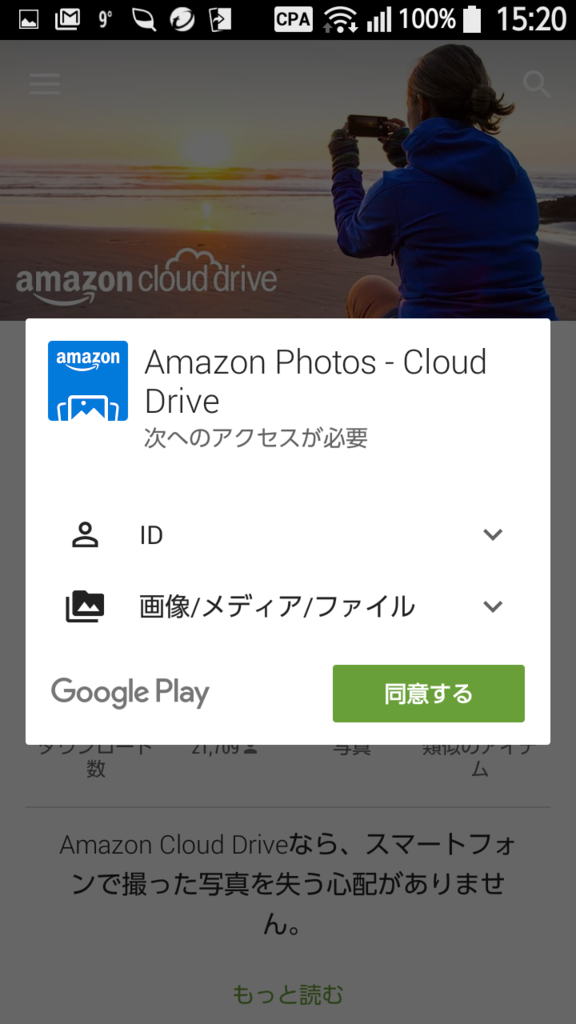
[同意する]をタップする。
インストールが終わると、デスクトップ上にこのようなアイコンが作成される。
タップするとすでにAmazonにサインインしている端末(Kindleアプリ使ってる)だからか、このようにサインインした状態で表示される。PCのほうは様だったけど、こちらはさん付けである。

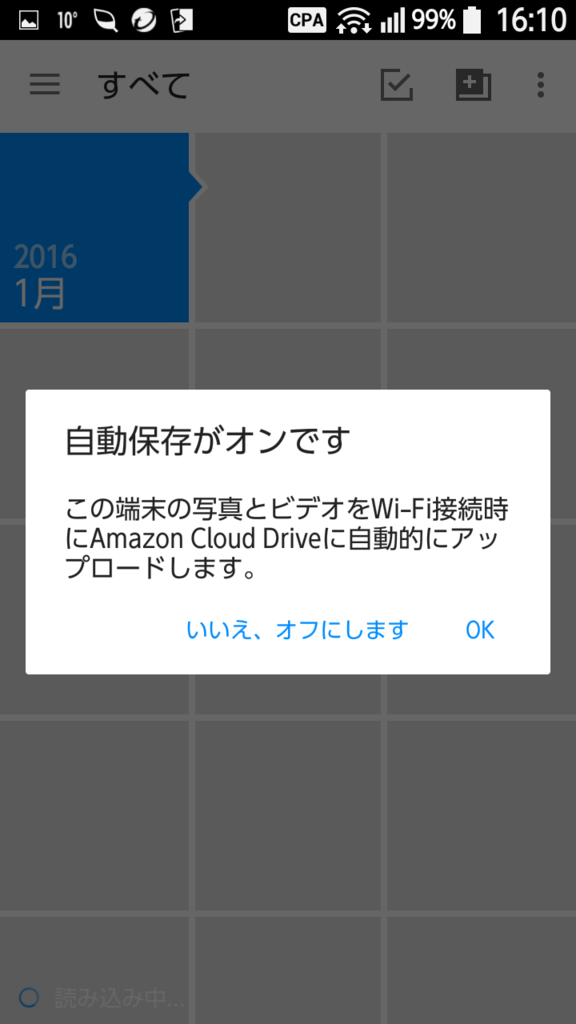
ダイアログ表示される。[OK]をタップする。
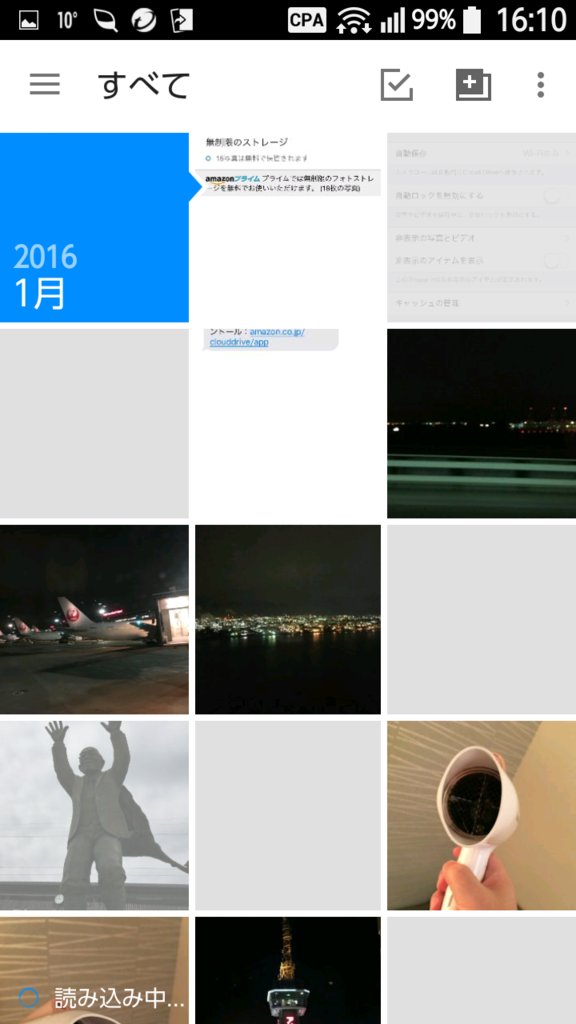
すでにPCやiPhoneからアップロードした写真がタイル表示された。
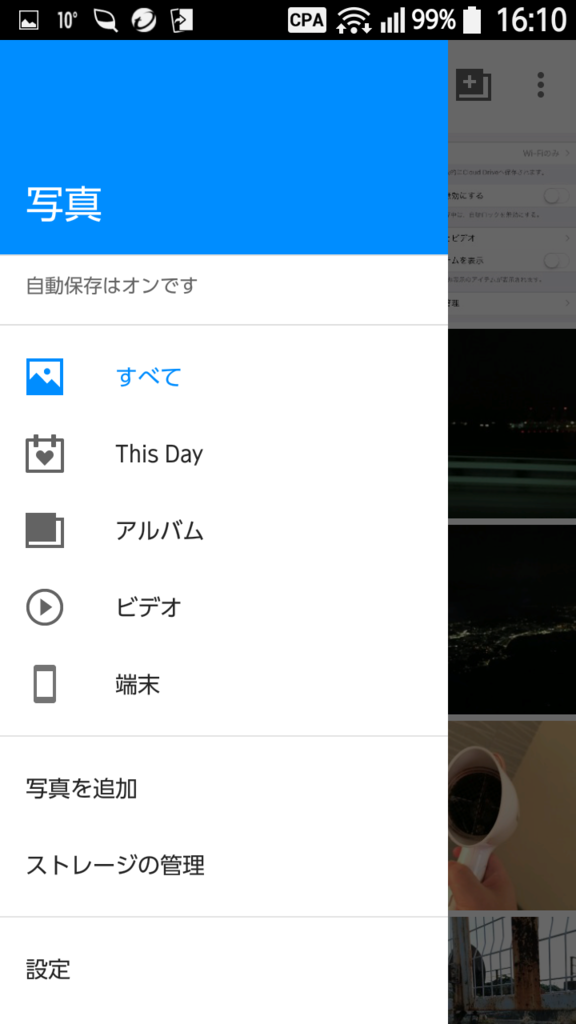
左側を右にスワイプするとメニュー表示される。[設定]をタップしてみる。
Android版はPCよりも設定項目が多い。スクリーンショットを撮った状態はデフォルト。モバイルルータを持ち歩く時や、公衆Wi-Fiなどに自動接続設定している端末は、「充電中のみ」もONにしたほうがいいだろう。そうしないと写真やスクリーンショットを撮る度にアップロードが発生するので、バッテリーが意外と早く減るということもありうる。
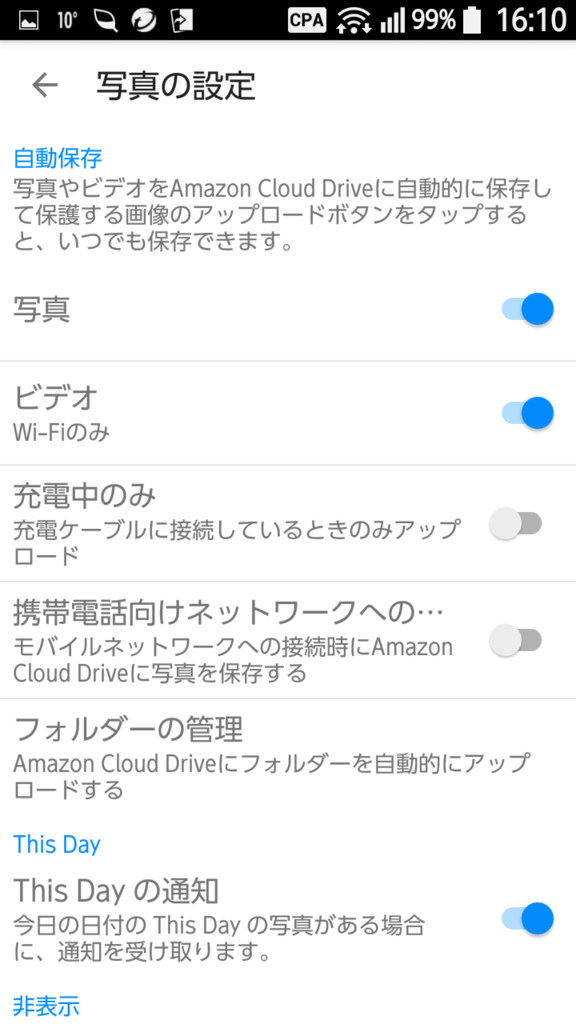
下にスクロールして残りを表示させてみた。
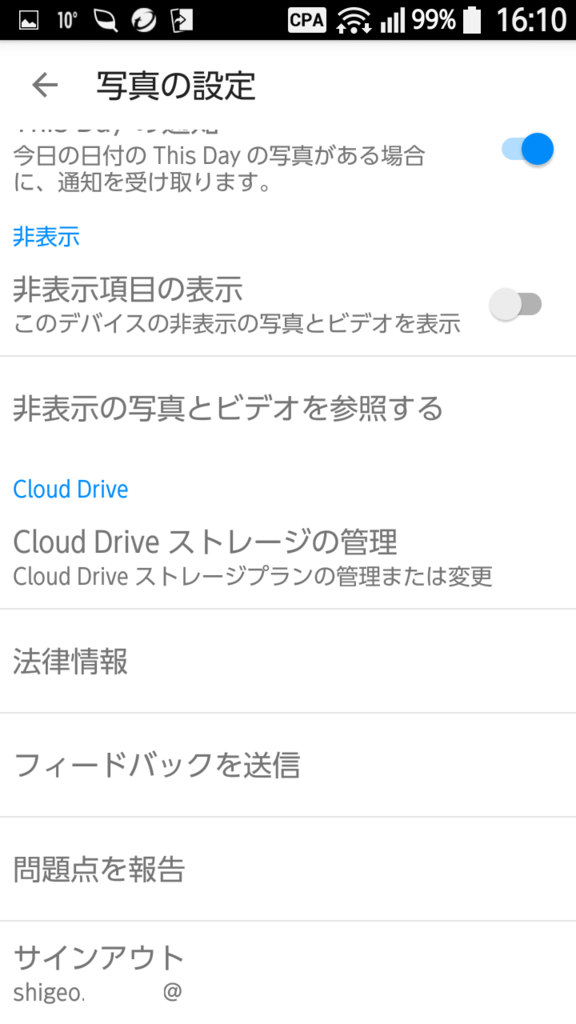
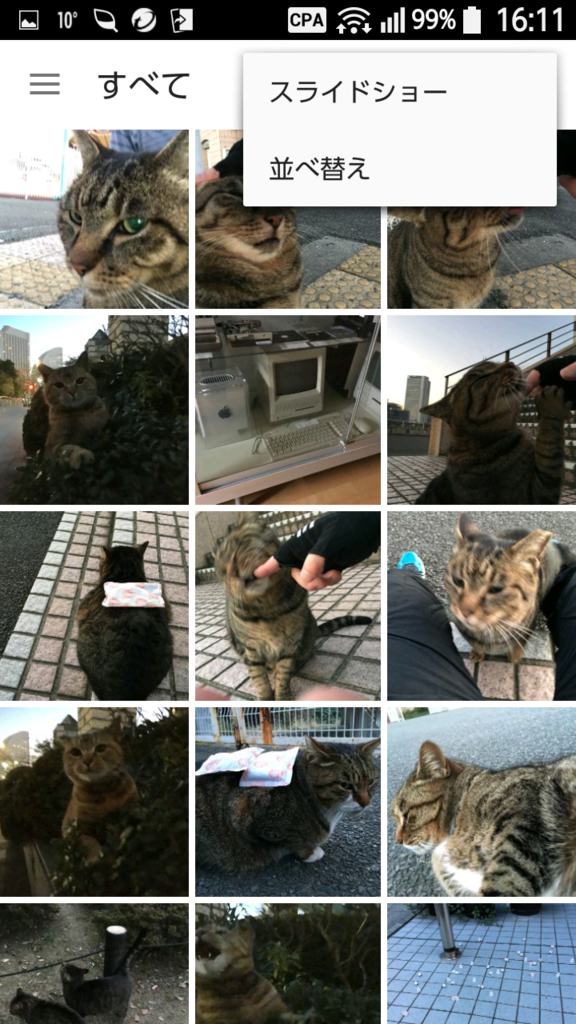
戻ってみると、先にセットアップしたiPhoneのほうからどんどん写真がアップされている。
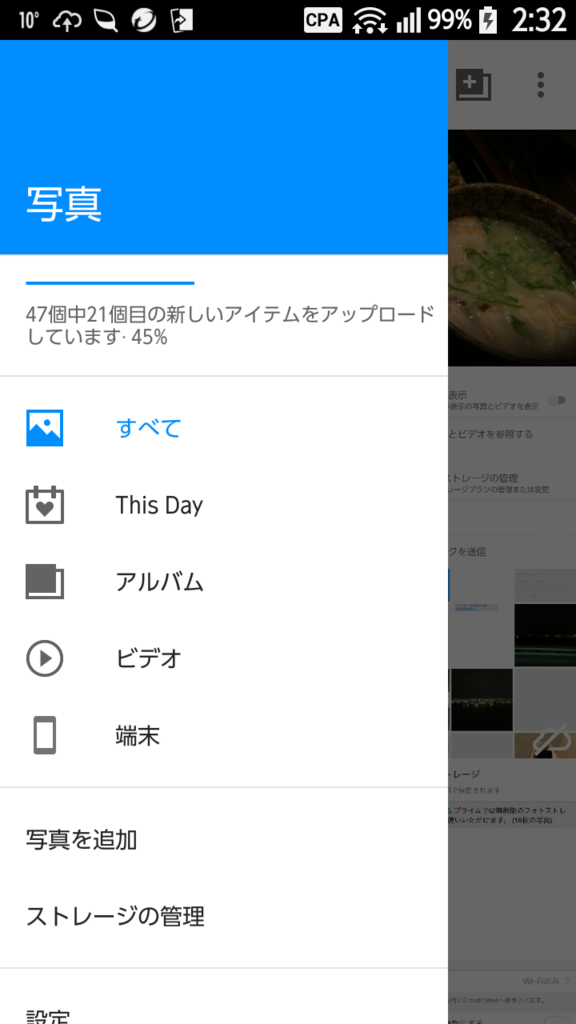
Androidのほうも自動でアップロードが始まる。
長くなったので次回へ
PCのデスクトップアプリ、Web、Android版アプリと使ってきた。ここまでで十分長くなったので、iOS版アプリについては次回にする。
ここまでの注意事項。ほぼ並行して作業していたのだが、最初のアップロードは端末内の写真を全て送る。そのため、iPhone 6sとAndroidのTORQUE G01が並行でアップロードを始めたら、かなり帯域を食うことになってしまった。双方数GBの写真が格納されているので、アップロードもGB単位。Wi-Fi接続時に限定する設定はできるが、それでも注意要。
繰返しになるが、モバイルルータを持ち歩く時や、公衆Wi-Fiなどに自動接続設定している端末は、「充電中のみ」もONにしたほうがいいだろう。そうしないと写真やスクリーンショットを撮る度にアップロードが発生するので、バッテリーが意外と早く減るということもありうる。
iPhoneやAndroidからのアップロードは、日付単位でベタに表示される。日付指定で参照はできる。整理をするためには「アルバム」を使うことになりそう。
容量無制限なので、回線に問題が無ければアーカイブ先としてとても便利である。
下記はiOS、Android、Windows、OS XのAmazon Photos,Amazon Cloud Driveアプリである。アプリは全て無料。


- 出版社/メーカー: Amazon.com
- 発売日: 2015/06/18
- メディア: アプリ
- この商品を含むブログを見る
- 出版社/メーカー: Amazon.co.jp
- 発売日: 2015/04/17
- メディア: Software Download
- この商品を含むブログを見る
- 出版社/メーカー: Amazon.co.jp
- 発売日: 2015/04/17
- メディア: Software Download
- この商品を含むブログを見る
