タイトルの話の前にFireTV Stickにアップデート来た。電源を入れると、
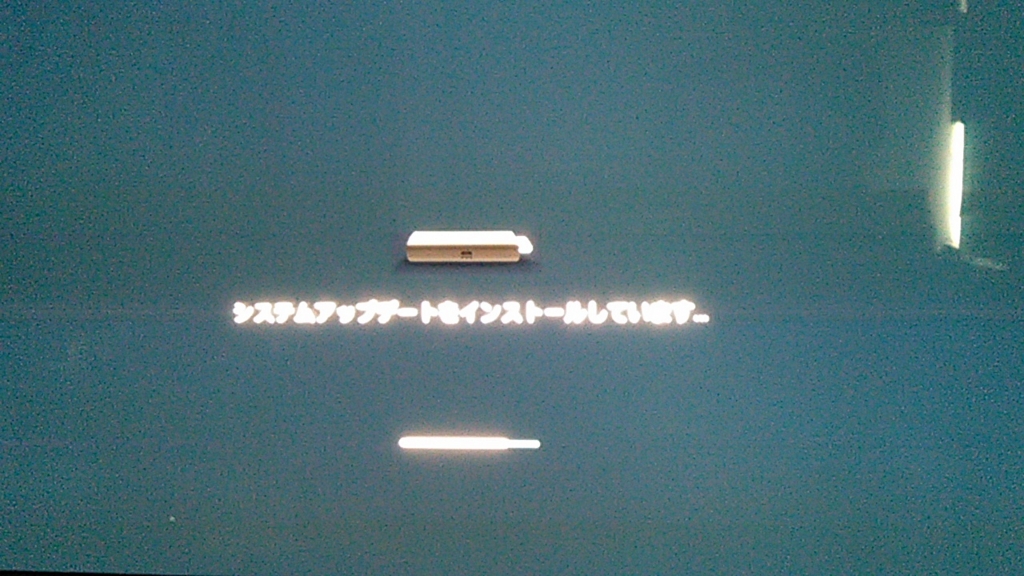
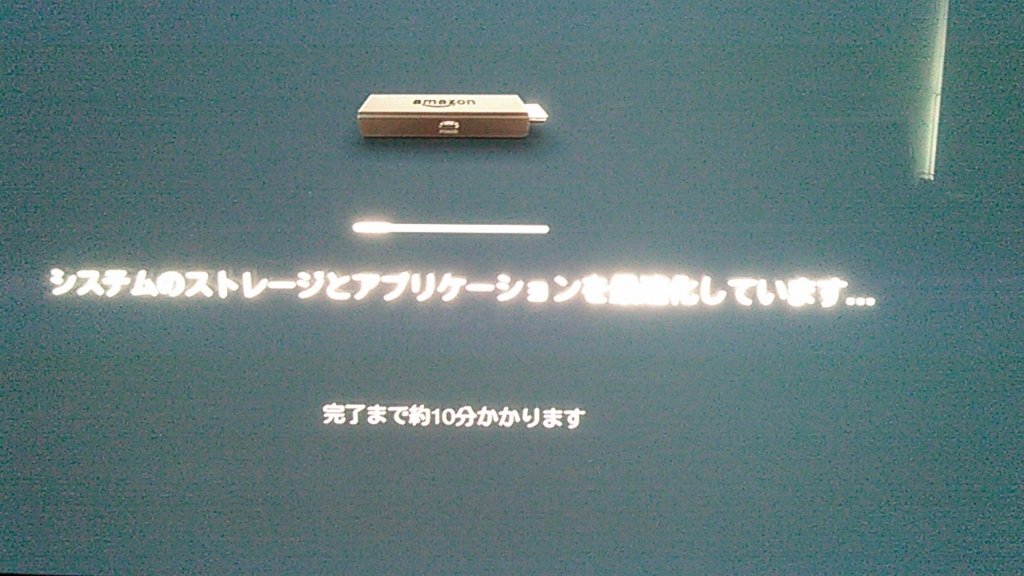
こんな感じでインストールが始まる。インストールが終わると下記の最適化画面に。
現在のバージョンはこんな感じ。

- 出版社/メーカー: Amazon
- 発売日: 2015/10/28
- メディア: エレクトロニクス
- この商品を含むブログ (13件) を見る
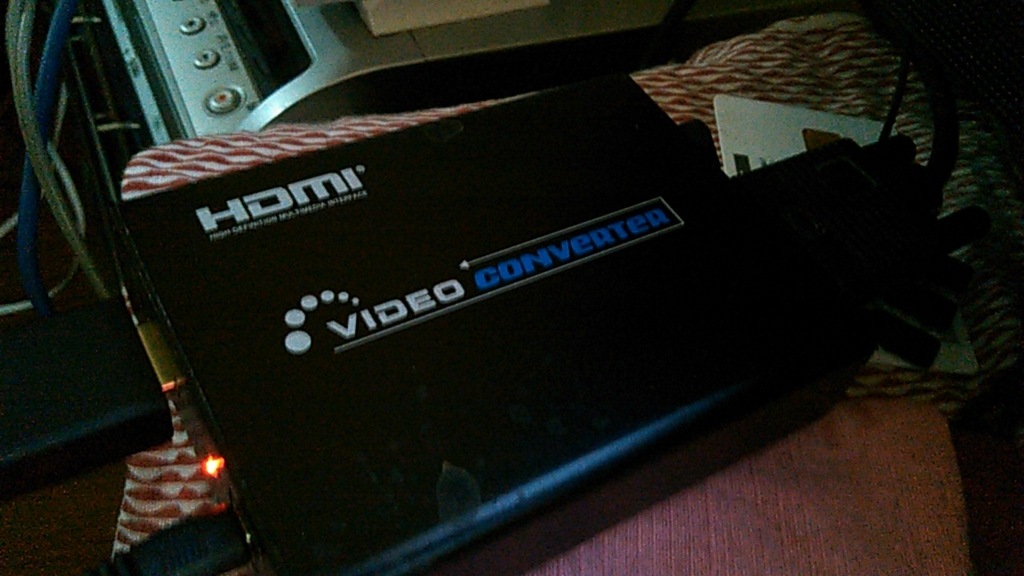
本題に入る。D-SubしかないVGAのモニタがある。FireTV Stickをつないでみたくなった。こういうものを持っている。
- 出版社/メーカー: TSdrena
- メディア: エレクトロニクス
- 購入: 1人 クリック: 59回
- この商品を含むブログを見る
実際の筐体は黒。VGA出力だけでなく音声出力もあるので、映像はD-Sub、ステレオミニプラグを差し込んでスピーカーから音声が出る。
通常ワイド出力のところをVGAに表示するので、こんな感じで左右が圧縮されるが視聴そのものは問題ない。
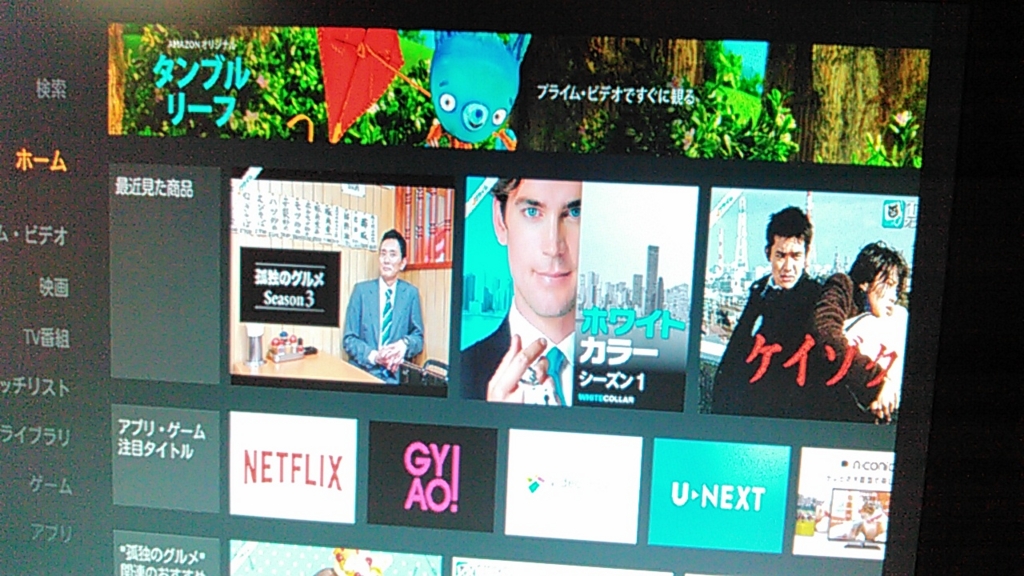
調整も可能。

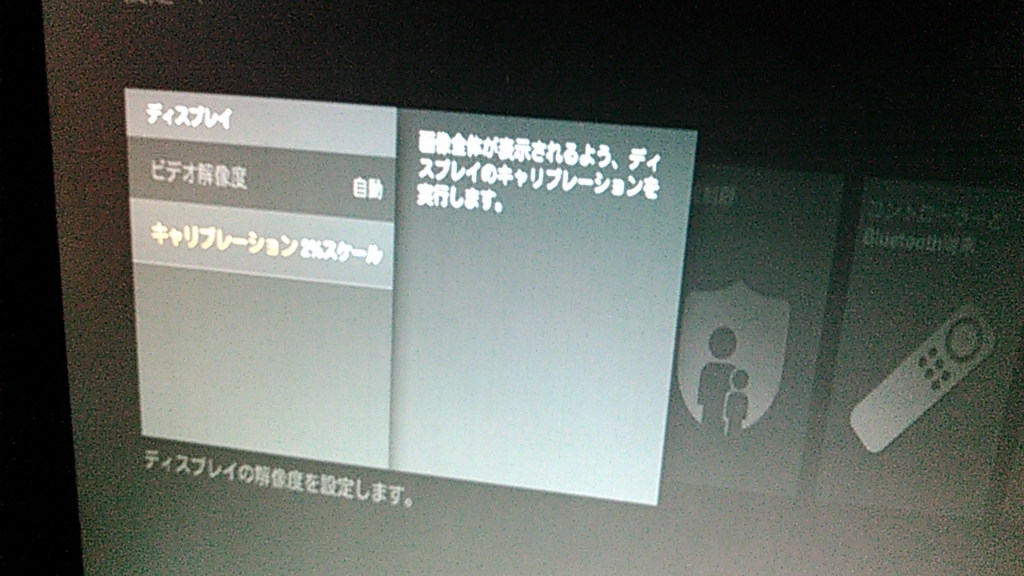
音声出力のほうだが、FireTV Stick側にはボリューム設定が無い。接続したスピーカーにもボリューム調節機能が無く、いきなり大音量でビビった。こういう接続をするのであれば、ボリューム調節できるスピーカーが必要。
このVGAモニタはソニーのSDM-S51R。通常は下記の機器を接続し、サブのテレビモニタになっている。
- 出版社/メーカー: アイ・オー・データ
- 発売日: 2004/10/30
- メディア: Personal Computers
- 購入: 2人 クリック: 99回
- この商品を含むブログ (30件) を見る
このチューナーは地デジ対応無しなので、DVDレコーダーのモニタという形になっている。ボリューム調整は可能なのでスピーカーはボリューム調整機能が無いものを使っている。
もうひとつはMiracast。今のところうまくいっていない。FireTV Stickではホームボタン長押しのあと、ミラーリングが可能になる。
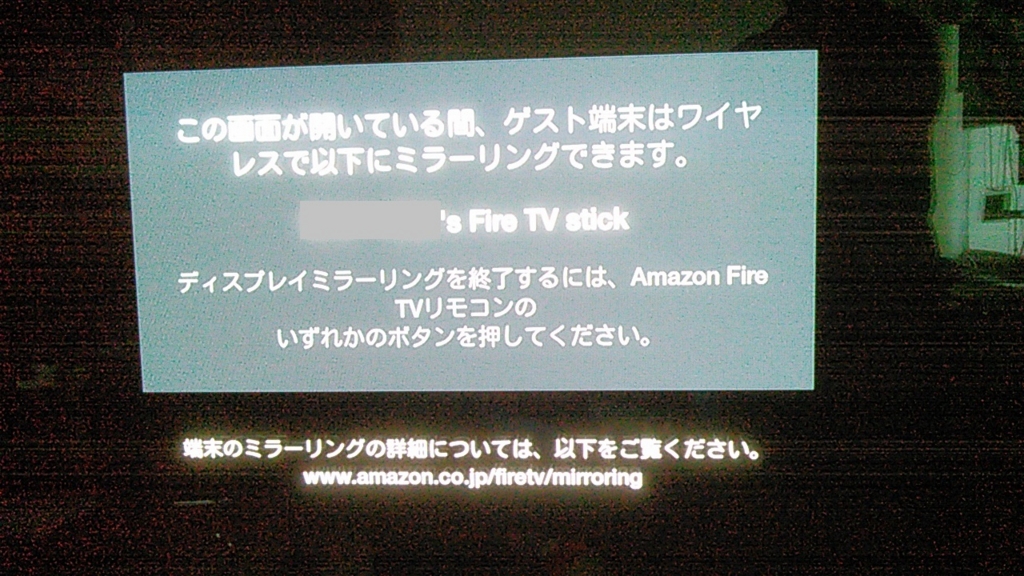 画面内に表示されているヘルプは下記リンク。
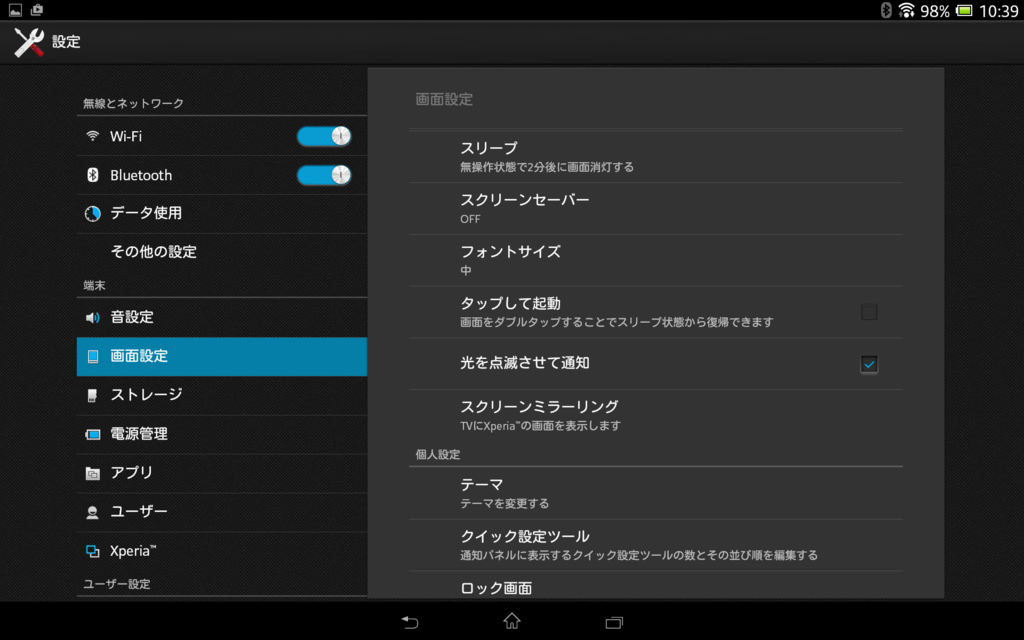
なぜか手元にあるXperia Tablet Zで接続を試みる。XperiaはMiracast対応のはず。
※Screen mirroringはWi-Fi CERTIFIED Wi-Fi Direct™を活用したもので、Wi-Fi Alliance®の認定プログラムWi-Fi CERTIFIED Miracast™への対応を予定しています。
スクリーンミラーリングをタップする。
OKをタップする。
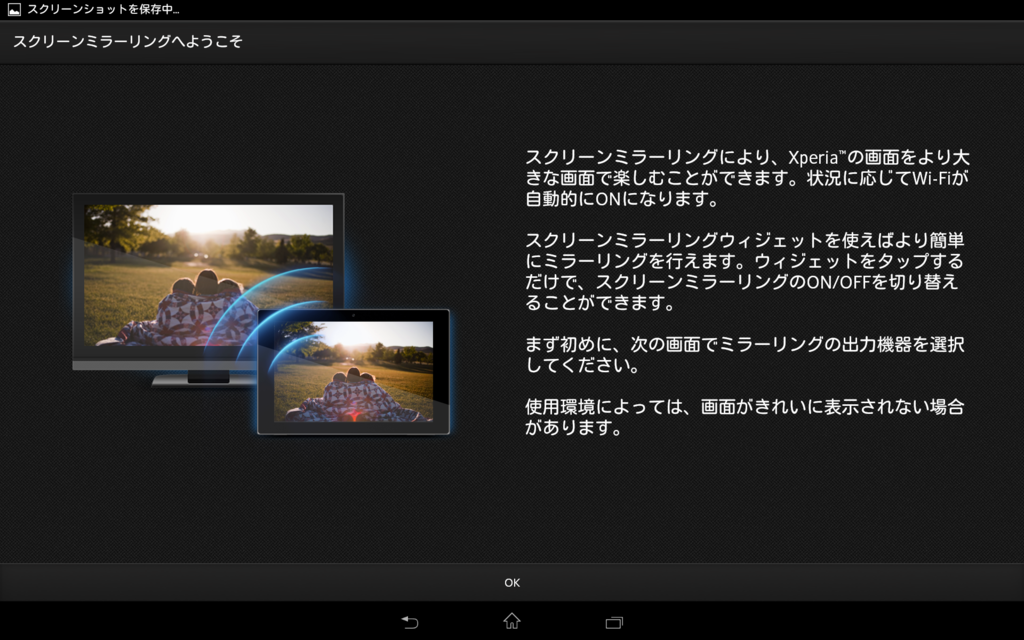
[スクリーンミラーリングをON]をタップする。
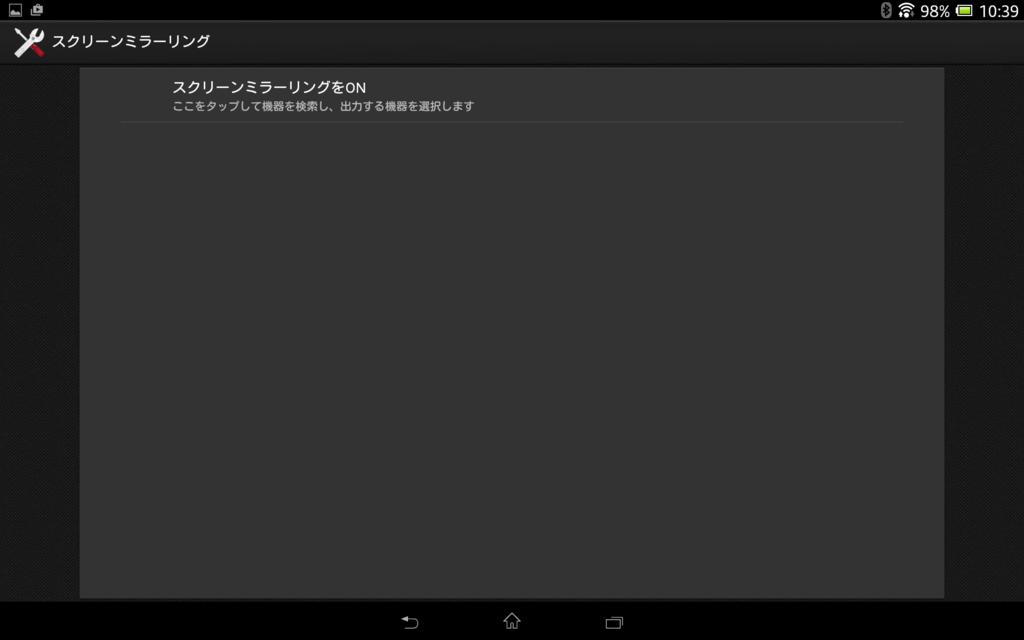
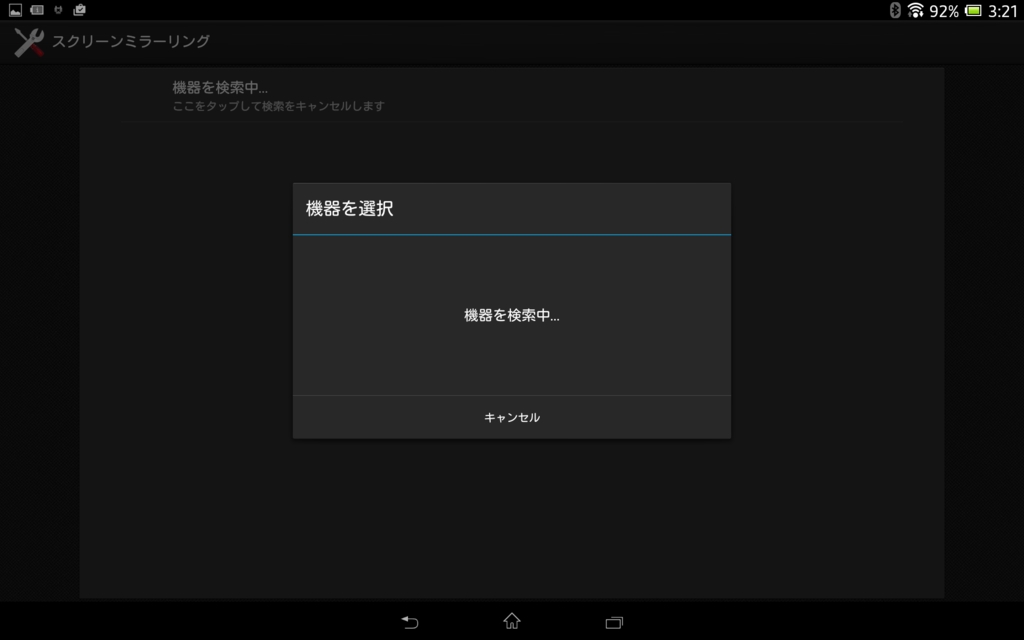
検索開始までは来るのだが、
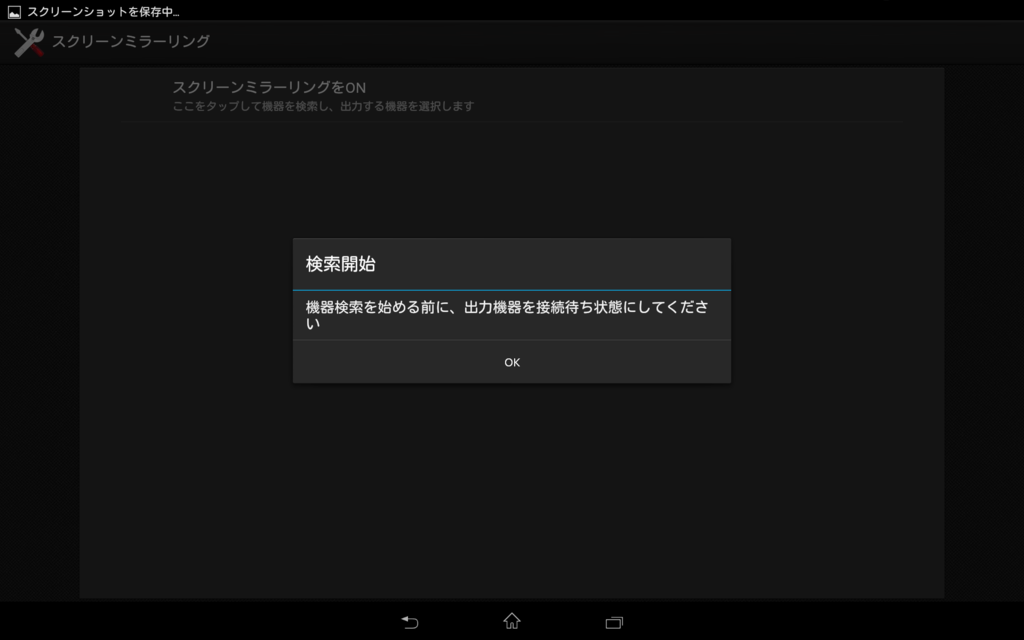
FireTV Stickを見つけてくれない。
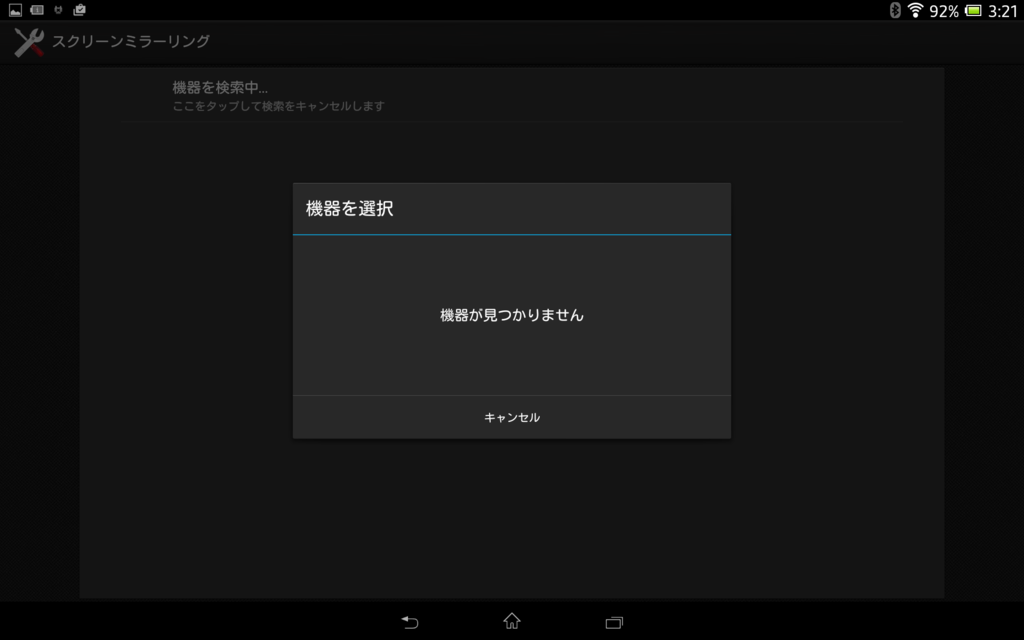
こちらのほうは引き続き色々やってみる予定。
- 出版社/メーカー: ソニー
- 発売日: 2013/04/13
- メディア: Personal Computers
- この商品を含むブログ (11件) を見る
