TeamViewerが、Android/iOSのリモートコントロールをサポートしたということなので、早速試してみた。今回はAndroid編。いままでAndroid/iOS(やPCやMac)からPCやMacを操作できたが、この機能はその逆である。
なおこの操作にあたって、先にMac miniのTeamViewerでも試したが、TeamViewerのバージョンのせいかリモートコントロールが動かなかった。そのため、自宅メインPCのTeamViewerのバージョンを一気にバージョン11の11.0.51091Betaまで上げた。
インストール
Android機側には従前のTeamViewerとは別に、TeamViewer QuickSupportのインストールが必要。Google Playでインストールする。
まずTeamViewerで検索する。QuickSupportを選択する。今回はQuickSupportだけで動作したが、同時に表示されているQS Add-Onが必要なケースもあるようだ。

インストールする。[インストール]をタップする。

[同意する]をタップする。
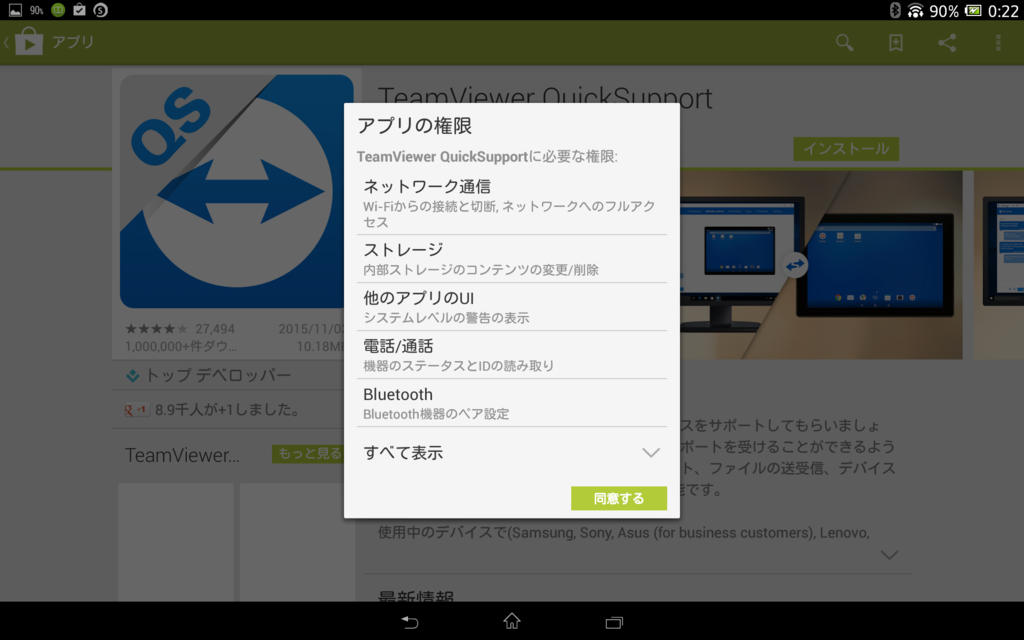
今回のバージョンのインストールサイズは10.18MB。
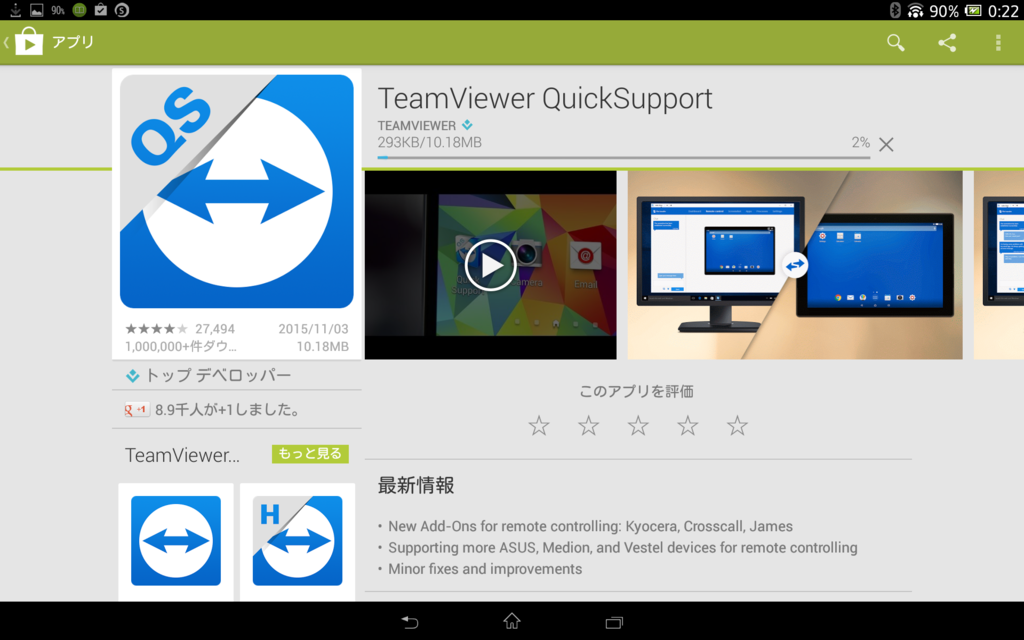
今回のAndroid機はXperia Tablet Z。古いAndroidタブレットやスマホなども試してみる。こういうところはあまり古いバージョンが現役に残っていないiOSよりも手数が掛かる。
- 出版社/メーカー: ソニー
- 発売日: 2013/04/13
- メディア: Personal Computers
- この商品を含むブログ (11件) を見る
起動
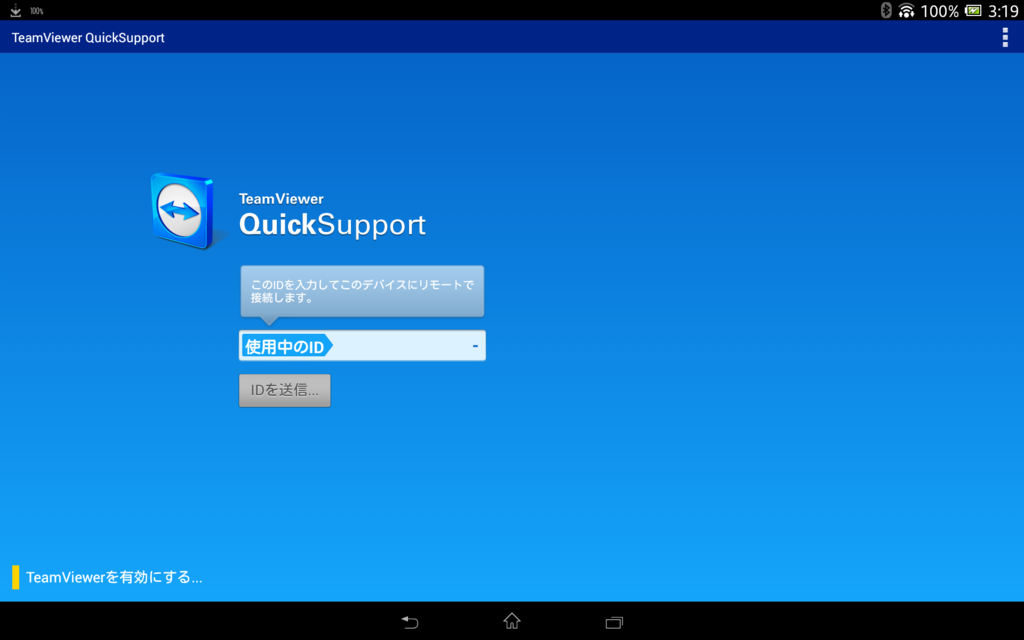
インストールが済んだら起動する。起動するとTeamViewerのサーバにつながりにいく。つながると「使用中のID」にIDが表示される。このスクリーンショットは表示される直前。
接続操作
PCのTeamViewerのパートナーIDに、QuickSupportで表示されている使用中のIDを入力し、[パートナーに接続]をクリックする。

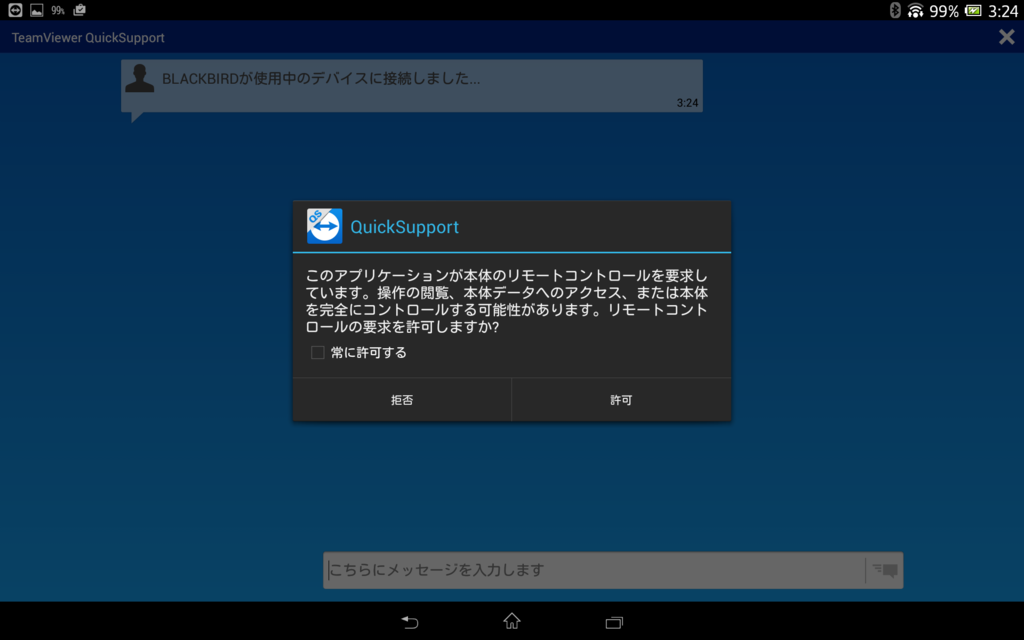
繋がる前にAndroid機のほうにこのようにポップアップが出るので、[許可(A)]をタップする。
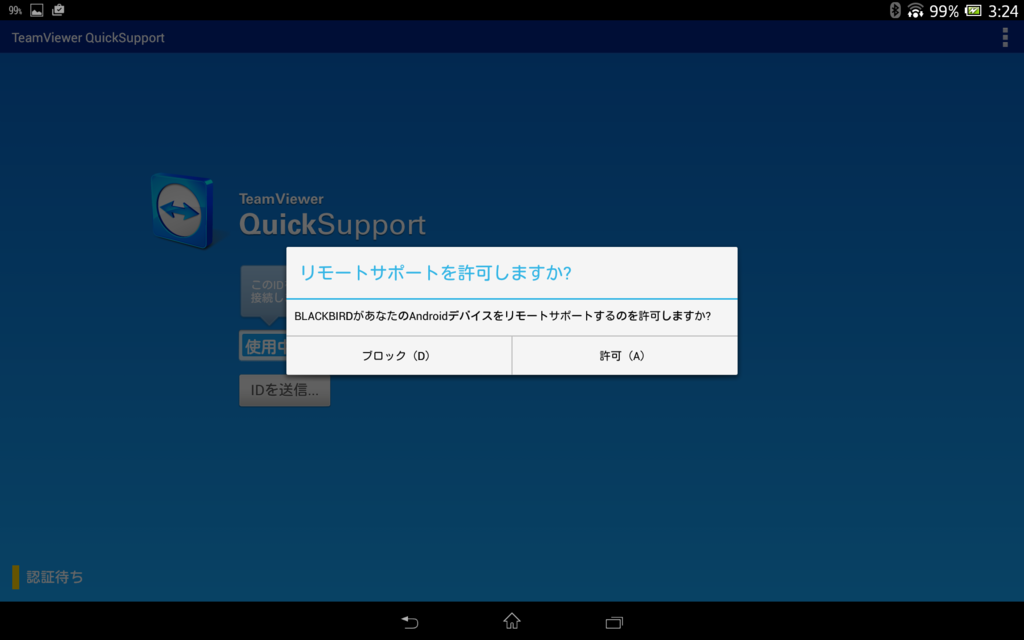
[許可]をタップする。
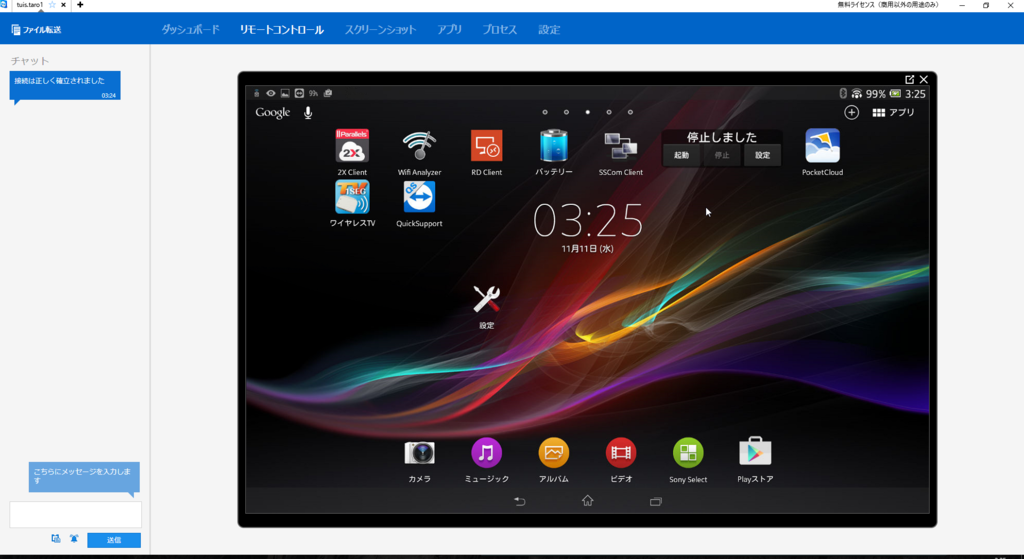
つながるとこんな感じでQuickSupportが動いているAndroid機の画面が表示される。
操作してみる
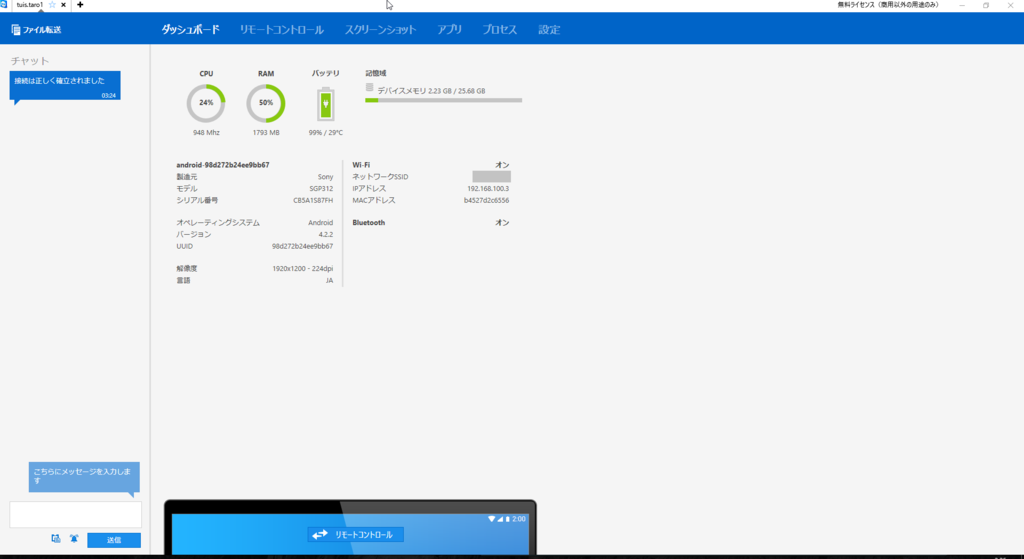
ダッシュボード
上の状態では「リモートコントロール」だったが、「ダッシュボード」をクリックするとこのようにAndroid機の状態が表示される。Androidのバージョンはどこまで古いバージョンがサポートされるのかまでまだ調査できていないが、このXperiaは4.2.2。
スクリーンショット
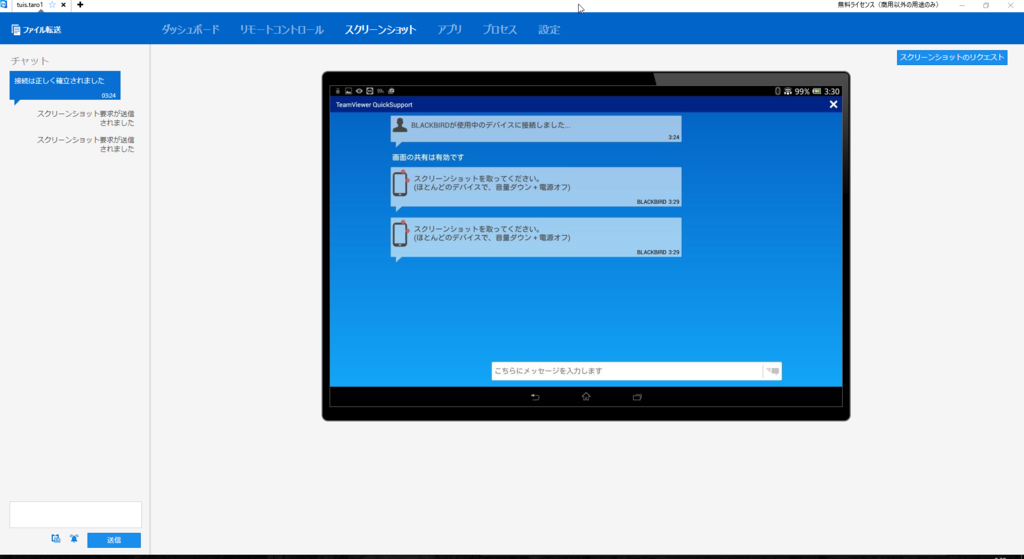
「スクリーンショット」はスクリーンショットのリクエストをAndroid機に投げる。

このスクリーンショットを撮ると、
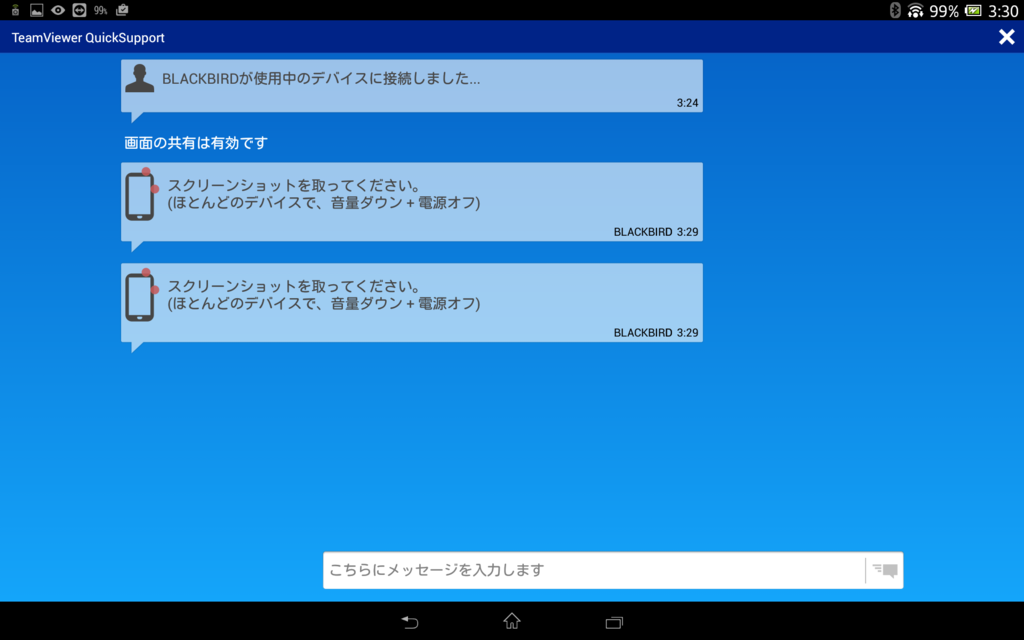
PCのTeamViewerには上のスクリーンショットが表示される。チャット欄に(2回押したので2つ)「スクリーンショット要求が送信されました」という表示が増えている。
アプリ
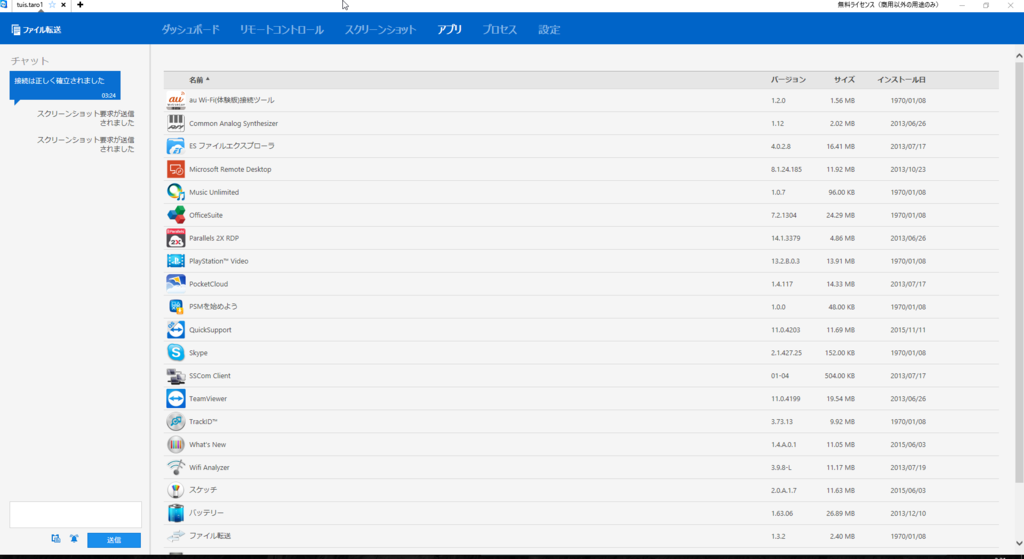
アプリ機能はAndroid機にインストールされているアプリの一覧が表示される。
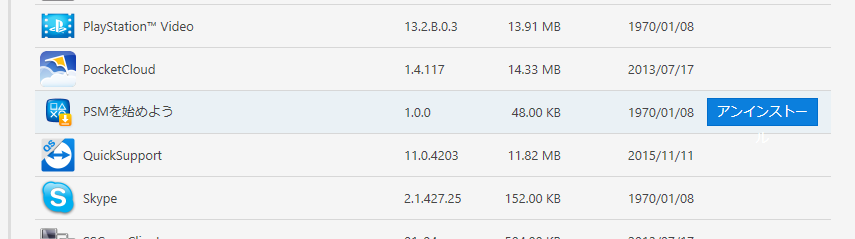
こんな感じでマウスオーバーで[アンインストール]が表示される。このアプリ機能ではアンインストールが行えるようだ。
プロセス
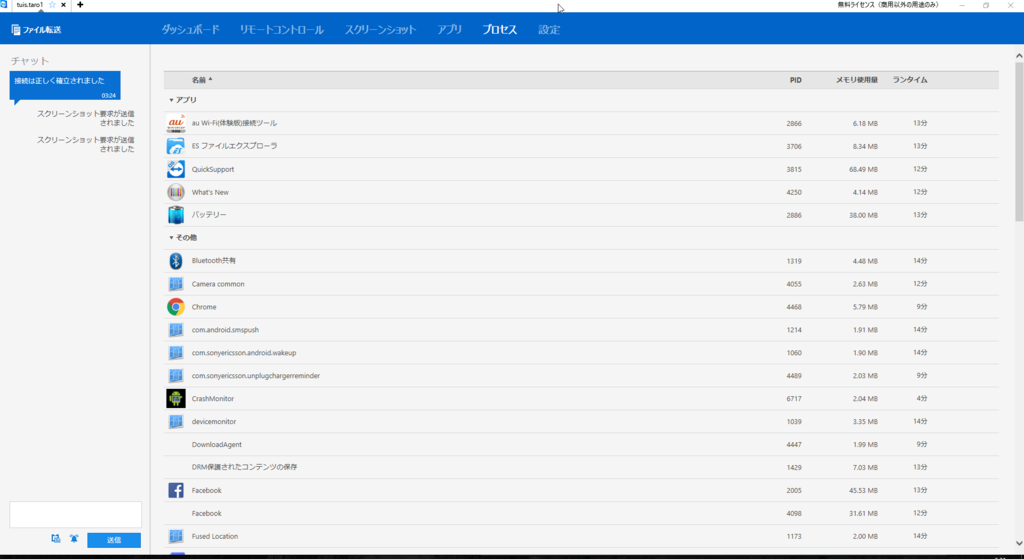
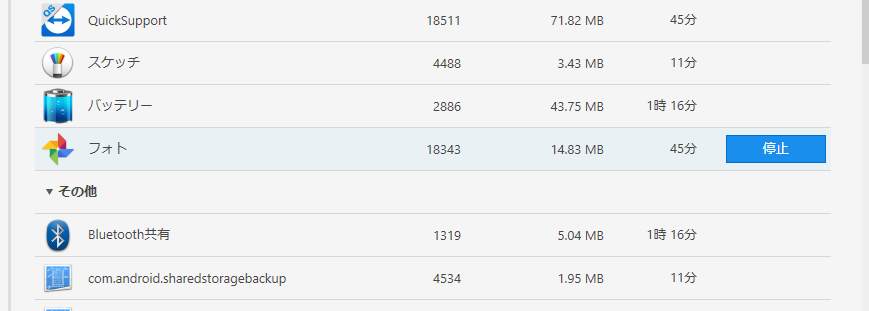
プロセス機能ではAndroid機で動作しているプロセスの一覧が表示される。
マウスオーバーすると[停止]が表示される。プロセスをPCから殺せるようだ。
設定
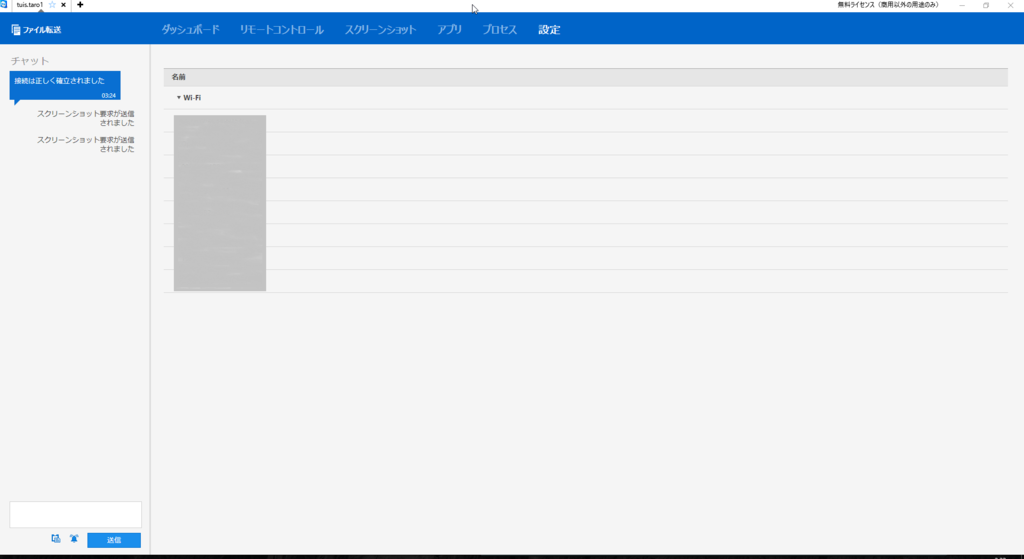
設定機能では今のところWi-Fiのみ。
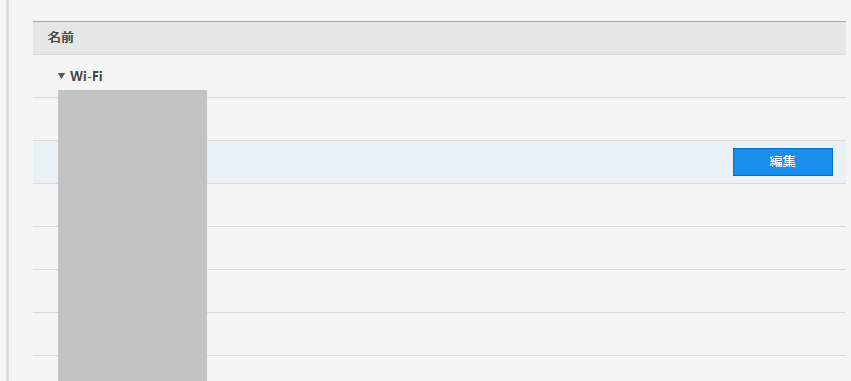
マウスオーバーすると[編集]が表示される。
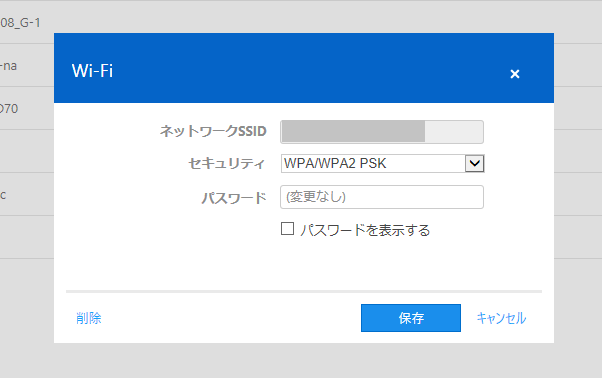
クリックしてみるとこのようなダイアログが表示される。
ファイル転送
一番左に独立して存在する「ファイル転送」。今回のスクリーンショットを転送してみた。
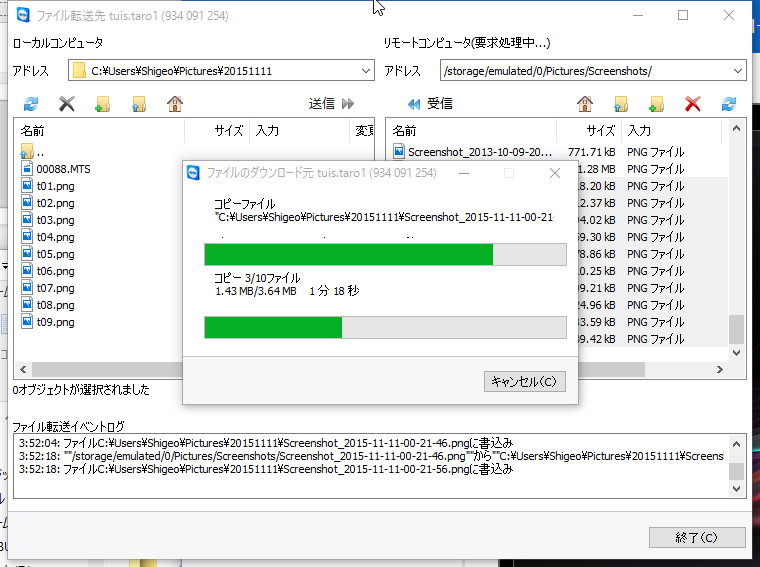
TeamViewerの接続が確立していれば、PC側から簡単にファイルの出し入れが可能。USB接続と同等の操作性である。
リモートコントロール
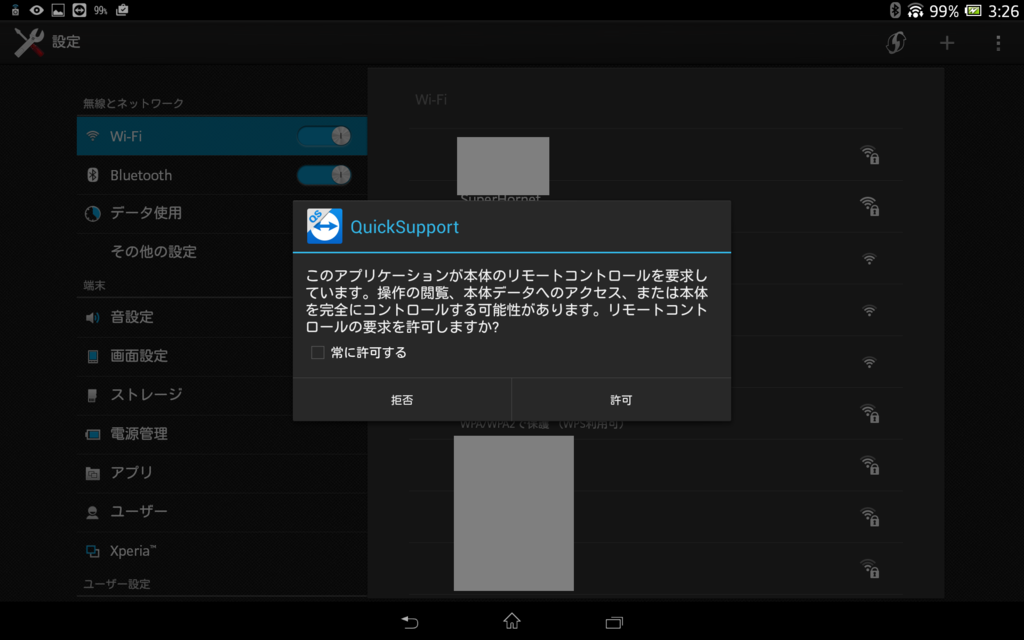
PC側のTeamViewerを動画撮影した。操作しているのはAndroid側。同じようにPC側からも操作可能。その時は下記のAndroid側ダイアログで「□ 常に許可する」に✔を入れておけば毎回ダイアログが出ずに操作できる。
では動画。
関連エントリ
PCやMacを操作するほうは過去エントリで。
- 作者: 日本テレワーク学会
- 出版社/メーカー: インプレスR&D
- 発売日: 2015/07/02
- メディア: オンデマンド (ペーパーバック)
- この商品を含むブログを見る
- 作者: 佐藤彰男
- 出版社/メーカー: 岩波書店
- 発売日: 2008/05/20
- メディア: 新書
- クリック: 11回
- この商品を含むブログ (22件) を見る
