Bamboo Paperは手書きアプリ。滅び行くWindows RT搭載のSurface RTの使い道として、ちょっと試してみることにした。
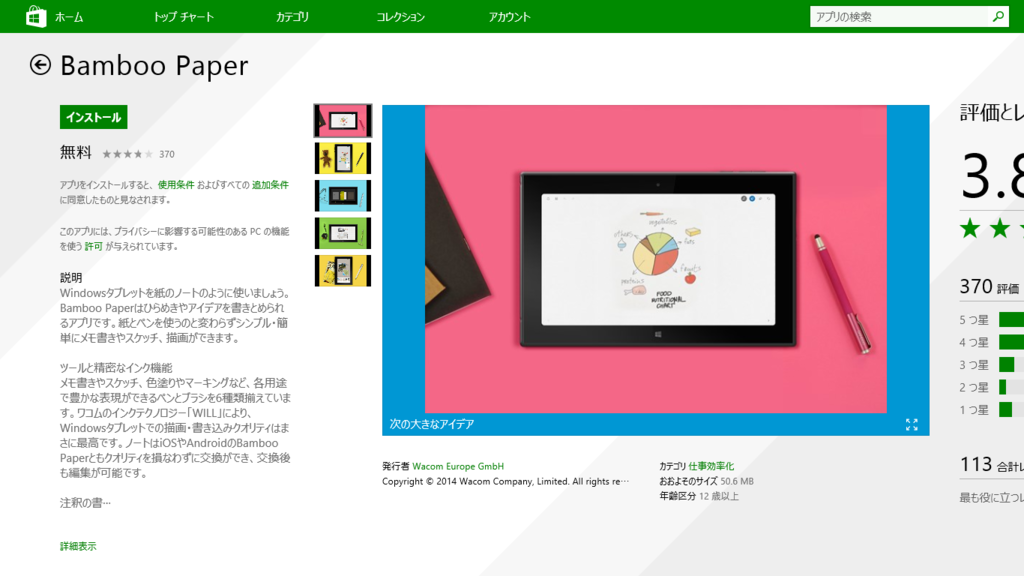
Windowsストアで検索し、[インストール]をタップするとインストールされる。ストアのほうでインストール完了になったあとも、割と時間が掛かった。

インストール完了したので、起動してみる。このロゴは初回のみ?

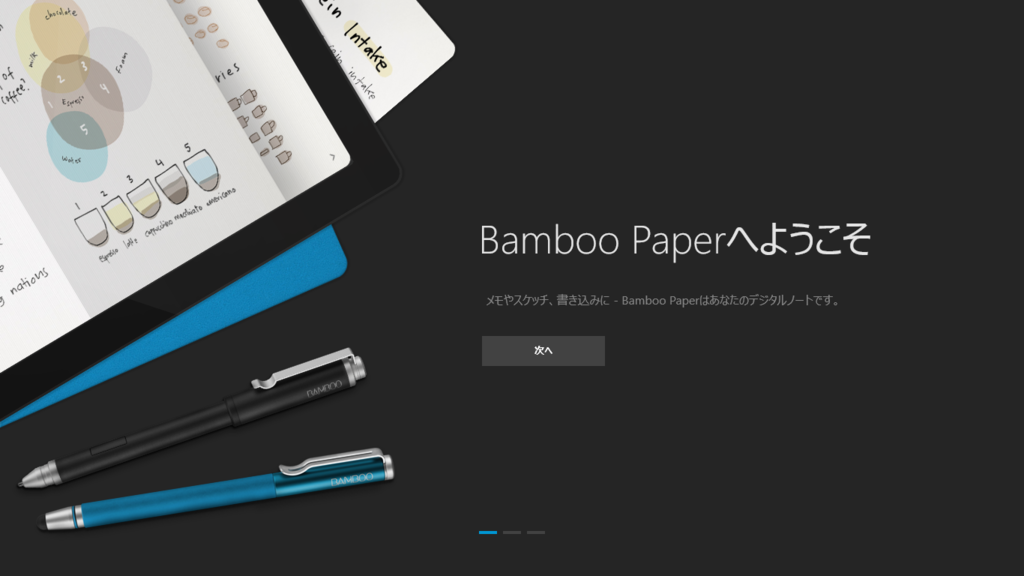
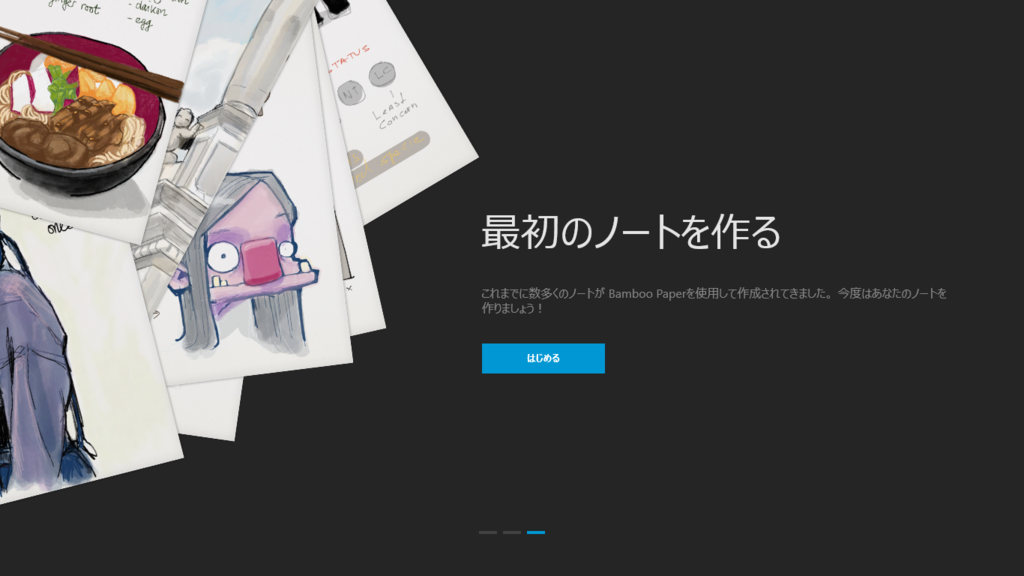
これも初回のみのようこそ画面。
ノート画面はこんな感じ。

色を変えることができる。9色ではなく、左右に動かすと別色のパレットに変わる。
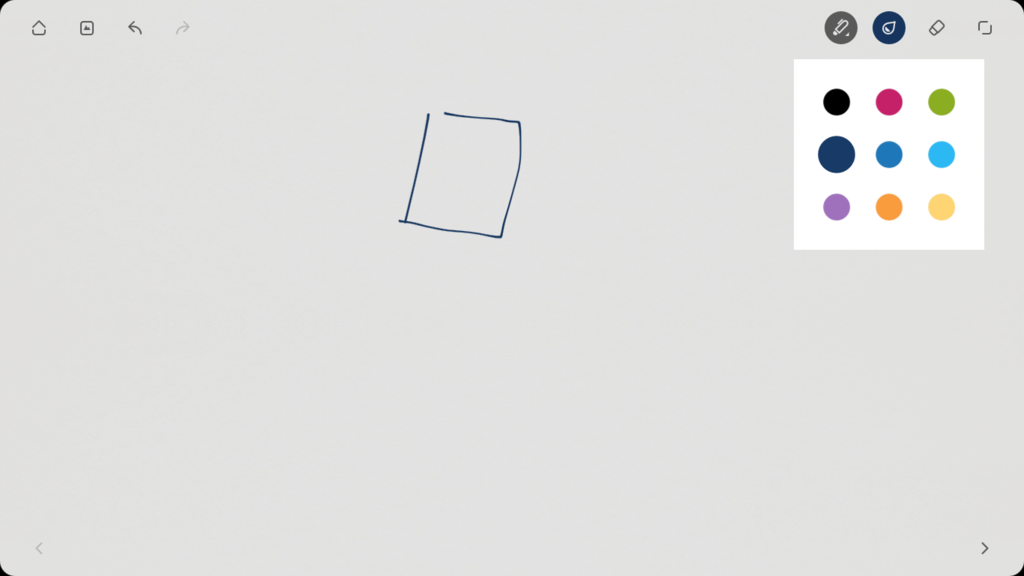
ペン先も変更可能。一気に書いているのに水色に変更してから書いた四角が途切れている。

消しゴムもある。ページまるごとの消去も可能。

左側のアイコンの左から2番目をタップするとインポート機能。白地に書くだけでなく、何かの写真や図に書き込むこともできる。

色々書いてみたのだが、どうやら手持ちの(適当に買った)スタイラスはあまり調子よくない。

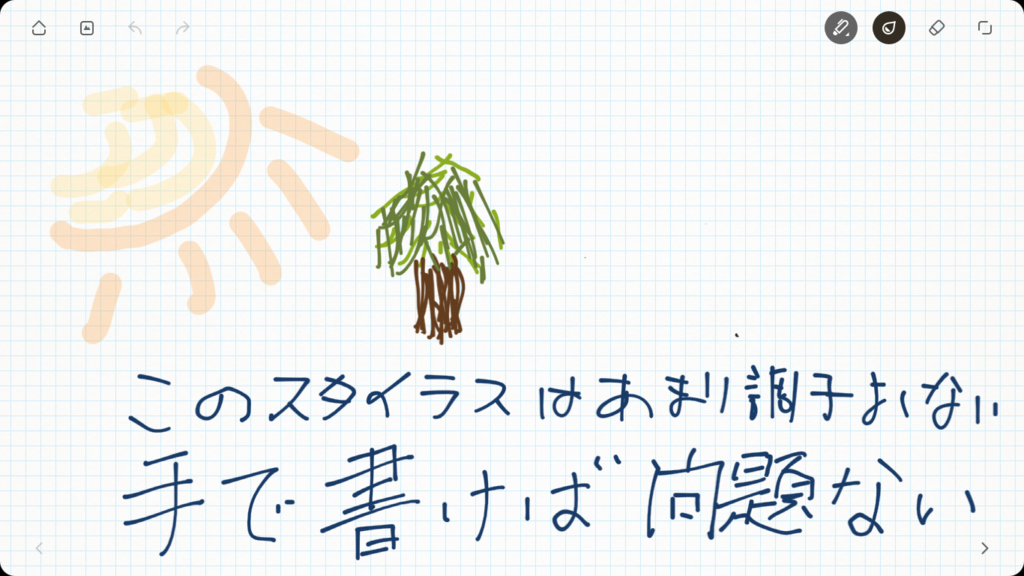
指先ではどうしても細かい書込みは難しいのでスタイラスを買ったのだが。
それはそうと、このBamboo Paperはアプリ内課金がある。ペンなどの選択で、インストールされていないペンを選ぶと画面が切り替わる。Windowsストアではアプリ内課金は分からないのね。

[お試しスタート]をタップするとこんな感じ。この時点では価格が分からない。この売り方はどうなの。試して気に入ったら、価格は気にせず買えってこと?この手のアプリはほかにもある。アプリごとチェンジされちゃう可能性もあるのに、全く価格が出ないのは気になる。というわけでひとまずキャンセル。

元々用意されているペンはこの二つ。

有償のペンは下記の通り。上の鉛筆も加えると計4種類。


スタイラスも買える。


Bamboo Padも買える。

ノートは有償が3種類、無償1種類。


パックを選ぶと、まとめ買いのパックのようだ。3種類ある。

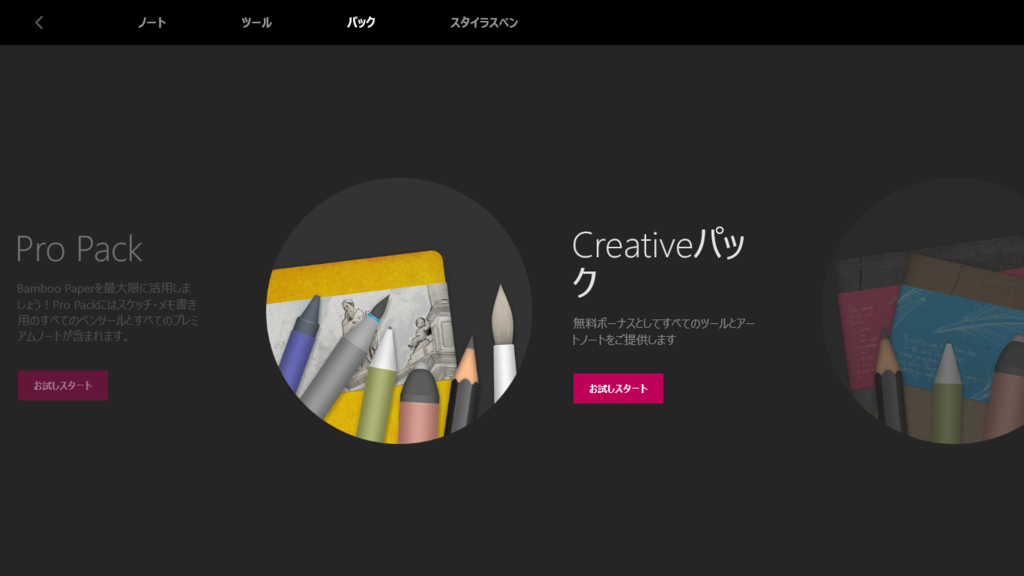

戻るとこんな感じ。ノートをタップすると最後に開いていたノートに飛ぶ。ここで直接開きたいノートを開くことができないか色々操作をしてみたが、見つけられなかった。

下の左から2番目はエクスポートアイコン。PDFも選べる。

ファイルの読み込みもできる。

「ノート」と書かれている部分の名称を変更できるようだ。

カバー色の変更が可能。


一番左はリセット。スクリーンショットを読み込んで、ちょっと書き込んでみた。やっぱり指だと小さく書けない。

WACOM製のアプリなので機能としては良さそうだが、それぞれの有償の価格はいつわかるんだろう。「鉛筆」などを試してみる必要がありそう。
- 出版社/メーカー: ワコム
- 発売日: 2013/09/13
- メディア: Personal Computers
- この商品を含むブログ (1件) を見る
- 出版社/メーカー: ワコム
- 発売日: 2013/02/21
- メディア: Personal Computers
- この商品を含むブログ (2件) を見る
