ポツダム宣言、まともに読んだこと無い(挨拶)。
スマートフォン用である。結構面倒なのでざっくり手順を書いておく。いやあ頑張った。
- Androidスマホで使っているGoogleアカウントを、Google+に参加させておく(参加済みなら今回は作業無しだが、今回のプレビューには必須)。これはPCのほうが良さそう。
-
Microsoft Office for Android - コミュニティ - Google+にアクセス。全体を見たりMicrosoft Office for Androidコミュニティに参加するのにはPCのほうがラクそう。
- スマホでMicrosoft Office for Android - コミュニティ - Google+にアクセス。
- informationから各プレビューのリンクをタップし、Google Playの当該アプリインストール画面を呼び出し、インストールする。
なお、Androidのバージョンは下記の通り。
タブレット用のエントリは下記。
Google+に参加
誰でも参加できるようになったとはいえ、イラっとする内容である。ここで辞めるのはあり。Preview版はPreview期間はタダで使えるはずだけど、まあWordやExcel、PowerPointなのでイライラしてまでプレビューする必要も無い。手順は省略。
なお、わたくしの場合は、いつも使っているChromeでサインインしているGoogleアカウントとは別アカウントをGoogle+に参加させようとした。ログアウトして新たにサインインして作業しているのに、他にもタブを開いているからか、元アカウントに勝手に戻ったりして怒りで有頂天(誤用)。
コミュニティに参加
スマホでもできるが、画面構成的はPCの方がワンクリックで済んで良い。右上の赤い[コミュニティに参加]ボタンをクリック。

ようこそに変わる。

スマホでインストール
コミュニティにアクセス
上のコミュニティのページにアクセスする。もう面倒なのでQRコードを作ってみた。手持ちのTORQUE G01ではうまくいった。

Chromeでアクセスしたら、PCの時と同じくいつもと違うアカウントなので無間地獄に陥った。いつもと違うアカウントを使う人はChromeは避けたほうがいい。


標準ブラウザでやり直した(スクリーンショットの一部はChromeで確保したもの)。Officeバナー右の小さい(i)をタップする。

コミュニティの説明画面に切り替わる。下にスクロールする。

スクロールすると各リンクが現れるので、それぞれタップする。

Word編
水色の[テスターになる]ボタンをタップする。
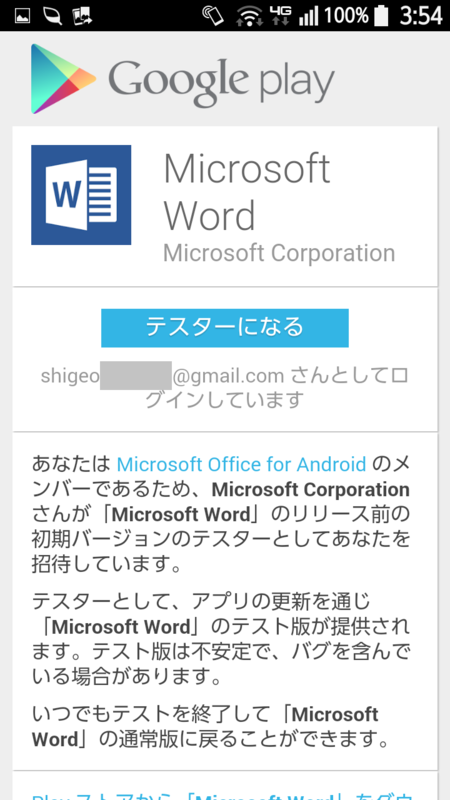
Word版ではスクリーンショットを撮り漏れ。テスターになるとこんな感じ(Excel版で代替)。今回は下の「Playストアからダウンロード」リンクからGoogle Playに飛ぶ。

Wordのインストール時のスクリーンショットに戻る。Playストアのインストール画面に切り替わる。[インストール]をタップする。

[同意する]をタップする。

[続行]をタップする。実際にダウンロードサイズは大きい。108MBだった。

インストール完了でこの画面。開いてみる。

どんどん進める。


「後でサインイン」で進めてみる。表示は無料らしい。ビューアとして互換性を気にせずに済むかも。

今度はDropbox。[今は行わない]をタップして進める。

結局Microsoftアカウントでサインインしないと、ちょい面倒かも。サインインせずに「開く」を押してみる。

スマホの場合、どっかに保存しても場所なんか見ていないので、doc、docxファイルの置き場所をここから探すのしんどい。もちろん、把握している人はサインインせずとも該当フォルダを開けばよい。

サインインしてみた。
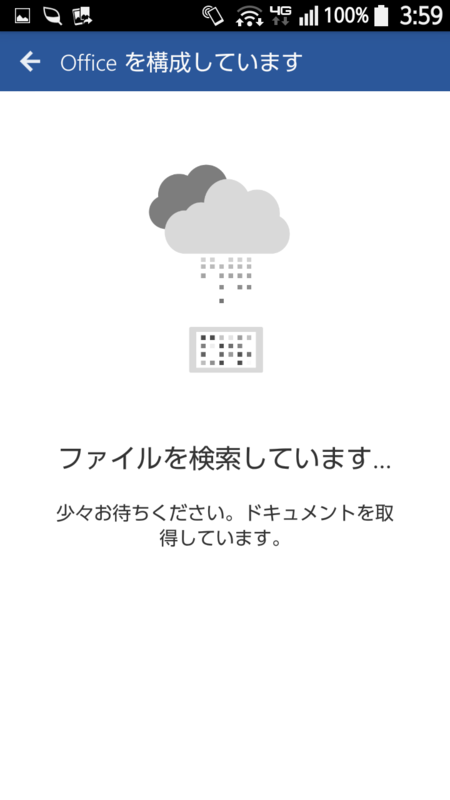
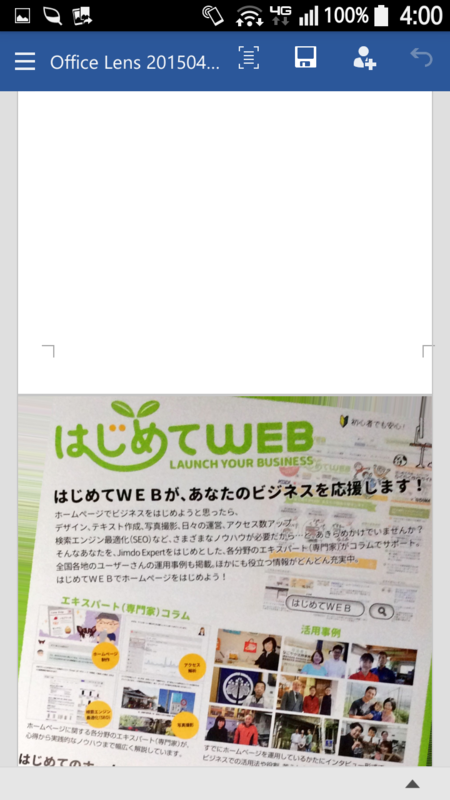
候補の画面は割愛。開いてみると問題なさそう。問題ありそうな文書に見えるかもしれないが、それは元から(Office Lensでスキャンした)のもの。

スクロールも問題ない。
Excel編
コミュニティのExcelのプレビューのリンクをタップする。
[テスターになる]をタップする。

下の「Playストアからダウンロード」リンクからGoogle Playに飛ぶ。
[インストール]をタップする。

[同意する]をタップする。

[続行]をタップする。Excelは97.95MBである。

インストール完了したので[開く]をタップしてみる。

どんどん進める。今回は最初からWordでサインイン済のため、サインイン要求は無い。


Excleはアプリ内購入もありである。 「無料で作成や編集ができます」になっているが、これはサインインしているからか。

やはりDropboxの設定が来る。スキップした。

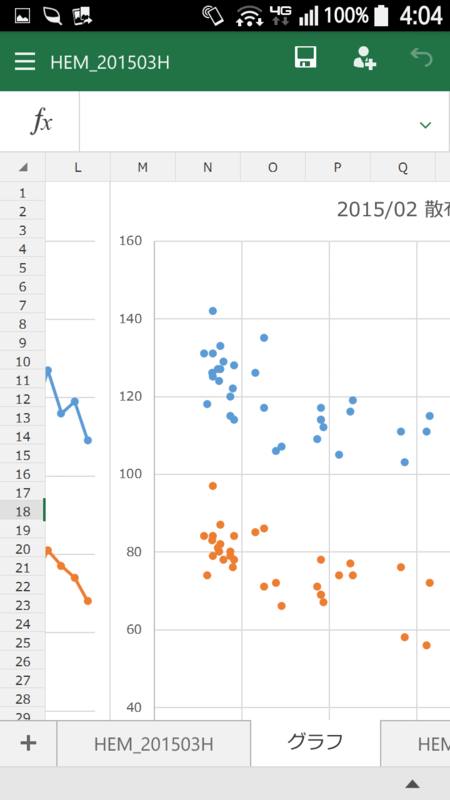
開いてみた。グラフでさえ問題ない。
PowerPoint編
PowerPointのリンクをタップする。
[テスターになる]をタップする。

下の「Playストアからダウンロード」リンクからGoogle Playに飛ぶ。

テスターになれなかった。メモリ不足だろうか。KitKatなのに(´・ω・`)。
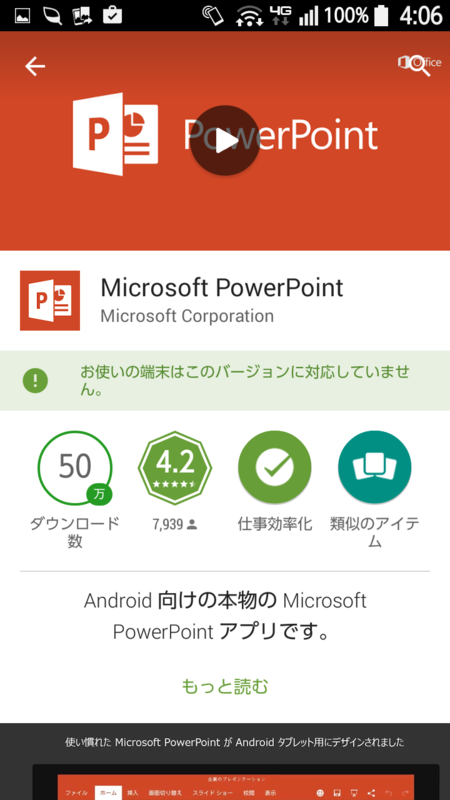
細かく使ってみて、なんかあれば別途報告する。疲れたので以上。
感想
Microsoft Officeについて言えば、WindowsかiOSのほうが幸せかも。Windowsではほぼ動くし、iOSでは(サポートが終わっているiOSバージョンじゃなければ)漏れなく動く。それに対してAndroidだと対象外が多い。Officeのために端末買い換えしないでしょ、普通。
- 出版社/メーカー: Google
- メディア: エレクトロニクス
- この商品を含むブログを見る
- 出版社/メーカー: NexesJapan
- メディア: その他
- この商品を含むブログを見る
- 出版社/メーカー: Sony
- メディア: Wireless Phone Accessory
- この商品を含むブログを見る
