■2015/09/24 追記
製品版のインストールはこちら
----追記ここまで
Office 2016 for Windowsのプレビュー版が出ていたのだが、Officeインストール済のPCではインストールが動かなかった。Windows 10 Technical Previewの環境を作ったので、Officeが入っていないそのWindows 10 Technical Previewに作成することにした。
ダウンロード
ダウンロードのお知らせ
なんかメールでお知らせが来ていた。

リンクは https://connect.microsoft.com/office/Survey/Survey.aspx?SurveyID=17309 である。
アンケートページ
Office 365 Businessを利用しているユーザーは以下のアンケートに答えればプレビュー版の利用が可能になります。
とGIGAZINEには書かれていたのだが、Office 365 Businessを使っていないけどアンケートに答えたらダウンロード可能になった。なお、Microsoftアカウントでサインインしていない時は、先にMicrosoftアカウントのサインイン画面が来るので、サインインするとこの画面。

ダウンロード画面
ダウンロード画面は下記の通り。表の中にある「Office 2016 Preview for Business」のリンクをクリック。

青い[ダウンロード]ボタンをクリックする。

File Trancefer Managerのインストール
Office 2016 Preview for BusinessはFile Trancefer Managerでダウンロードするのだが、インストールされていない場合、このようにプラグインインストールになる。そういうわけで、Internet Explorerでの実行要。
[インストール(I)]をクリックする。

ダイアログが出るので[再試行(R)]をクリックする。

Internet Explorer セキュリティのダイアログが出るので、[許可する(A)]をクリックする。

File Trancefer Managerによるダウンロード
ダウンロード先を決めるダイアログが表示される。
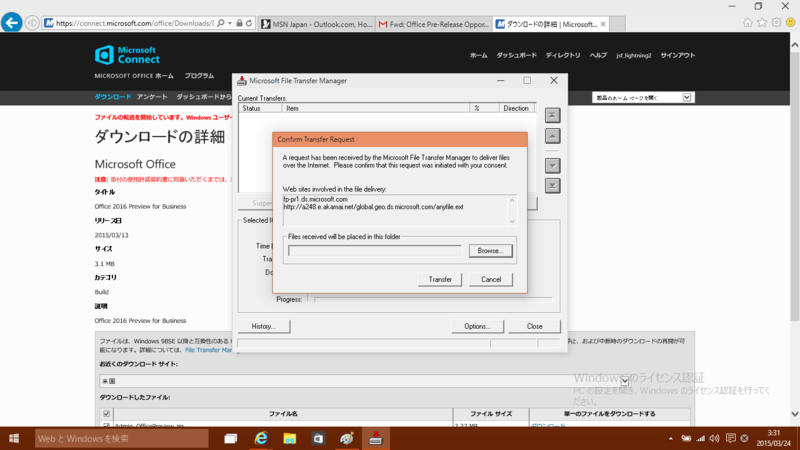
そのまま見ていると、Langurage Updateのポップアップが出る。[OK]をクリックする。

[Browse…]をクリックし、ダウンロードしたい先を設定する。今回は自ユーザのDownloadsにした。[Trancefer]をクリックする。

このように100%になったら[Close]をクリックする。
Office 2016 Preview for Businessインストール
ダウンロード済のインストーラ
このようにダウンロードされているはず。

開いてみると、docxファイル×3とzipファイルが1つある。docxファイルはインストールガイド、What's Newなど。zipファイルにインストーラがあるので、展開する。

zip展開したインストーラフォルダ
各言語ごとのインストーラフォルダとセットアップアプリがある。


インストール
setup.exeを起動する。一瞬cmd.exeの黒い画面が出るが、それ以外何も起きない。右クリックをして「管理者として実行」を選んでも何も起きない。
仕方ないので言語ごとのフォルダを開く。Install_ja_jpを開くと、こんな感じ。

今回はそれぞれのx64Windows バッチファイルを起動するとインストールが始まる。Office 2013のインストールと同じように、バックグラウンドでインストールが動く。
インストールされるとメニューにアプリアイコンが追加されている。

といったわけで今回はここまで。
- 出版社/メーカー: マイクロソフト
- 発売日: 2013/02/07
- メディア: Software Download
- 購入: 1人 クリック: 4回
- この商品を含むブログ (20件) を見る
- 出版社/メーカー: マイクロソフト
- 発売日: 2014/10/17
- メディア: Software Download
- この商品を含むブログ (1件) を見る
