まだベータ版のAnyDesk。前回はシングルモニターの仮想PCに繋いでみた。今回はマルチモニターの実PCに繋いでみる。同様にTeamViewerでもマルチモニターの実PCにも接続して、見た目・機能差を比較してみる。接続しに行くPCはThinkPad W520、接続される実PCにはThinkPad X220を使用する。
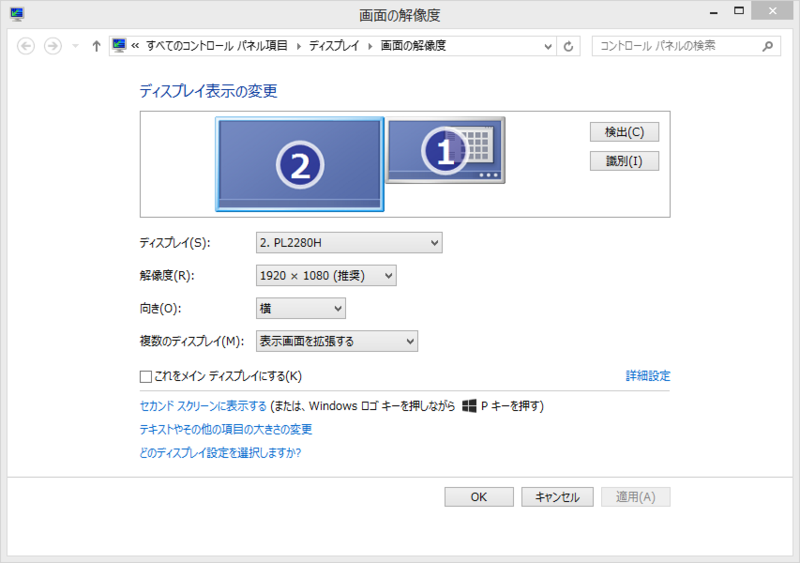
接続先PCのモニター設定
メインモニターの左にサブモニターという設定。メインモニターは1366x768、サブモニターは1920x1080。これは実際の配置に合わせたもの。
TeamViewerでマルチモニター接続
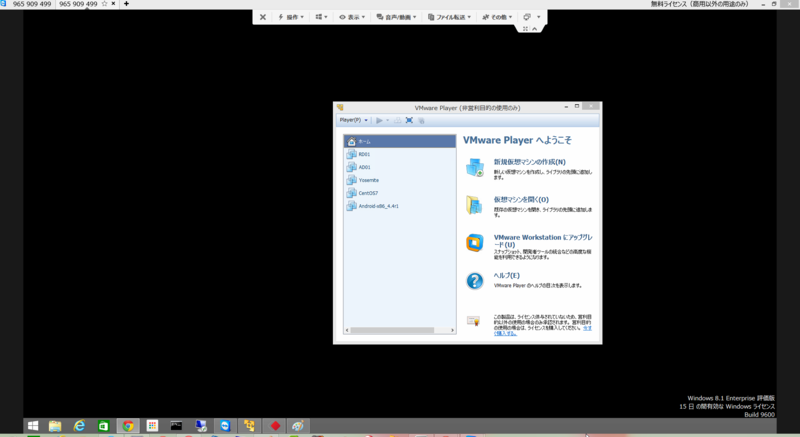
TeamViewerの接続手順は過去エントリに書いているので割愛。TeamViewerで接続をすると壁紙などがOFFにされ、下のように表示される。メインモニターは1366x768なのでTeamViewerのウィンドウ内に接続先メインモニターが表示されている。

2番目のモニターに切り替えると、1920x1080なのでウィンドウ内サイズにリサイズされてこういう表示。
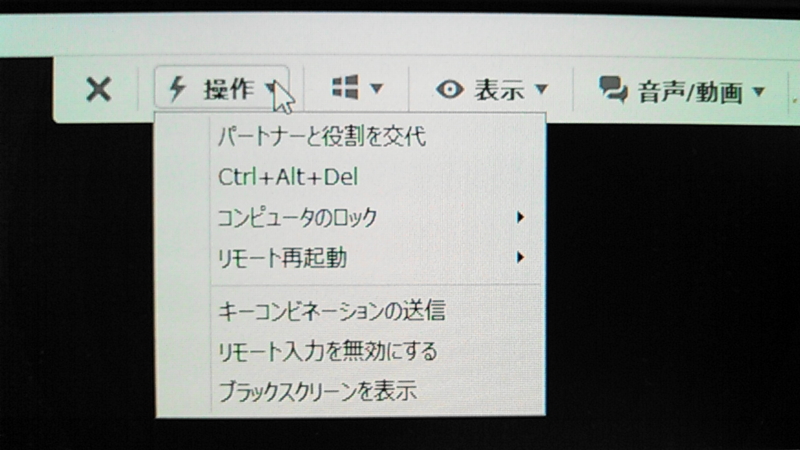
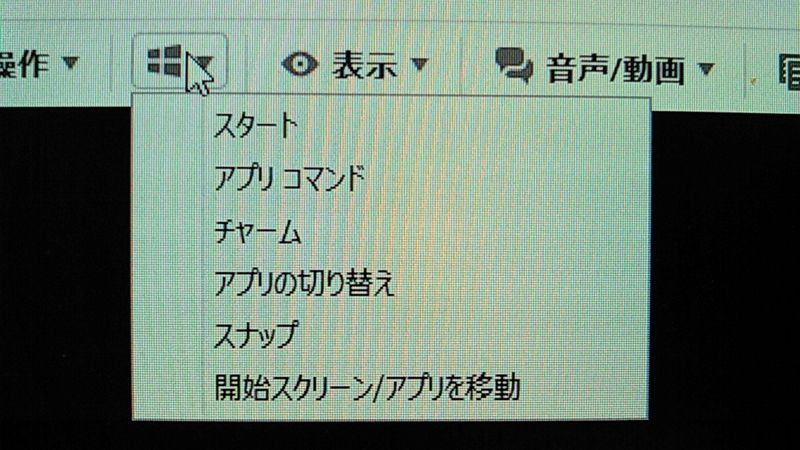
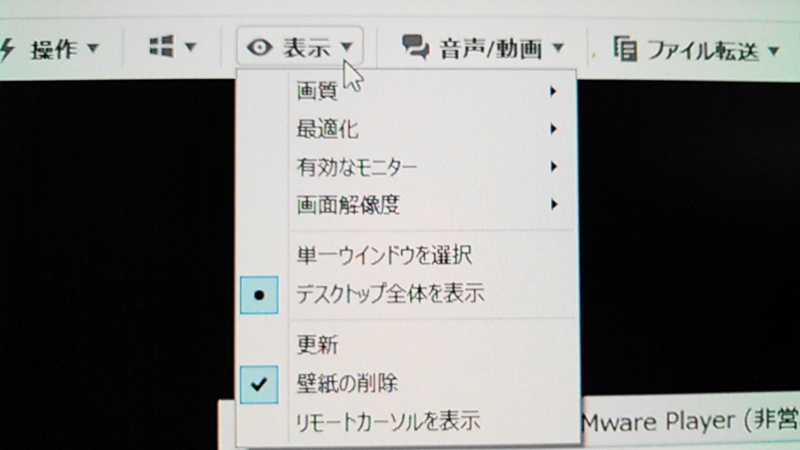
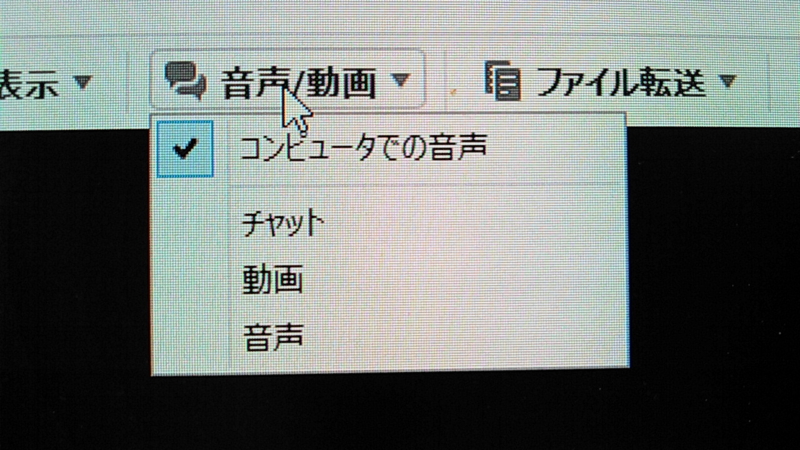
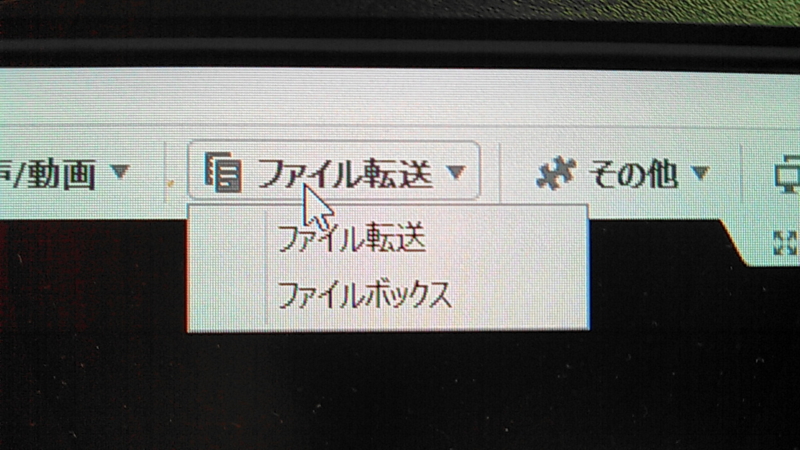
操作系は上のメニューバーにある。TeamViewerが制御を奪っている都合上、スクリーンショットでは撮れないため写真を撮った。
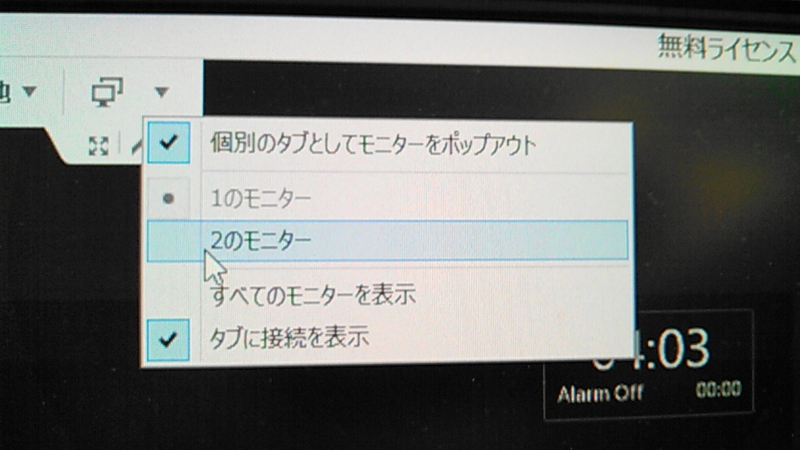
モニターの切り替えは右側のモニターアイコン。
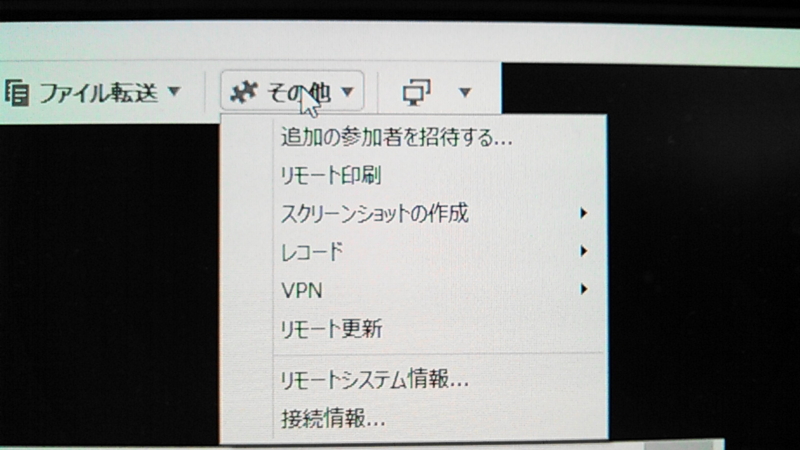
その他はそれぞれこんな感じ。
AnyDeskでマルチモニター接続
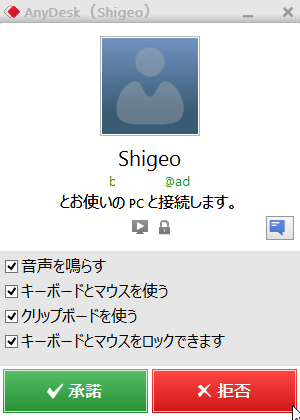
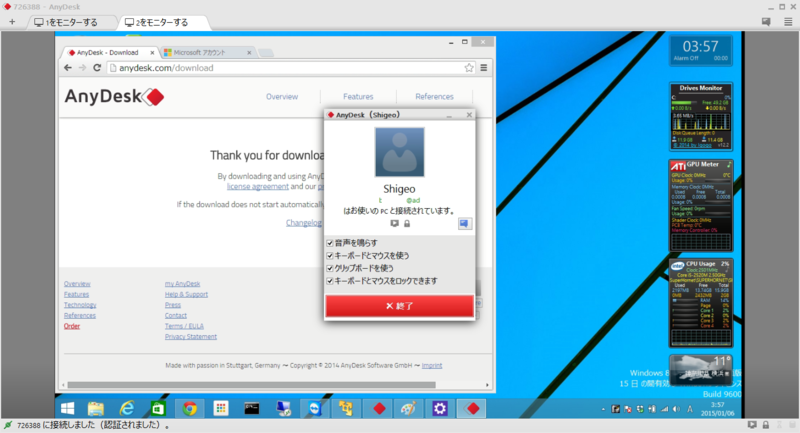
ThinkPad X220のAnyDeskでは不在アクセスの設定をしていないので、接続しに行くとThinkPad X220に接続許可のポップアップが表示される。承諾をクリックする。
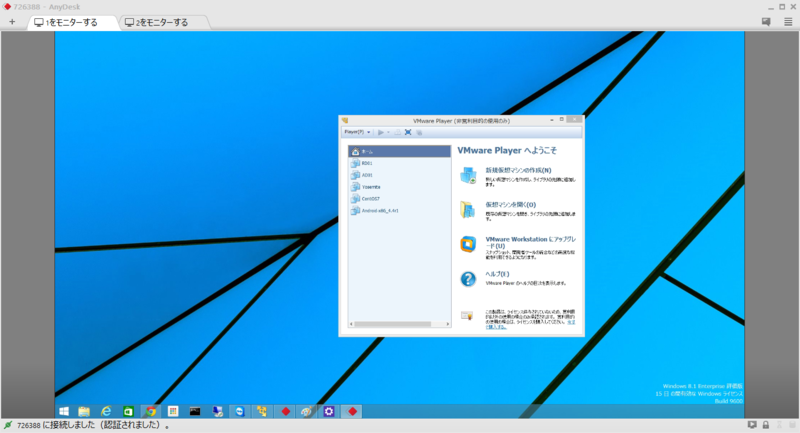
接続完了すると、左に設定しているサブモニターに接続される。壁紙も表示されている。TeamViewerのほうはリサイズ画面だと少し表示が滲む感じなのだが、こちらは違和感ない。
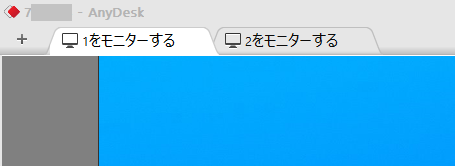
モニターの切り替えはタブで表示されており、切り替えは簡単。
モニターを切り替えるとThinkPad X220の本体モニターに切り替わる。このモニターは1366x768で上のモニターよりも小さいのだが、拡大表示されている。これも滲む感じは無く違和感がない。
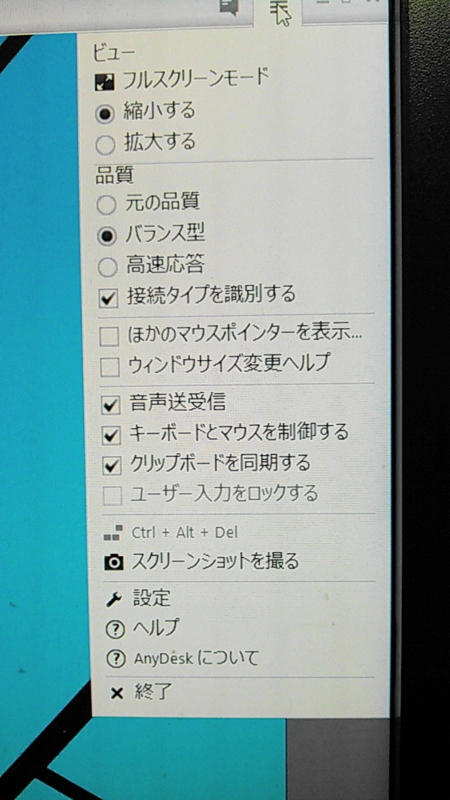
設定は右側のアイコンをクリックするとプルダウンする。
という感じで、後発だけにAnyDeskのほうが使いやすく洗練されていると感じる。機能差もそれほど大きくない。
- 作者: 佐藤彰男
- 出版社/メーカー: 岩波書店
- 発売日: 2008/05/20
- メディア: 新書
- クリック: 11回
- この商品を含むブログ (22件) を見る
- 作者: 労務行政
- 出版社/メーカー: 労務行政
- 発売日: 2005/03/10
- メディア: 単行本
- クリック: 2回
- この商品を含むブログ (1件) を見る
現状での問題は、ベータ版ではWindowsだけしかサポートしていないという点か。AnyDesk - Other Platformsには「他のプラットフォームユーザを忘れていない!(forgotten about users of other platforms!)」って書いてあるので、待つしかない。
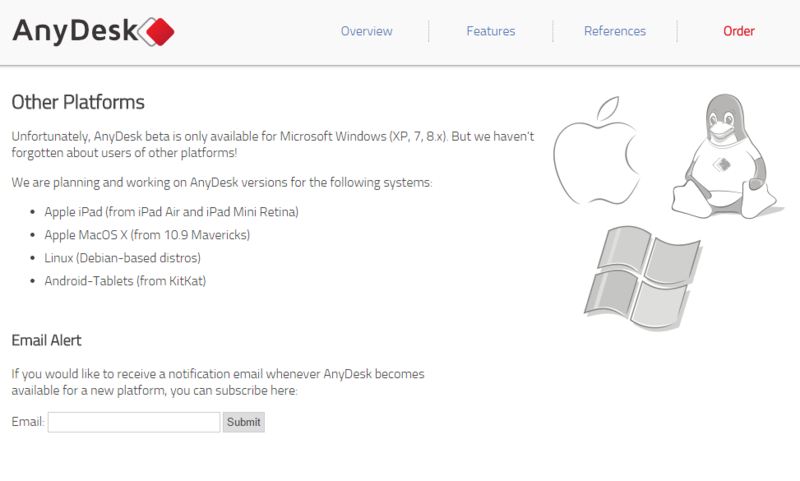
ここに挙げられているOSが相互にモニタできるといいんだけどな。
