思ったよりも雨の降る時間が長いじゃないか(挨拶)。
■関連エントリ
Parallels Desktop 9 for Macを入れた時に新規仮想マシンダイアログに、色々なゲストOSのインストール方法やデフォルトの仮想アプライアンスが見えていた。
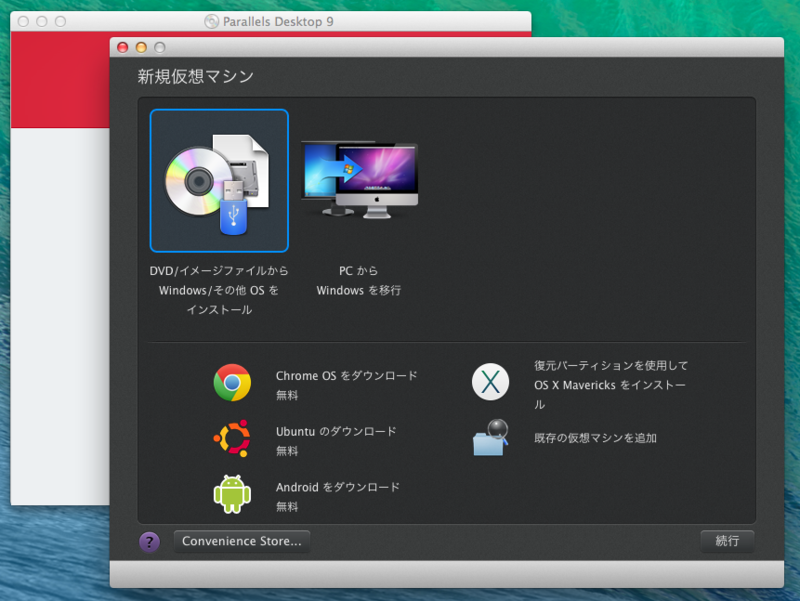
そういうわけで色々インストールしてみる。今回はChrome OS(左側中段)とAndroid(左側下段)、「DVD/イメージファイルからWindows/その他OSをインストール」を使ってWindows Server 2012のインストールを実施。
ちなみにWindows Thin PCも試してみたがうまくいかなかった。時間があるときに別途リトライしてみる。
Chrome OS
Chrome OSって書いてあるからChrome OSって単体で使えたっけ?と思って調べたら、やはり単体提供は無いみたい(Google Chrome OS - Wikipedia)。じゃあ、これは何よとか思いながらインストールしてみる。
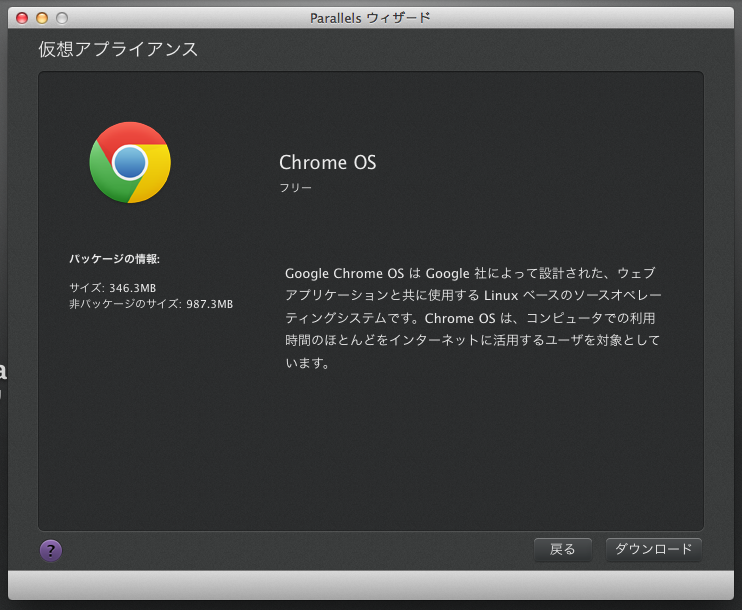
容量は346.3MBであまり大きくない。

やっぱりchromiium。
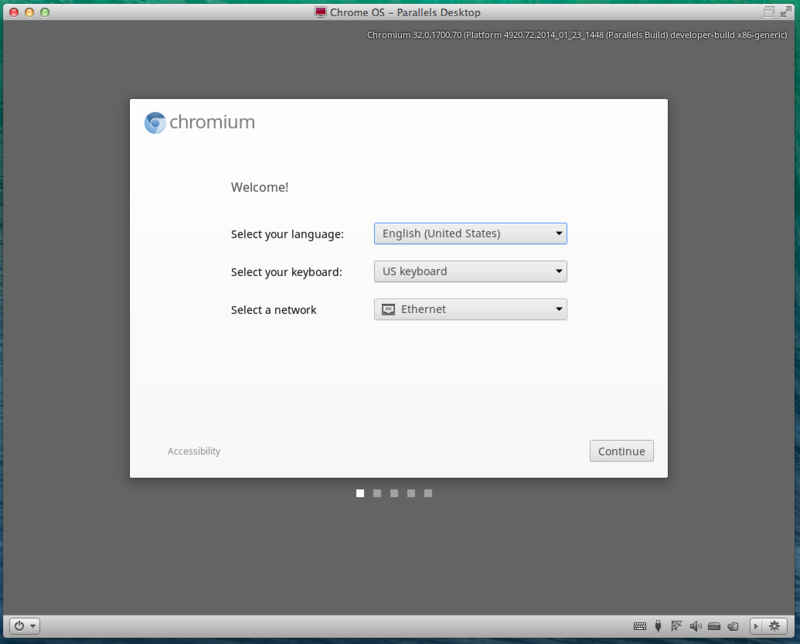
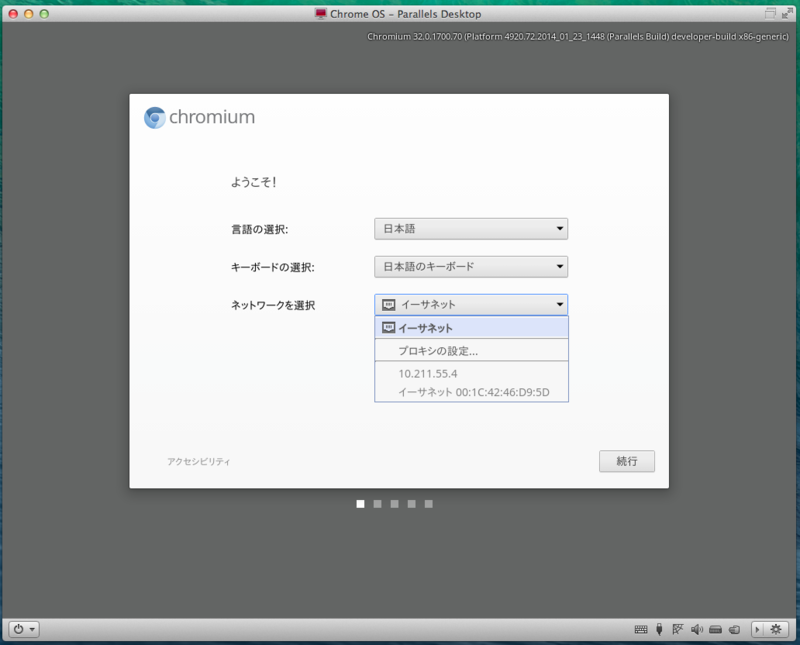
日本語設定にする。細かい設定内容は見なかったがプロキシ設定ができるので、企業内で端末とするのには問題ない。
■関連エントリ
Windows XPサポート終了に対して、Chromebook+VMware Horizon Viewを適用するなんて、お金が余っている会社じゃなきゃ無理がある
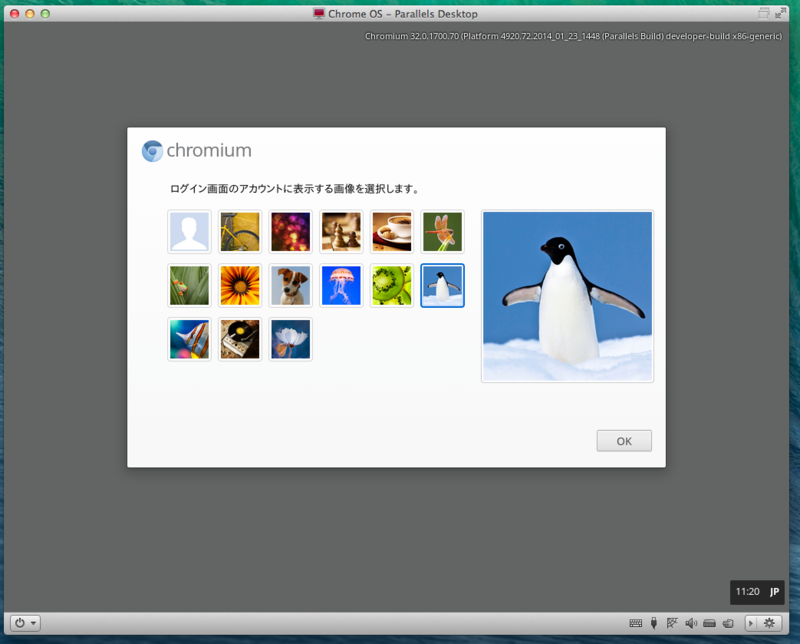
アカウントに表示する画像の選択画面になる。

ペンギンかわいいよペンギン。
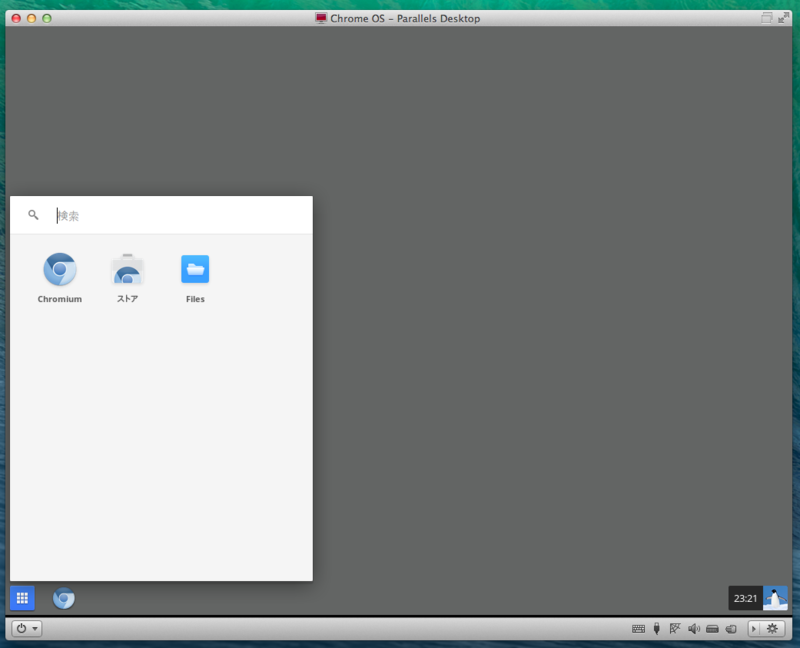
インストールが終わったみたい。何もない。

いつも使っているChromeの通りかなと思い、左側のアイコンを押してみる。
Chromeを開いてみる。
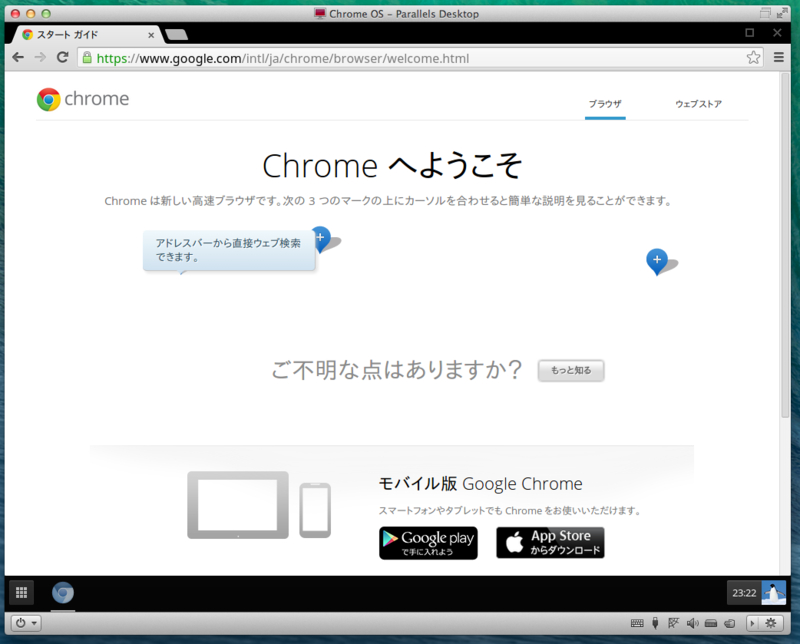

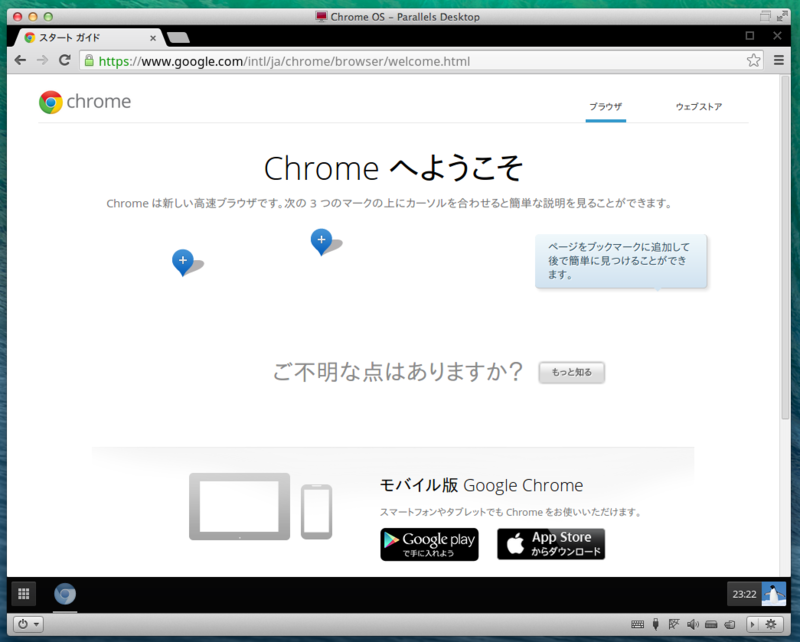
というわけで何かアプリを入れてみればいいんだけど、飽きてきたのでこれでおしまい。
Android
Androidを入れてみる。

ふーん、Androidもあるのかー(棒って思っていたらAndroid-x86だった。

インストール画面を撮る暇も無くインストール終了。Macの画面からこのダイアログ以外Parallelsのウィンドウは何もなくなってしまった。

出来上がっているみたいなので仮想マシンを開いてみる。

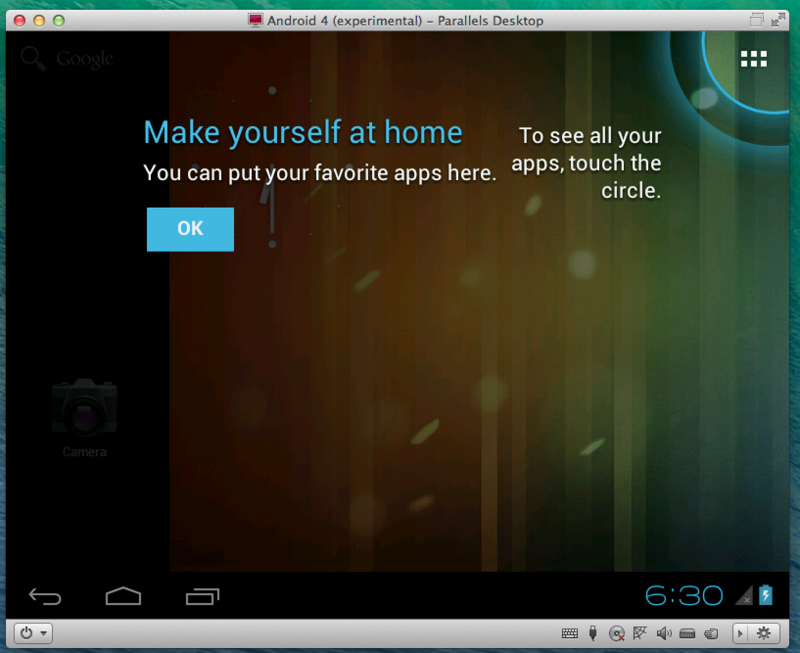
画面サイズを変えたいところだが、飽きてきたのでいくつかのアイコンを操作してみて終了。

Windows Server 2012
Windows Thin PCをやってみたら失敗した。後回しにしてWindows Serverを入れてみる。
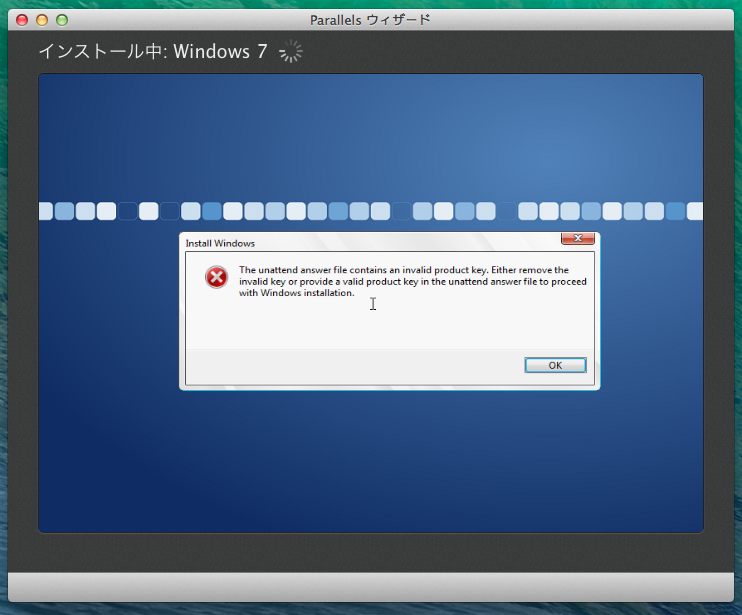
Windows Server 2012評価版の媒体DVD-RをMacにマウント。ここからインストールする。
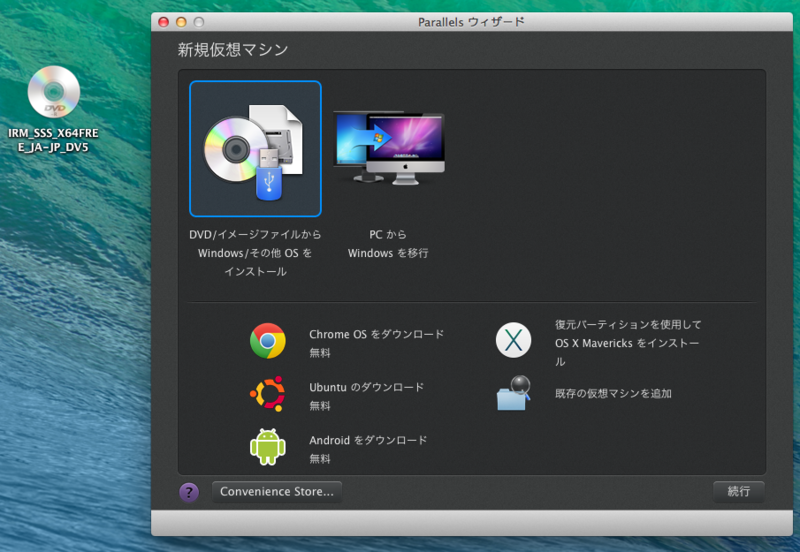
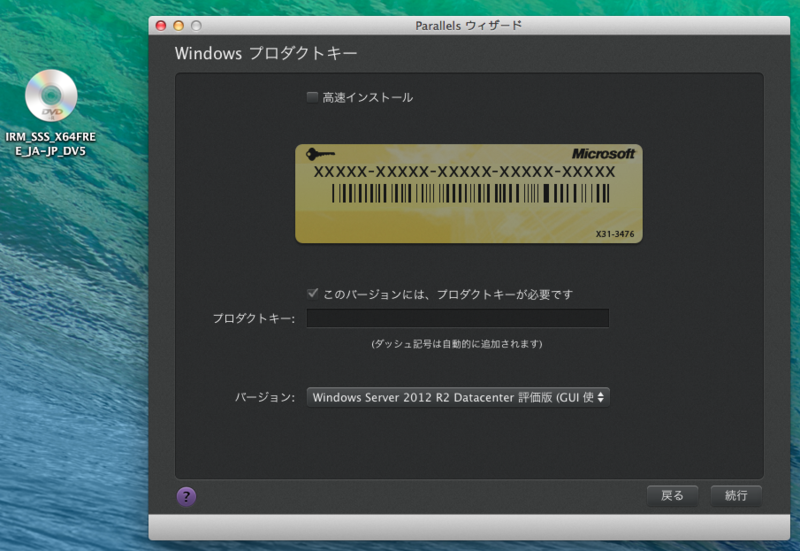
Windows Server 2012も実は一回やり直した。 そのためこの画面は初回と変わっている。一回目もきちんと入ったのだが……。

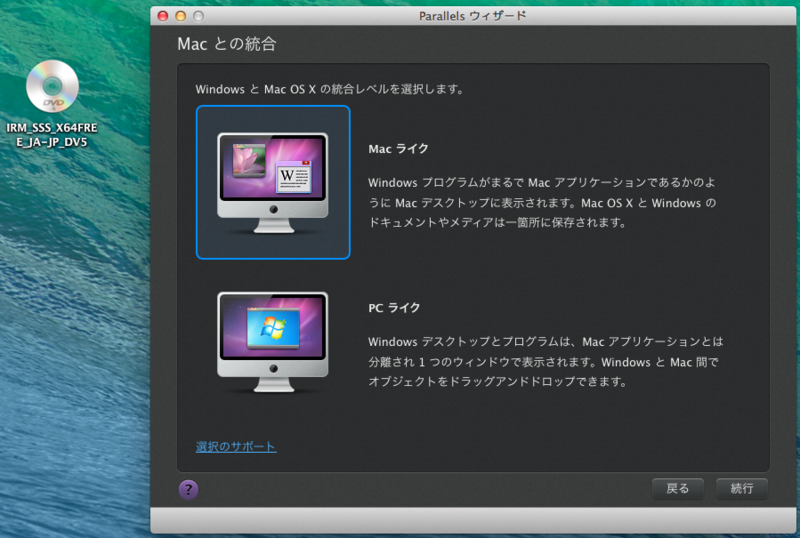
評価版なのでプロダクトキーを入れずにインストールを進める。そのため、上の「高速インストール」のチェックを外し、[続行]を押す。
とりあえずPCライクでインストールする。
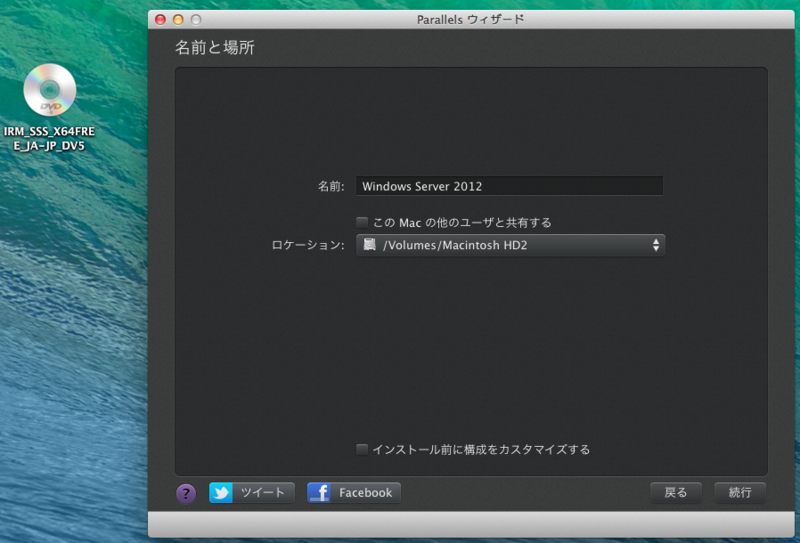
名前を入れて[続行]を押す。
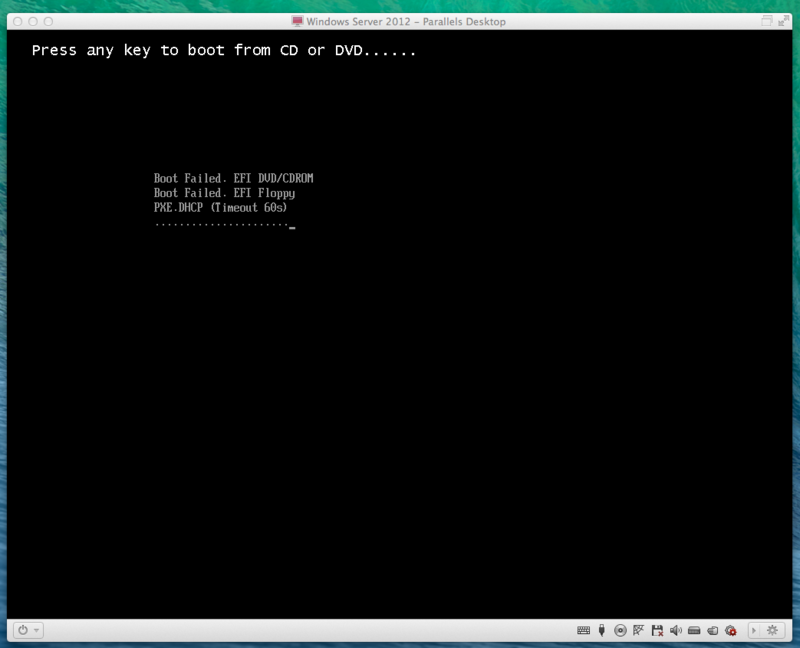

インストーラが起動されてくる。


[今すぐインストール(I)]をクリック。
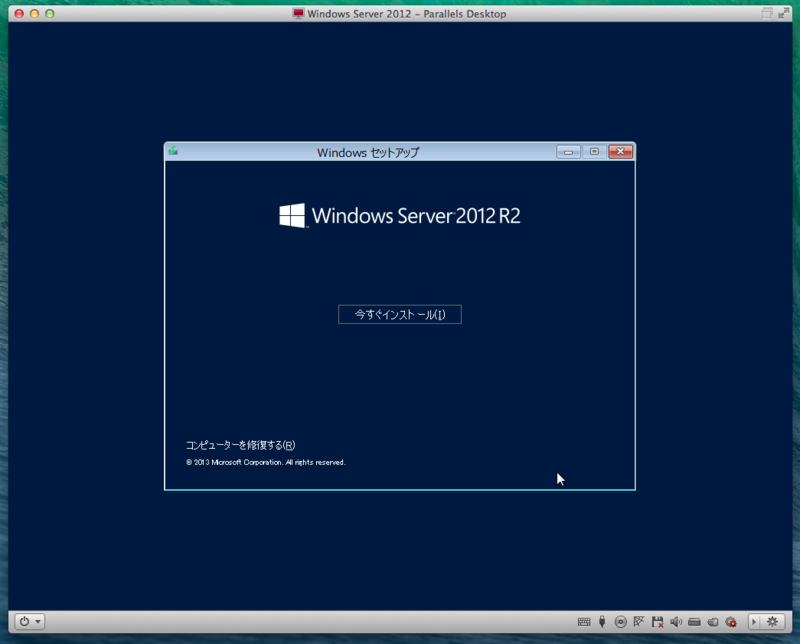
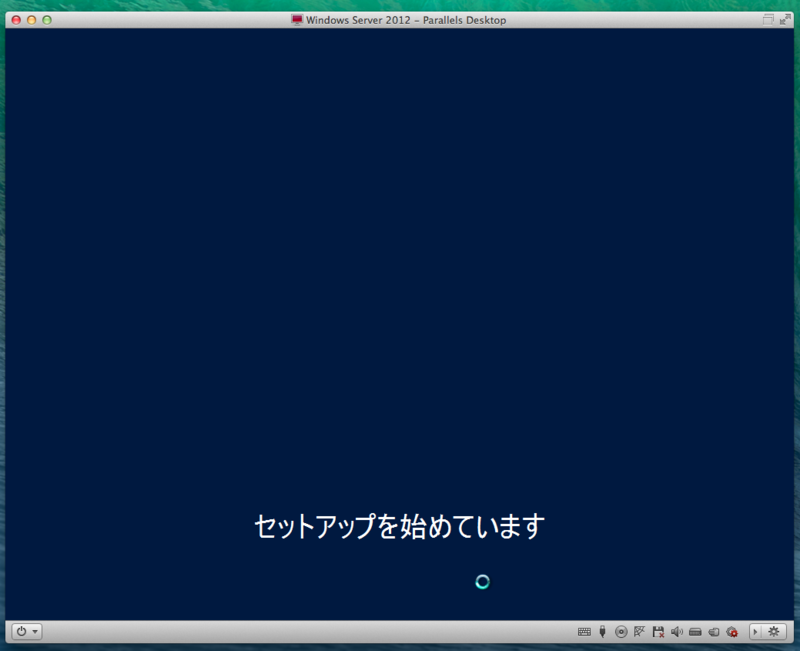
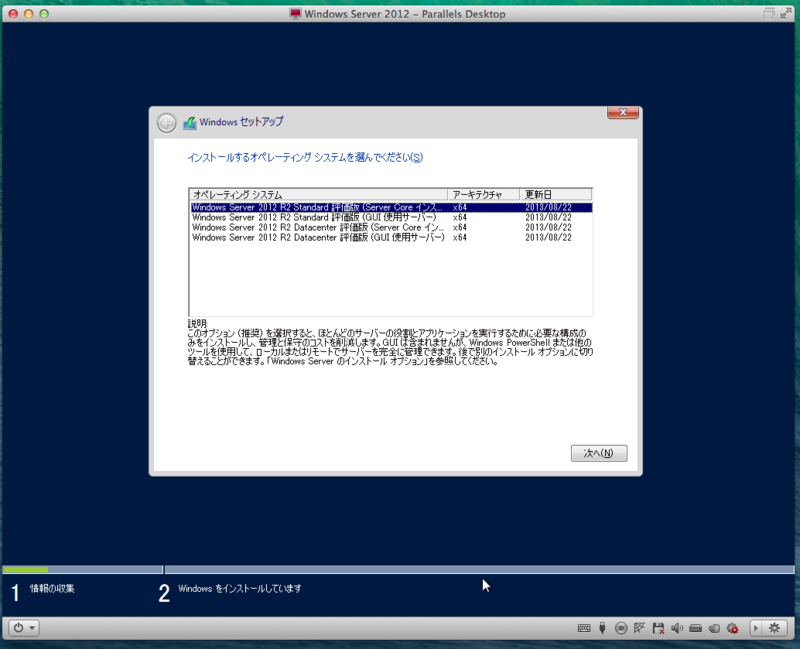
初回で間違ったのはココ。間違ってServer Coreを選んでしまった。Server CoreはGUIがほとんど無く、GUIメインで作られているWindows Serverの場合、設定画面出すのも一苦労。そういうわけで、再インストールに至った。
アップグレードを選ぶとインストールできないので、カスタムを選ぶ。

[次へ]をクリック。

このあと勝手に2度ほどリブート。


パスワードを入れる。


できた。
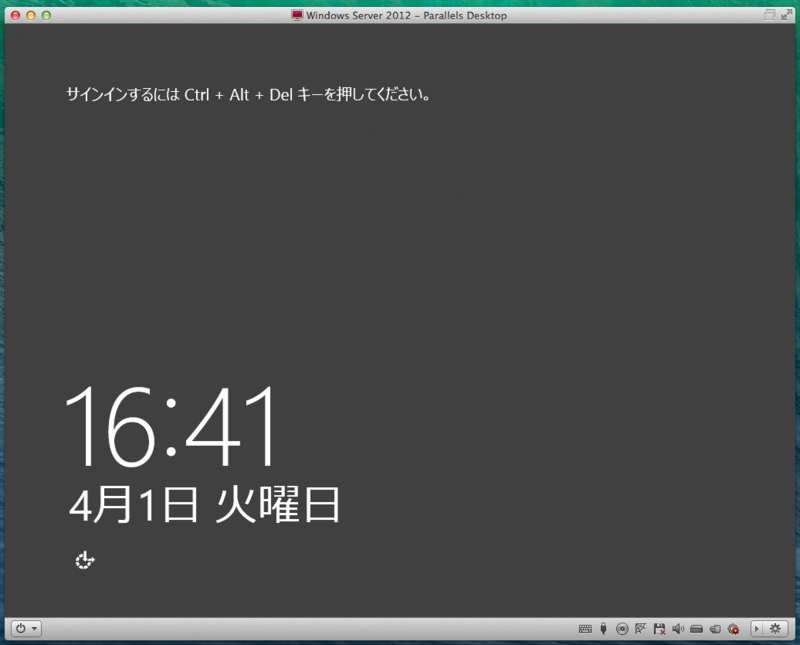
ログインしてみる。

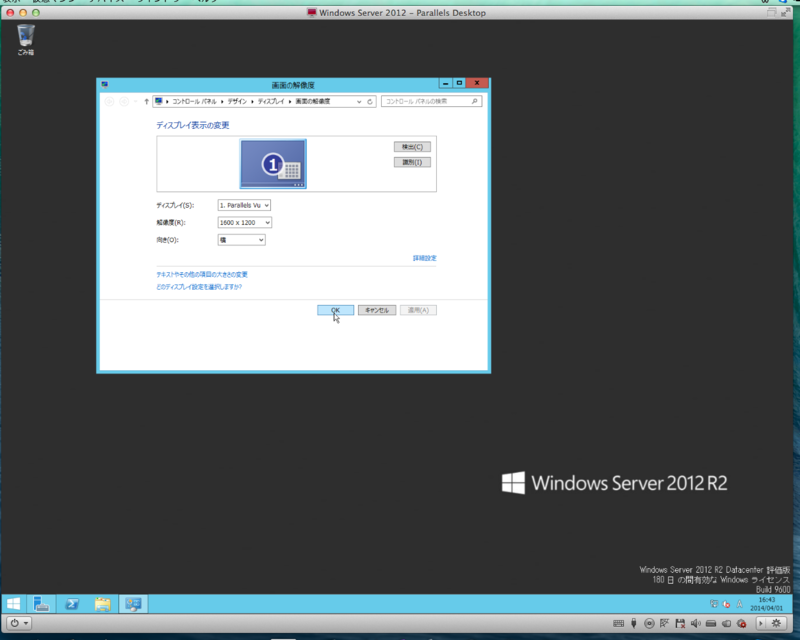
ここまで20分弱。飽きたのでこれでおしまい。
というわけで、OS X Server搭載Mac mini程度のスペックでもすぐにゲストOSが出来上がる。続きはいずれ。BootCampみたいにブートし直さないともう一方のOSが使えないのは不便だと思う。Parallels Desktop 9 for Macは価格分の価値はある。是非。
したっけしたっけ。
■関連エントリ
