今朝も散歩の準備を整えてさあ出ようという段になって血圧を測定したら、なぜか血圧が高い。何故だ(挨拶)。整ってないじゃん。
Windows Server 2012 R2 Essentialsの設定だが、ようやくリモートデスクトップサービスの設定に入る。先に結論だが、Windows Server 2012 R2 Essentialsはイケるぞ!お得。不人気コンテンツなのに続けたかいがある。
前回までの設定ではWindows Server 2012 R2 Essentialsだけにあるダッシュボードで設定した。確認したところ、通常のWindows Server 2012 Standard EditionやDatacenter Editionで1サーバに立てられないサーバ機能が詰め込まれている。さすがSMB向けのEditionである。普通なら複数台の物理サーバ(または仮想サーバ)を立ち上げなければならないので、費用が跳ねあがる。少人数で使う目的なのにサーバ分割は面倒だし費用も抑えたいところなので、これは助かる。

そして今回のリモートデスクトップサービス(以下、RDS)の立ち上げもこの1台に組み込めた。通常、最悪でもActive DirectoryとRDSは別サーバじゃないとうまく立ち上がらないのだが、 Windows Server 2012 R2 Essentialsいいじゃないか。
では、RDS組み込み前の状況を確認する。ドメインAdministrator権限のアカウントではリモートデスクトップを使えるのだが、一般ユーザだと下記の通りでリモートデスクトップを使えない。小規模とはいえ、全員にドメインAdministrator権限を付与するわけにはいかないので、このままだと困る。


サーバーマネージャーを起動してみる。RDSは下段中央にある。

クリックしてみると、下記の状況。

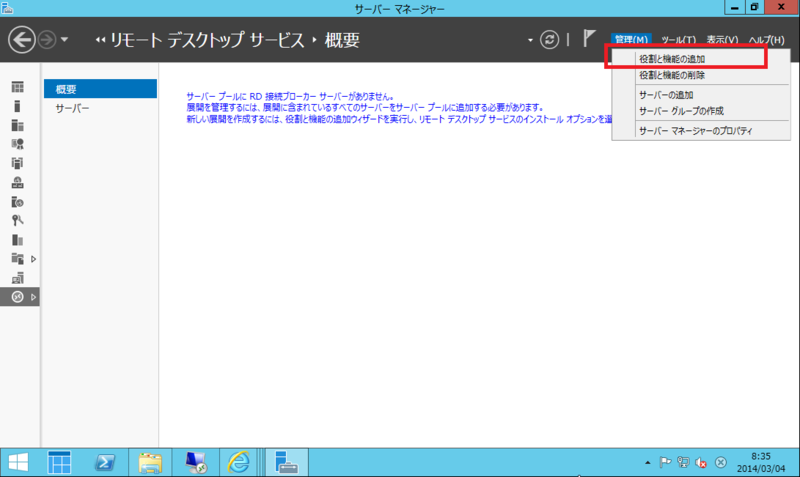
[管理(M)]をクリックして「役割と機能の追加」をクリックする
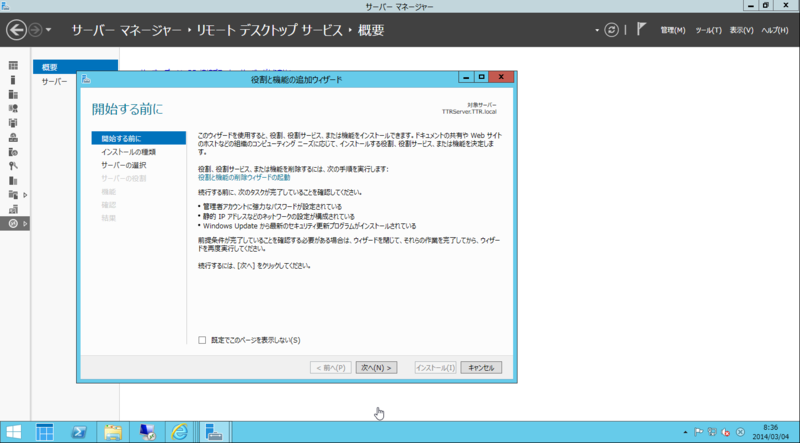
ウィザードが開く。[次へ(N)>]をクリックする。
「リモートデスクトップサービスのインストール」を選択し、[インストール(I)]をクリックする。

「クイックスタート(Q)」を選択し、[展開(D)]をクリックする。

「セッションベースのデスクトップ展開(S)」を選択し、[展開(D)]をクリックする。

[次へ(N)]をクリック。

[除外(E)]をクリック。

「必要に応じてターゲットサーバーを自動的に再起動する(R)」をチェックし、[展開(D)]をクリックする。

自動的にリブート。

起動後、ログインしてサーバーマネージャーを起動するとこの画面。

役割と機能の追加ウィザードでは、(何度もやり直してみたが)役割サービスは成功、セッションコレクションは失敗、RemoteAppプログラムは”取り消されました”になる。

とりあえずこのままRDSの状況を確認してみる。概要は下記の通り。うまくできているように見える。

同一サーバ内でRDSに一般ユーザ接続をしてみる。うまく繋がる。


同一サーバ内でうまくいったので、外部(今回はホストになっているThinkPad W520のWindows 8.1)から接続してみる。これまたうまくいった。

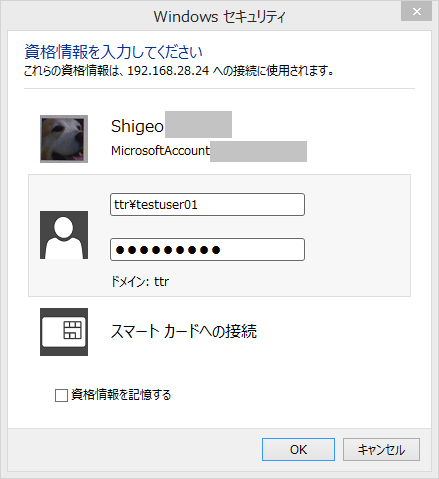

続いてRD Web経由の接続。サーバ内で接続確認してみる。


リモートデスクトップアイコンをクリックしてみる。リモートデスクトップ接続のダイアログが出るので、[接続(N)]をクリックする。きちんと接続できる。


さらにThinkPad W520のWindows 8.1からもアクセスしてみる。
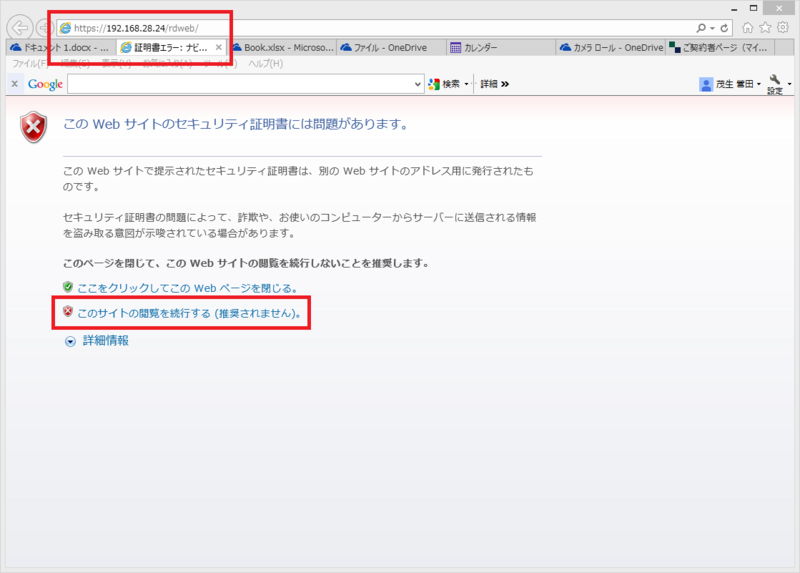


リモートデスクトップダイアログが表示されるが、リモートコンピューター:がTTRSERVER.TTR.LOCALになっている。これはアドレス解決できないので、ここで終了。これは【Windows XPサポート終了対策】Windows Server 2012 R2のRemoteAppレジストリハックのやり方でアドレス解決不要にするか、このWindows Server 2012 R2 EssentialsをDNSにするか、手を打てば済む話。

上でRemoteAppの組み込みがキャンセルされたようなメッセージになっている。しかし、RemoteAppが使えないと不便。そこでRemoteAppが動かないかどうかやってみた。
コレクションを開くとRemoteAppプログラムのセクションがあるので「RemoteApp プログラムの公開」をクリックする。

RemoteApp プログラムの公開ダイアログが表示される。公開するアプリにチェックを入れる。今回は【Windows XPサポート終了対策】Office Onlineは使い物になる その2(Excel機能比較編)でインストールしたOffice 2013の評価版からExcelなどを選択した。選択終了後、[公開(U)]をクリック。


ダイアログの中身が公開プログラムの確認に変わる。[公開(U)]をクリックする。

状態は「公開しました」に変わるので[閉じる]をクリックする。

アクセスしてみる。色々試したせいでExcelのアイコンが2つあるが、1つは残骸。動く方をクリックしてみる。

リモートデスクトップの接続ダイアログが出る。[接続(N)]をクリックする。

残念ながらOffice 2013の評価版ではご覧のとおり。

このままだと使えるかどうか分からないので、ワードパッドを追加してみた。
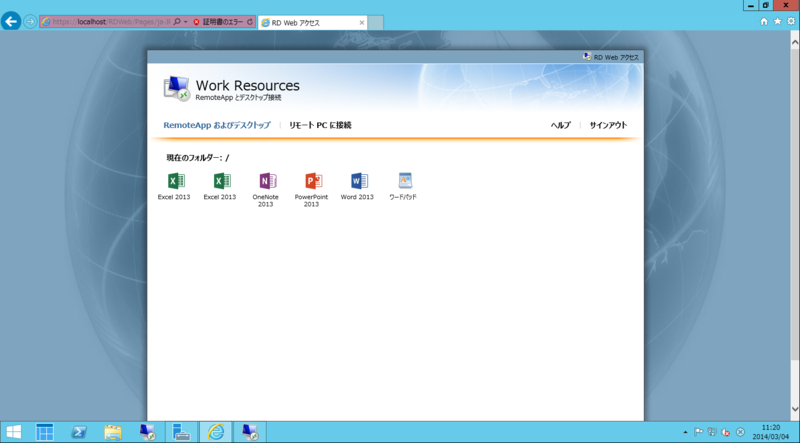
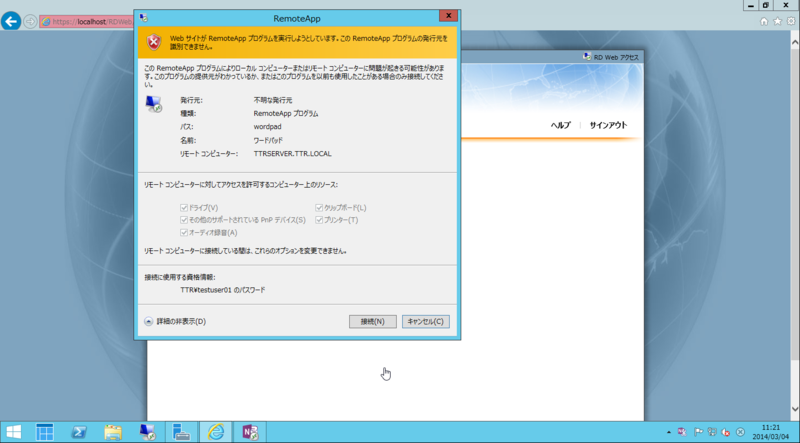
ワードパッドの起動が終わると、普通に使える。よかったよかった。

ということでWindows Server 2012 R2 Essentialsは使えるという事が分かったので、もう少しきちんと設定をして多ユーザアクセスやiOSやAndroidなどからもアクセスしてみる。
- 作者: 山内和朗
- 出版社/メーカー: 日経BP社
- 発売日: 2014/01/30
- メディア: 単行本(ソフトカバー)
- この商品を含むブログ (1件) を見る
- 作者: Inc. Yokota Lab
- 出版社/メーカー: 日経BP社
- 発売日: 2013/07/04
- メディア: 単行本
- この商品を含むブログを見る
