パソコン作業をしていると、
「このショートカットをワンボタンで押せたら…」
と思うことはありませんか?
私はブラウザ作業や文章作成、AIへの入力などを日常的に行うため、ショートカットキーの使用頻度がかなり高いです。
そこで今回、サンワサプライのプログラマブルテンキーを購入してみました。
結論から言うと、
かなり便利です。
特に
・コピー
・ペースト
・スクリーンショット
・音声入力
などを多用する人にはおすすめです。
<PR>
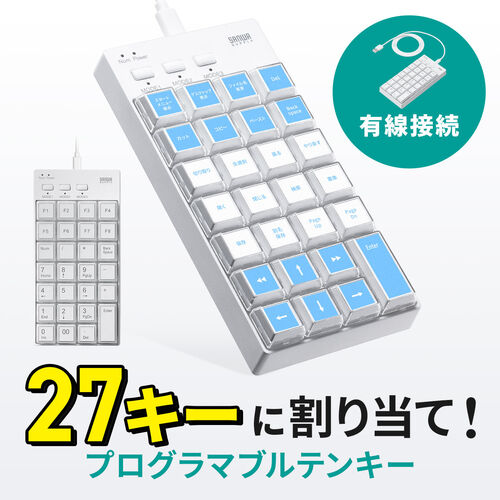
今回は実際に使っている設定も含めてレビューします。
サンワサプライのプログラマブルテンキーとは
サンワサプライのプログラマブルテンキーは、
各キーに自由にショートカットを割り当てられるキーボードデバイスです。
今回のモデルは
-
27キー
-
3モード切替
-
最大84コマンド登録
が可能です。
つまり
ショートカット専用キーボードとして使えます。
実際のキー設定
今回私はこんな感じで設定しました。
上段(ブラウザ操作)
-
新規タブ
-
タブを閉じる
-
閉じたタブ復元
-
タブ移動
-
ページ内検索
-
リロード
-
履歴表示
-
印刷
ブラウザ操作はかなり頻繁に使うので、
ワンタッチで操作できるのはかなり快適です。
編集系ショートカット
-
全選択
-
コピー
-
ペースト
-
切り取り
この4つは
Ctrlキーを押す必要がなくなるだけで作業速度が上がります。
作業系
-
取り消し
-
やり直し
-
保存
-
名前を付けて保存
文章作成やExcel作業では特に便利です。
Windows操作
-
デスクトップ表示
-
音声入力
-
スクリーンショット
-
スクショ範囲指定
最近は
Windowsの音声入力(Win + H)を使うことも多いので、
ワンボタンで起動できるようにしています。
ファイル操作
-
クリップボード履歴
-
新規フォルダ作成
-
フォルダ名変更
Windows操作系も登録しておくと便利です。
メディア操作
-
ミュート
-
音量 −
-
音量 +
音量操作もキーボードからできるので
地味に便利です。
実際に使って感じたメリット
① 作業効率がかなり上がる
一番感じたのはここです。
例えば
Ctrl + Shift + S
などの複雑なショートカットは
地味に押しにくいです。
それが
ワンボタン
になります。
② ショートカットを覚える必要がない
キーにラベルを入れられるので
-
コピー
-
保存
-
スクリーンショット
など
見れば分かるのが良いです。
③ 机のスペースを圧迫しない
普通のキーボードと違って
コンパクト
なので、
マウスの横に置くだけで使えます。
デメリット
もちろん欠点もあります。
設定に少し時間がかかる
最初に
-
ショートカットを登録
-
キーラベルを作る
必要があります。
ただ、一度設定すれば
その後はかなり快適です。
こんな人におすすめ
このテンキーは次の人におすすめです。
-
ブログを書く人
-
Excel作業が多い人
-
AIに入力する人
-
ショートカットをよく使う人
特に
コピー・ペーストを1日何十回も使う人
にはかなり便利です。
まとめ
サンワサプライのプログラマブルテンキーは
作業効率を上げるためのかなり優秀なデバイス
でした。
特に
-
ブラウザ操作
-
ショートカット操作
-
Windows操作
をワンタッチ化できるのは大きなメリットです。
キーボード操作が多い人は
一度使うと手放せなくなると思います。
あまりショートカットキーは普段使ったことがなかったので、今回キーの割当をする際に参考にしたのは、
<PR>
 |
できるポケット 時短の王道 ショートカットキー全事典 改訂4版 できるポケットシリーズ 新品価格 |

前から気にはなっていたのですがなかなか覚えられないことも多かったのでショートカットキーよりも右クリックを多く使っていました。
この本の中で使いそうなものをピックアップしていって27個割り当てました。
人それぞれよく使うものは違うと思いますが、モードが3個切り替えられるのでラベルを貼らずに覚えられる人はより多く割り当てることができると思います。
今回ラベルを貼ってしまいましたが、画面右下に割り当てた項目が表示されるのでそれを使っても良いと思います。
自分は見にくいと思ったのでラベルを貼りました。

<PR>
