先の記事以降、これまでに3回、「ASIAIR Plus」を短時間ながら使ってみたので、「その1」でライブスタックの結果を、「その2」で不具合への対応をアップしたいと思います。
使用機材と、ASIAIRへの要求レベルは、次のとおりです。
======================
使 用 機 材
======================
ASIAIR ZWO ASIAIR Plus(-32G) ※ASIAIRのWi-Fi利用
望遠鏡 笠井トレーディングGINJI-200FN
コマコレ SkyWatcherコマコレクター(F4)
フィルター ZWO IR/UVカットフィルター(48mm) or サイトロン QBPⅢ(48mm)
CMOSカメラ ZWO ASI678MC
望遠鏡 笠井トレーディングGINJI-200FN
コマコレ SkyWatcherコマコレクター(F4)
フィルター ZWO IR/UVカットフィルター(48mm) or サイトロン QBPⅢ(48mm)
CMOSカメラ ZWO ASI678MC
赤道儀 SkyWatcher EQ6R +SkyWatcher Wi-Fiアダプター
ノートPC Lenovo IdeaPad Slim 550(AMD Ryzen 5(14.0型/8GBメモリー/512GBSSD/Windows10)
Androidエミュレータ BlueStacks or MEmu
初っ端から、焦点距離800mmの望遠鏡と1/1.8インチというセンサーサイズの小さなASI678MCで使用を試みるのは、ハードルが高いように思われます。
しかし、普段使いが上記の機材でのSharpCapライブスタックなので、敢えて同等での試用としました。
さらに、Windowsパソコン上でAndroidエミュレータを起動し、ASIAIRアプリを走らせます。
CPUが6コアの「Ryzen5」なら、力不足にはならないだろうと見積ってのことです。
======================
ASIAIRへの要求レベル
======================
(1) 1/1.8インチセンサーのASI678MCでもプレートソルブやライブスタックが行える
(2) オートガイドを噛ませてのライブスタックができる
(3) Dark、Bias、Flatを適用してのライブスタックができる
「クオリティの高いライブスタック」を目標としている私としては、ライブスタックと言えども、オートガイドやDark等の適用は外したくありません。
なお、上記の要求レベルは、現状においてSharpCapで出来ていることです。(ライブスタック画像にBiasフレームを適用することだけは出来ませんが。)
Ⅰ (6/17-18) 使用1回目 =まずは使ってみる=
この日は、初回なので、まずは使ってみるというレベルでした。
以下は、前の記事「(電視観望) ★6/17-18 宮城県・神割崎遠征」からの引用です。
ライブスタックをしたのですが、メニュー項目の設定が不完全であった上に、風がとても強く、オートガイドが乱れに乱れるという状況でした。(パラーメータ、風のせいでは無かったようです。後述。)
次の画像は、NGC6946のライブスタック画面のスクリーンショットです。
なんと、星が十字になっています。

ところで、風はさて置き、
この日、ASIAIRのライブスタックで一番引っ掛ったのが、ダーク・バイアスフレームのキャプチャでした。
ライブスタックは、スタック前にダークフレーム等をキャプチャして、一枚一枚のフレームに適用させる必要があります。
Liveの設定でダーク、バイアスの露光時間設定等を行い、いざキャプチャしようとしたのですが、ダーク、バイアスの設定ウインドウ内にスタートボタンがありません。
アイコンメニューの隅から隅まで探しても、キャプチャ・スタートのボタンが見当たりません。
はて? こんな時は携帯電話でネット検索!
なに~、ダーク設定画面のOKを押して、ウインドウをいったん閉じ、メイン画面のスタートボタンを押すだって? びっくり。(スタートボタンを押しても、何をスタートさせたのかの表示がないのにもびっくり。)
LightとBias、Darkが並列という考え方なのね。
長時間撮影の思考回路なので、ライブスタック派の思考方法では思い付きませんでした。
これで、かなりの時間をロスしました。
この日、ASIAIRのライブスタックで一番引っ掛ったのが、ダーク・バイアスフレームのキャプチャでした。
ライブスタックは、スタック前にダークフレーム等をキャプチャして、一枚一枚のフレームに適用させる必要があります。
Liveの設定でダーク、バイアスの露光時間設定等を行い、いざキャプチャしようとしたのですが、ダーク、バイアスの設定ウインドウ内にスタートボタンがありません。
アイコンメニューの隅から隅まで探しても、キャプチャ・スタートのボタンが見当たりません。
はて? こんな時は携帯電話でネット検索!
なに~、ダーク設定画面のOKを押して、ウインドウをいったん閉じ、メイン画面のスタートボタンを押すだって? びっくり。(スタートボタンを押しても、何をスタートさせたのかの表示がないのにもびっくり。)
LightとBias、Darkが並列という考え方なのね。
長時間撮影の思考回路なので、ライブスタック派の思考方法では思い付きませんでした。
これで、かなりの時間をロスしました。
Ⅱ (6/19-20) 使用2回目 =画像が時々しか更新されない=
この日は、普段SharpCapのライブスタックで行っている、1フレーム15秒露光をASIAIRで試してみました。
Light 15秒として、DarkとBiasの適用もさせました。

15秒の露光時間では、ASIAIR内のデータ処理・Wi-Fiでのデータ送信が15秒以内にできず、処理が追い付かないのではないかと思われました。
また、ここで、上記画像の黄色丸印で囲ったガイドの跳ね上がりを不審に思わなかったことが、次回3回目の不本意な結果に繋がりました。
何はさて置き、満天の星の下で、思い通りの結果を出してくれないASIAIRの試用に時間を割くのは、もったいないので、次回は、「露光を30秒以上にしてみる」ことにして、即刻、SharpCapでのライブスタックに切り替えました。
Ⅲ (6/25-26) 使用3回目 =オートガイドが大きく乱れる=
月の入りが23:30過ぎと遅くなってきて、薄明開始までの好条件時間が2時間半程度しかないので、この日は、ASIAIRの試用だけ行うことにしました。
1フレームの露光時間を30秒としたことで、データ転送、画面更新は支障なく出来るようになりました。この点は一つの収穫でした。
しかし、下の画像のとおり、ガイドが時折、大きく乱れて、星が線上になってしまいます。
1フレームの露光時間を30秒としたことで、データ転送、画面更新は支障なく出来るようになりました。この点は一つの収穫でした。
しかし、下の画像のとおり、ガイドが時折、大きく乱れて、星が線上になってしまいます。
ガイドのパラメータを色々といじってみましたが、結局、改善には至りませんでした。
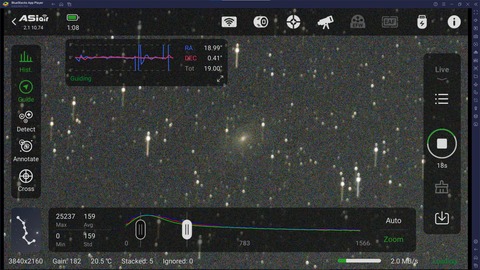 ガイドの跳ね上がりは、どうもWi-Fiでの画像転送時に起きているように感じられました。
スクショ右下の画像転送バーが現れてから消えるまで、1.5秒程から時折数秒かかりますが、その間、ガイドグラフが停止してしまいます。
画像転送バーが消えた後、ガイドグラフの線が再び動き出すのですが、前回停止した所からの再開となります。
要は、画像データ転送の間、ガイド鏡の画像とガイド信号の送受信が出来ていないと思われます。
「こりゃ、使いものにならない!」
(画像の転送が頻繁に発生するライブスタックは、Wi-Fiでのデータ転送の遅さがネックとなって、他機能を圧迫するため、使いものにならない。)
「ライブスタックはノータッチガイドでしか出来ないな。(ノータッチガイドだと星が楕円形になっちゃうよな~。)」
これが、「ASIAIRのライブスタック」に対する私の評価です。
ASIAIRのライブスタックをオートガイド、「Wi-Fiベース」で正常に行っている方がおられましたら、是非、方法等を教えてください。
次からは、ASIAIRの使用感です。
Ⅳ 「ASIAIR Plus」の利点(ライブスタック時)
(1) プレートソルブが秀逸
視野角が狭くなる1/1.8インチセンサーのASI678MCでも、難なくプレートソルブができ、失敗がありません。
また、ASI678MCに光量が少なくなるQBPⅢフィルターを装着しても、時間をかけることなくプレートソルブを成功させていました。
ASIAIRのプレートソルブは、どんな方法・星図・アルゴリズムを使用しているのか、とても興味のあるところです。

スクショ右下の画像転送バーが現れてから消えるまで、1.5秒程から時折数秒かかりますが、その間、ガイドグラフが停止してしまいます。
画像転送バーが消えた後、ガイドグラフの線が再び動き出すのですが、前回停止した所からの再開となります。
要は、画像データ転送の間、ガイド鏡の画像とガイド信号の送受信が出来ていないと思われます。
「こりゃ、使いものにならない!」
(画像の転送が頻繁に発生するライブスタックは、Wi-Fiでのデータ転送の遅さがネックとなって、他機能を圧迫するため、使いものにならない。)
「ライブスタックはノータッチガイドでしか出来ないな。(ノータッチガイドだと星が楕円形になっちゃうよな~。)」
これが、「ASIAIRのライブスタック」に対する私の評価です。
ASIAIRのライブスタックをオートガイド、「Wi-Fiベース」で正常に行っている方がおられましたら、是非、方法等を教えてください。
次からは、ASIAIRの使用感です。
Ⅳ 「ASIAIR Plus」の利点(ライブスタック時)
(1) プレートソルブが秀逸
視野角が狭くなる1/1.8インチセンサーのASI678MCでも、難なくプレートソルブができ、失敗がありません。
また、ASI678MCに光量が少なくなるQBPⅢフィルターを装着しても、時間をかけることなくプレートソルブを成功させていました。
ASIAIRのプレートソルブは、どんな方法・星図・アルゴリズムを使用しているのか、とても興味のあるところです。
ASTAPやASPSは、視野角が狭くなるに従い、星のデータ数が多くなっていると思われますが、ASIAIRでは、逆転の発想で少ない星データでプレートソルブを行っているんじゃないかと勘繰ってしまいました。
(2) ライブスタック画像のカラーバランスが良い
SharpCapでは、対象天体やフィルターの種類によって、時々、調整不能なくらいにカラーバランスが崩れます。
それに比べて、ASIAIRのライブスタック画像は、明るく、「ああ、この星雲はこんな色だよね~」という風に発色してくれてカラーバランスが良いと感じます。
ただ、画質はSharpCapに比べて粗いようです。(まだ使い込んでいないので、評価が定まりませんが。)
Ⅴ 「ASIAIR Plus」の問題点(ライブスタック時)
(1) Wi-Fi(無線LAN)でのデータ転送遅延
先に書いたように、15秒露光といった、1フレーム短時間露光でのライブスタックでは、忘れた頃にしか画面が更新されません。30秒以上だと問題ないようです。
(2) ガイドが不安定
Wi-Fiでの画像転送時にガイドが停止してしまい、結果、ガイドが跳ねます。
(3) SynScanとASIAIRのデータが不整合(データの受け渡しが不完全)
SynScanで1スターアライメントをして、ASIAIRで対象を導入すると、対象より90度西側に向いてしまいます.。
手動で90度修正する必要があります。(その後のプレートソルブが完璧なので致命的ではないですが。)
子午線より西の星でアライメントして、そのまま西の対象を導入すると鏡筒が三脚に当たる危険性があります。
SynScan或いはSynScanのバージョンの問題なのかもしれません。
この点について、情報をお持ちの方がおられましたら、是非、コメントをお願いします。
※「ASIAIR Plus」の導入 (ライブスタック・道半ば!) その2 に続きます。
Wi-Fiでのデータ送信遅延の対策として、Wi-Fiルーターを使ってPCを有線LAN接続にしてみました。
先の記事 「教えて!ASIAIRを安定動作させるために最適なAndroidエミュレータ」 で、有線化することで爆速になるとのコメントをいただいていましたので、それを実行してみたものです。
なお、システムを組んだだけで、実地でのテストは未了です。

(2) ライブスタック画像のカラーバランスが良い
SharpCapでは、対象天体やフィルターの種類によって、時々、調整不能なくらいにカラーバランスが崩れます。
それに比べて、ASIAIRのライブスタック画像は、明るく、「ああ、この星雲はこんな色だよね~」という風に発色してくれてカラーバランスが良いと感じます。
ただ、画質はSharpCapに比べて粗いようです。(まだ使い込んでいないので、評価が定まりませんが。)
Ⅴ 「ASIAIR Plus」の問題点(ライブスタック時)
(1) Wi-Fi(無線LAN)でのデータ転送遅延
先に書いたように、15秒露光といった、1フレーム短時間露光でのライブスタックでは、忘れた頃にしか画面が更新されません。30秒以上だと問題ないようです。
(2) ガイドが不安定
Wi-Fiでの画像転送時にガイドが停止してしまい、結果、ガイドが跳ねます。
(3) SynScanとASIAIRのデータが不整合(データの受け渡しが不完全)
SynScanで1スターアライメントをして、ASIAIRで対象を導入すると、対象より90度西側に向いてしまいます.。
手動で90度修正する必要があります。(その後のプレートソルブが完璧なので致命的ではないですが。)
子午線より西の星でアライメントして、そのまま西の対象を導入すると鏡筒が三脚に当たる危険性があります。
SynScan或いはSynScanのバージョンの問題なのかもしれません。
この点について、情報をお持ちの方がおられましたら、是非、コメントをお願いします。
※「ASIAIR Plus」の導入 (ライブスタック・道半ば!) その2 に続きます。
Wi-Fiでのデータ送信遅延の対策として、Wi-Fiルーターを使ってPCを有線LAN接続にしてみました。
先の記事 「教えて!ASIAIRを安定動作させるために最適なAndroidエミュレータ」 で、有線化することで爆速になるとのコメントをいただいていましたので、それを実行してみたものです。
なお、システムを組んだだけで、実地でのテストは未了です。
