毎年注のつけ方を忘れてしまっている!
日常的に論文を書いたり読んだりしています。全体的な書き方のルールのようなものは、大学院生の頃に身につけて、そのまま現在に至っています。学会誌でも学内の紀要でも、文字数やページ数の制限は違えど、だいたい同じように文章を書いて、注を挿入して、要旨を書いてまとめます。しかし、幾つか細かい書式の違いがあったりします。普段めったに使わないWordの機能を思い出さないとできないこともあったりして困るので、今回は自分の今後のために、脚注番号にカッコをつける方法をまとめておきます。
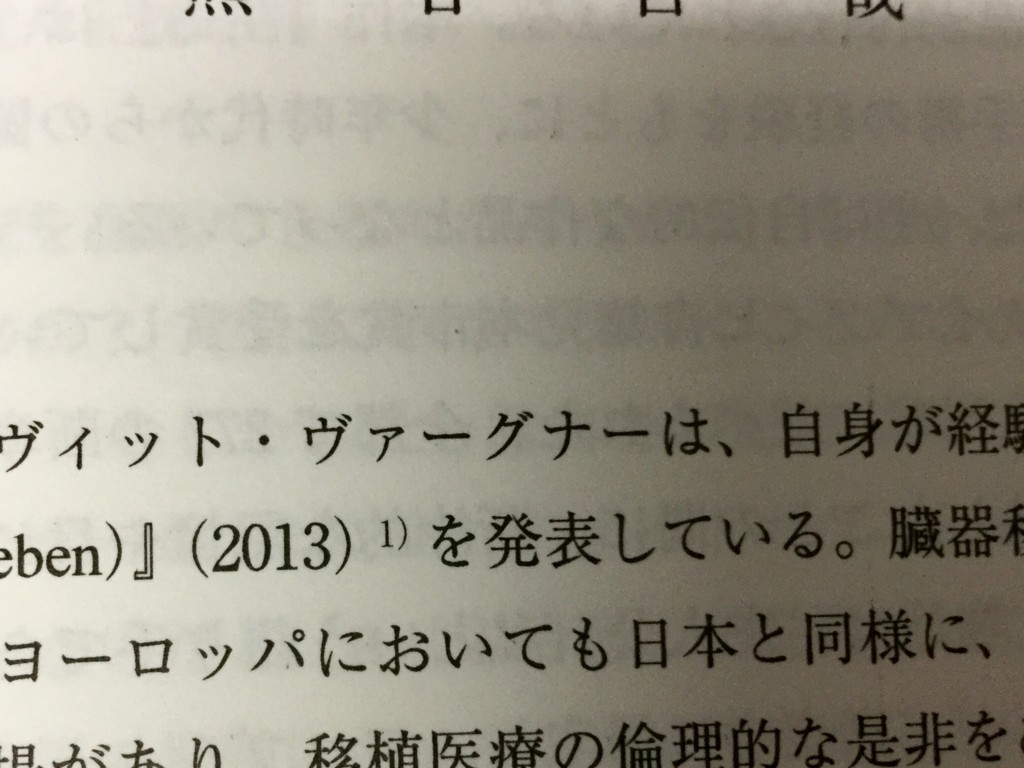
カッコをつけるとは、この写真の2行目、(2013)の後の1)みたいなのです。
カッコをつける方法を調べると、10年以上前の教えてgooのエントリがヒットします。Wordのバージョンが今と違うので、同じようにできるか心配でしたが、やってみたらうまくいったので、Word for Mac 2016だとどうなるのかスクリーンショットと共に説明します。
検索
編集→検索→高度な検索と置換を開くと、新たなウィンドウが開きます。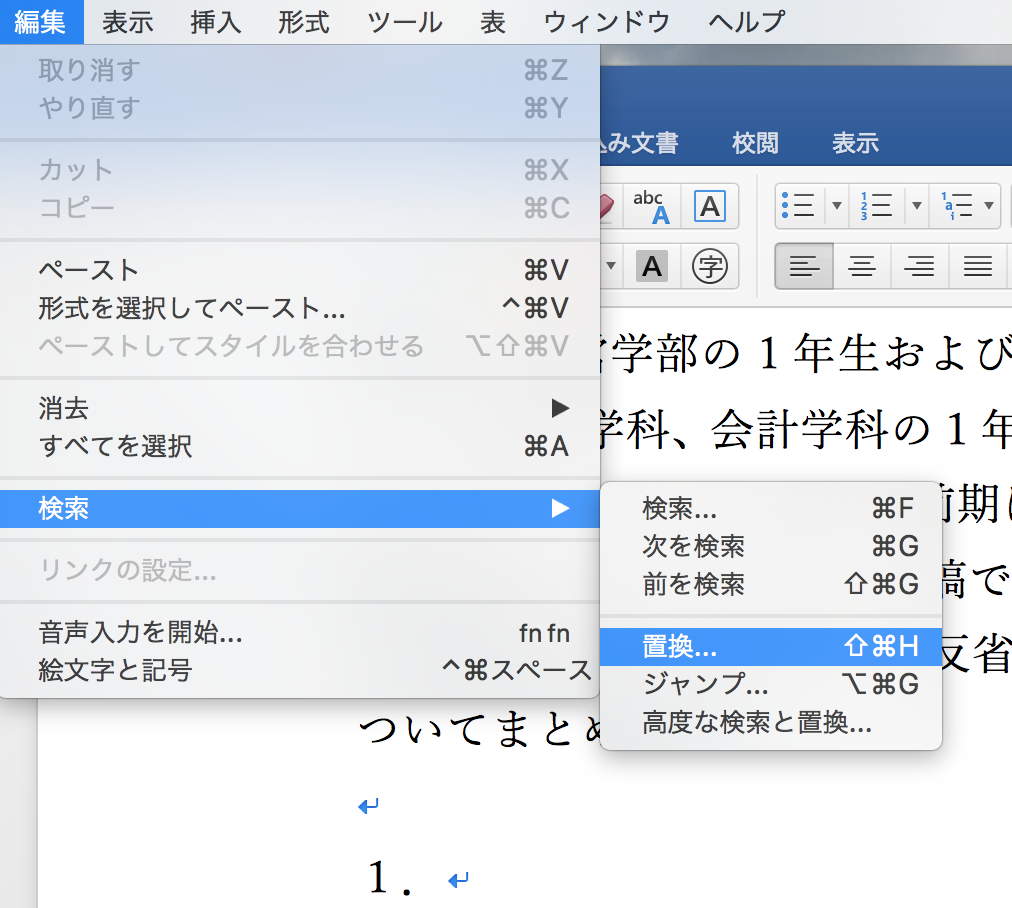
下のメニューを表示し、あいまい検索についているチェックを外します。
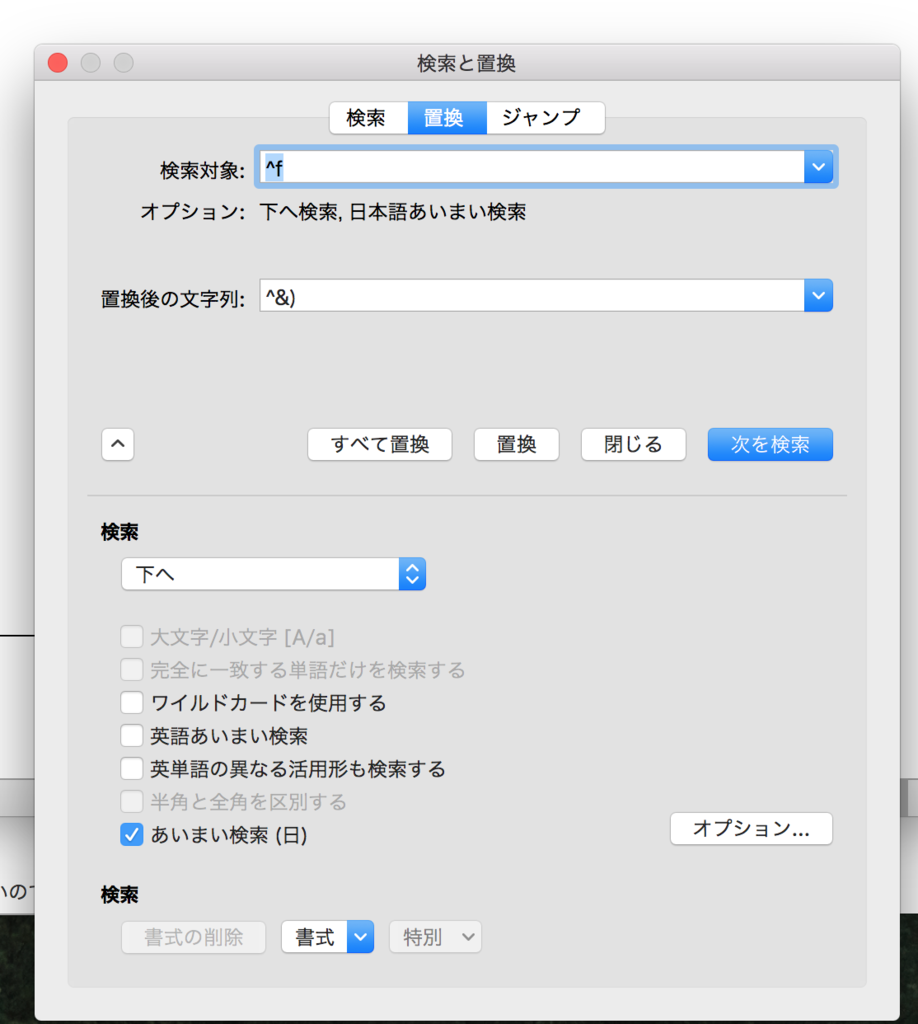
その上で、検索対象に、^f (文末脚注の場合は、^eとします)
置換後の文字列に、^&)と入力します。
注を含む文全体を選んで、検索と置換を行えば、このように注の文字にカッコがくっつきます。
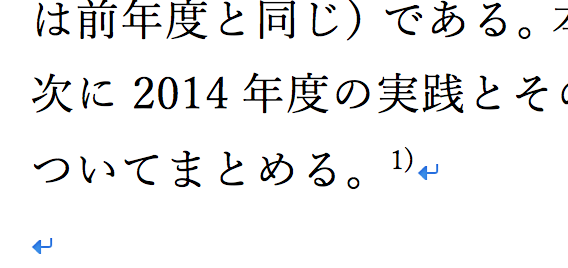
また、注番号に( )をつけたい場合は、
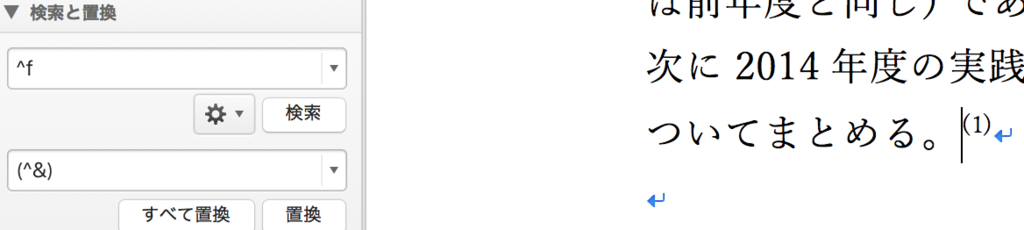
上の写真のように、置換文字列に(^&)を入れましょう。
