★★★(2024/11/15追記)
その後、スリープからの復帰がうまくいかず、この切り替え機の使用はやめています ⬇️
「キーボード切り替え器」使うのをやめた。 また、ボリューム調整アプリも今一歩? そして新キーボード購入! - サバのトランク
現在は "Mouse without Borders" というソフトウェアを使っています。(このソフトでもスリープからの復帰には、2台目のPC側での操作が必要にはなりますが・・・)⬇️
★★★
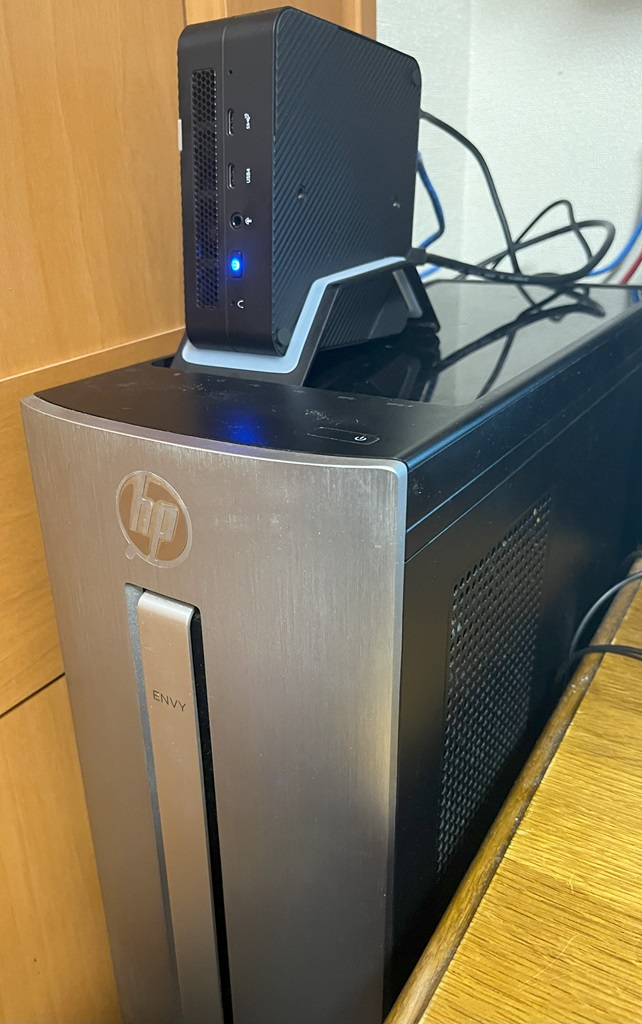
2024年1月に、これまで使っていたミドルタワーのPCに加え、ミニPCを買いました。
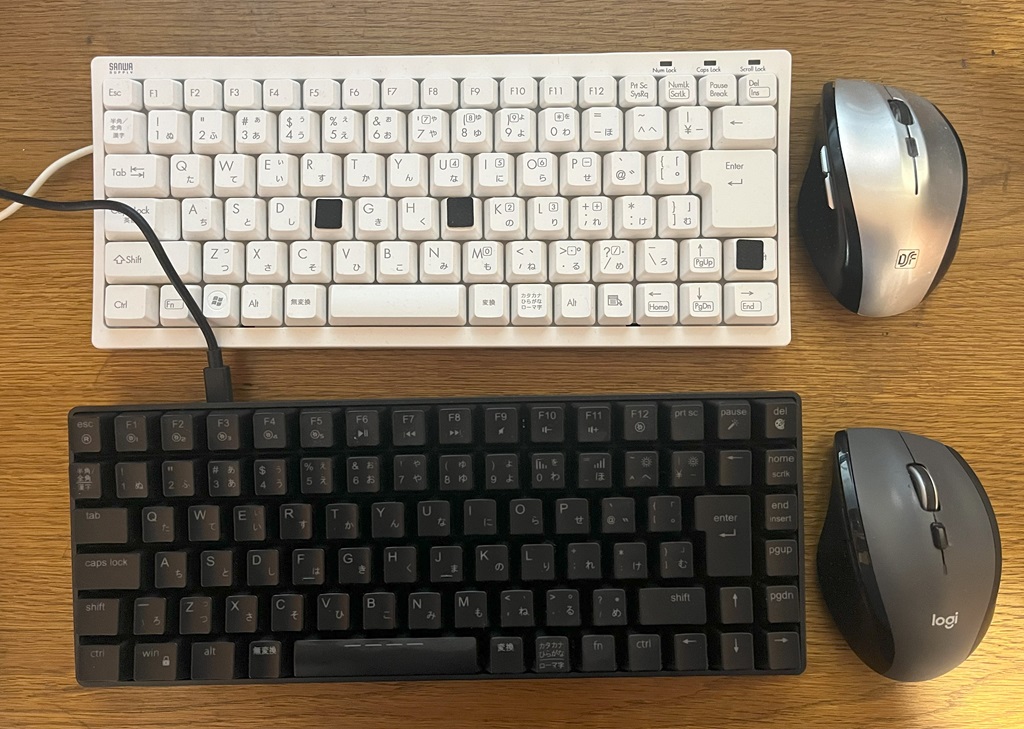
2台とも使っているので、机の上に2台のキーボードとマウスがあり、場所を取られていました。(白いキーボードの F, J, 右Shiftキーには黒い滑り止めを貼ってあります)
キーボード切り替え器購入
以前は、ソフトウェア的に1セットのキーボードとマウスで複数のPCを使うという事もやっていたのですが、今回はハードウェア的な切り替え器を買ってみました。
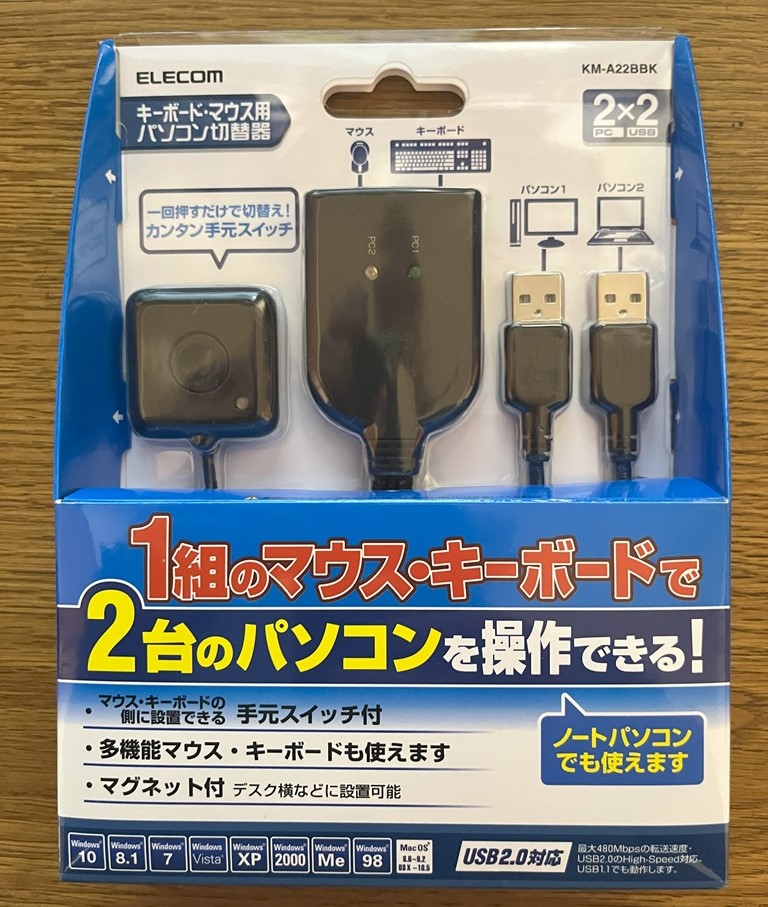
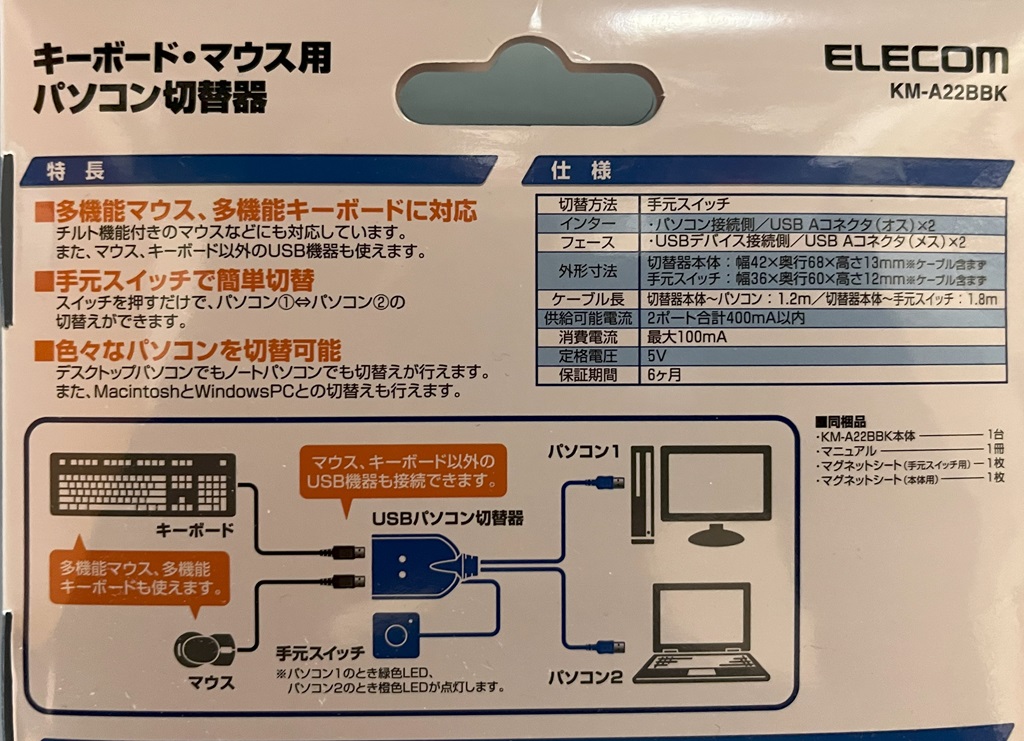
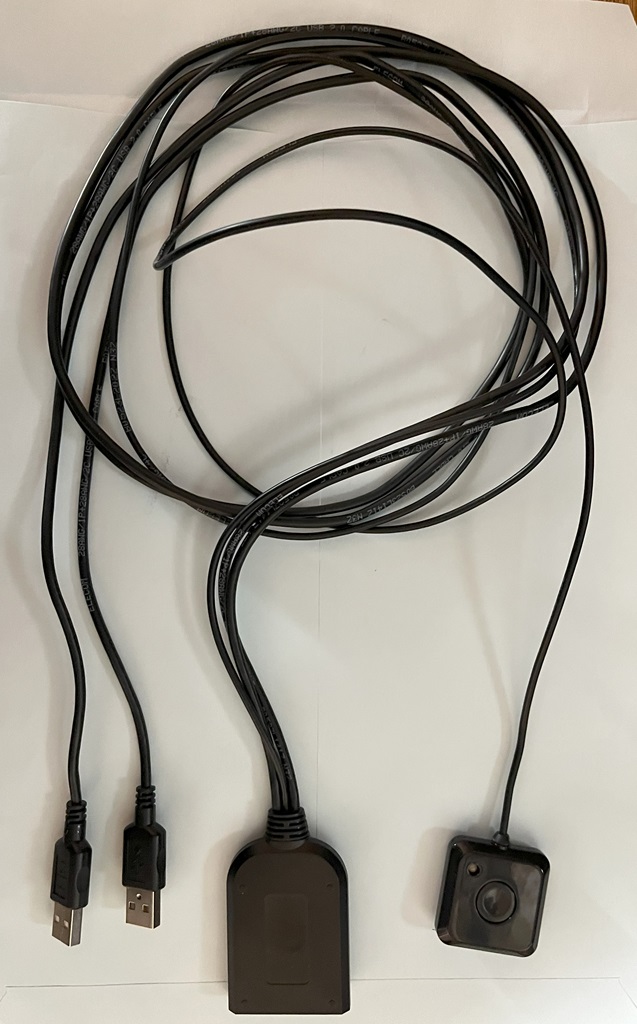
中身を取り出すとこんな感じ
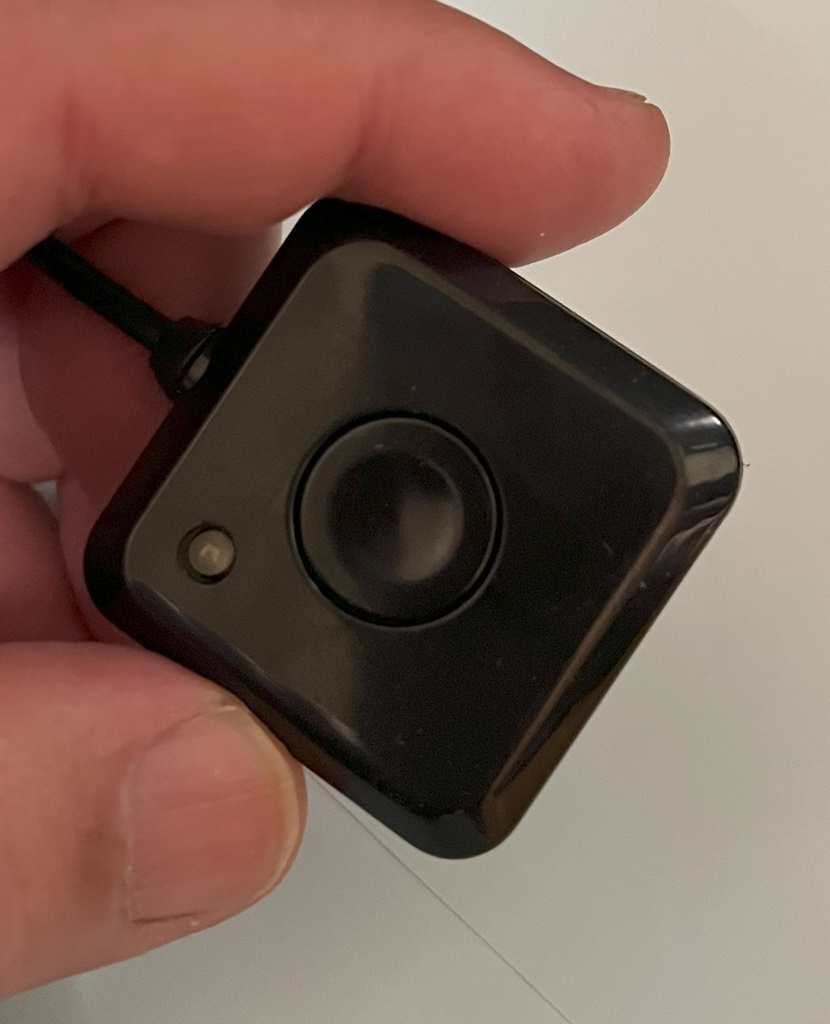
切り替えスイッチの部分はこんな感じ
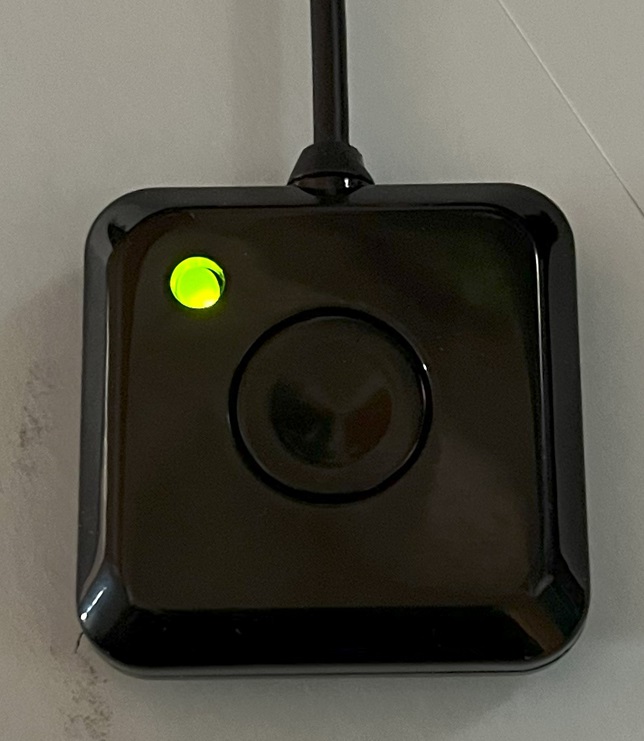
1番のPCを選択すると緑色に点灯(2番だとオレンジ)
ずいぶん前から販売されている製品のようです。
良い点
今使っているキーボードは、キーマップ(キーボードの配列)を専用のソフトウェアで変更できるゲーミングキーボードで、CtrlとCapsの入れ替えや、使わないファンクションキー(Fキー)にボリューム変更などを設定していますが、どちらのPCに切り替えても問題なく動作しています。
また、マウスもボタン数が多く、ホイールが慣性的に動いて高速スクロール可能な Logicool のM705なのですが、こちらも問題ありません。
(ちなみに、この Logicool M705ですが、高速スクロール機能は超絶お勧めです。私はもう何台も続けてこれを使っています。ちょっと高いですが、もうこれ以外使う気にならないです)
気になった点
気になる点と言えば、ケーブルが長すぎることくらいでしょうか。
・切り替え器本体~パソコン 1.2m
・切り替え器本体~手元スイッチ 1.8m
まあ、長い方が色々な状況に対応できるでしょうが、近くにある2台のPCで使っているとケーブルが余り過ぎてゴチャゴチャしてしまいます。まあ、欠点とは言えないですが。
ソフトウェア的に切り替えるなら
私も以前使っていましたが、Microsoft が無料で提供してくれている
"Mouse without Borders" というソフトウェアがあります。
このソフトは日本語には対応していませんが、それほど難しくはないので、お金をかけないならこれが良いと思います。Windows11にも対応したようです。
紹介しているページを載せておきます。
(下の2つのリンクのうち、最初の方がかなり親切な説明です)
まとめ
1セットのキーボードとマウスで 2台のPCを使うのなら、ソフトウェアでの切り替えでも特に問題は無いと思います。
ただ、私の場合はキーボードをかなり頻繁に取り換えながら使っていたり、そのキーボードをカスタマイズをしていたりするので、物理的に切り替えた方がすっきりするかなと思いました。
今回は値段も 2,500円程度と安かった事もあり、ハードウェア切り替え器を初めて買ってみました。
結果としては机の上も広くなり、キーボードもマウスも全く問題なく動作しているので、買って正解だったなという感想です。
