こんにちは、すずめです。
今日はPhotoshopで画像を書き出す際に、オブジェクトぴったりのサイズではなく、任意の画像サイズで書き出す方法をお話ししたいと思います。
使用ソフト:Adobe Photoshop 2024
今回は例として、こんな感じのデータを用意しました。この丸と四角でできた「アイテム」という画像を書き出していこうと思います。
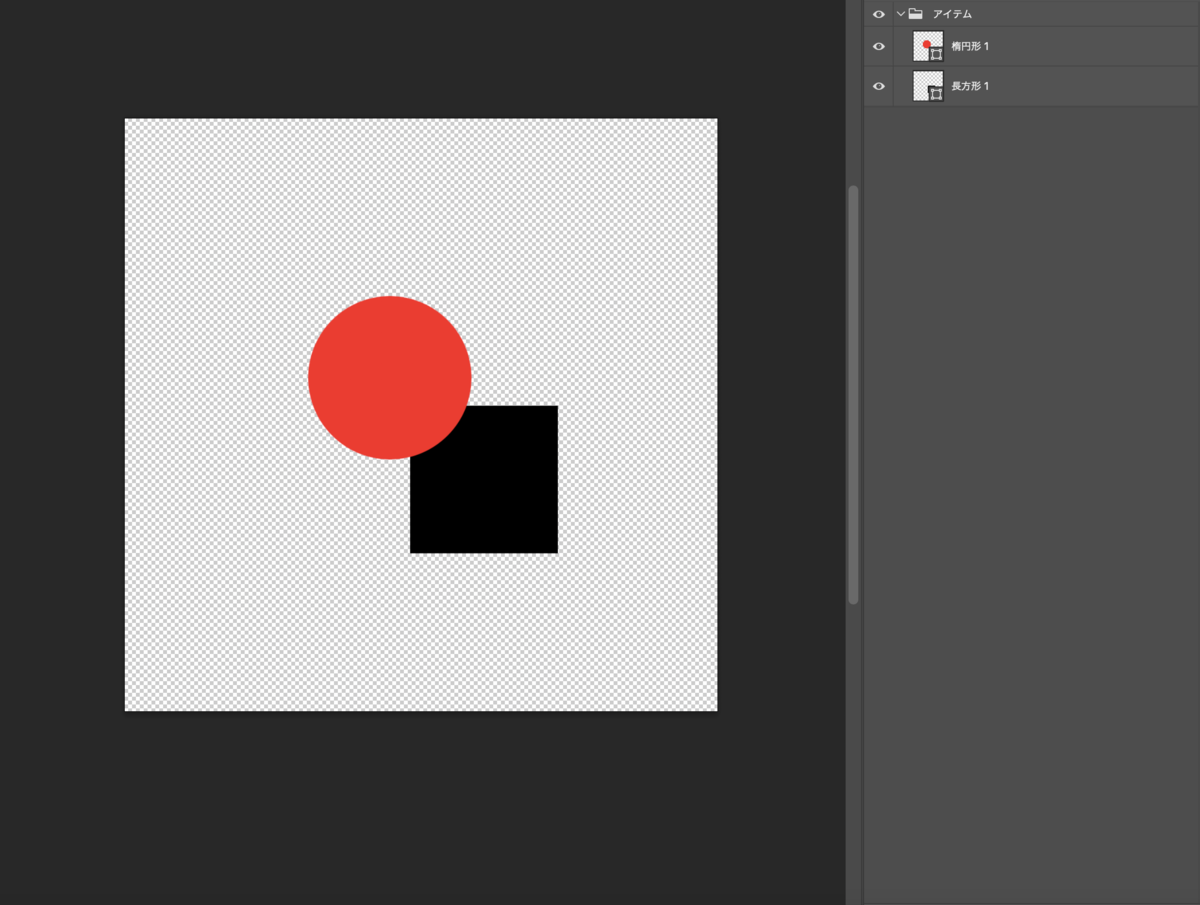
このまま「アイテム」のフォルダを選択して、右クリックで「PNGとしてクイック書き出し」するとこんな感じの画像が書き出されますね。
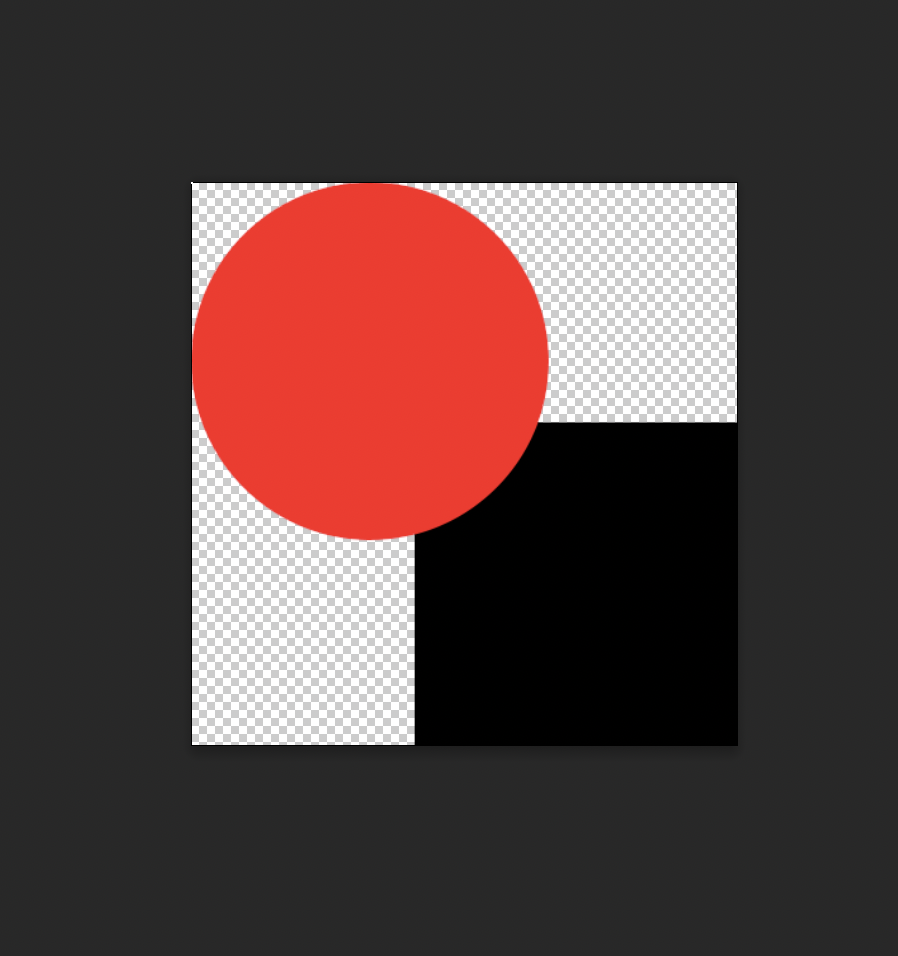
余白はトリミングされ、オブジェクトにぴったりのサイズになります。
これはこれで便利ですが、ゲーム制作などでは位置合わせの都合上、元々のカンバスサイズのままだったり、指定したサイズで書き出して欲しいこともあります。
そんな時に使えるのが「レイヤーマスク」です!
例えば今回だと、
・「アイテム」のフォルダにレイヤーマスクをかける
・フォルダを右クリック→「PNGとしてクイック書き出し」を行う
この方法でマスクしたサイズで書き出すことができます。
試してみましょう!今回は700×500で書き出そうと思うので、700×500のマスクを作成しました。
皆さんは書き出したいサイズ、書き出したい形状でマスクしてください。
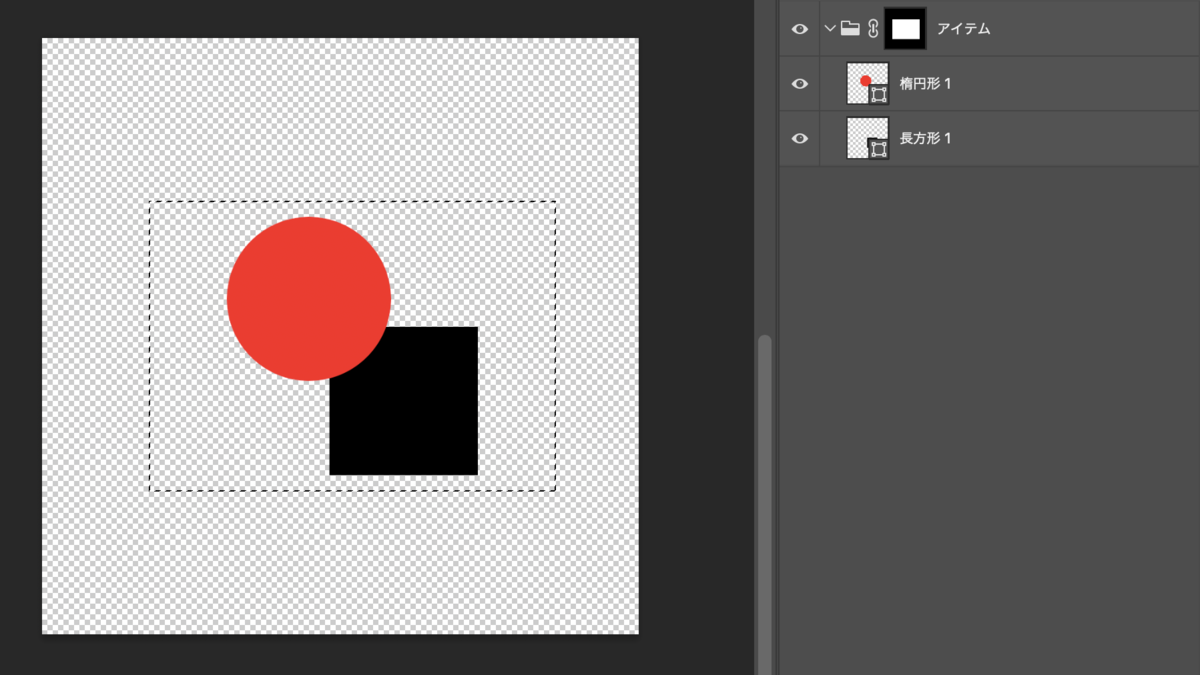
この状態でフォルダを右クリック→「PNGとしてクイック書き出し」を行うと...
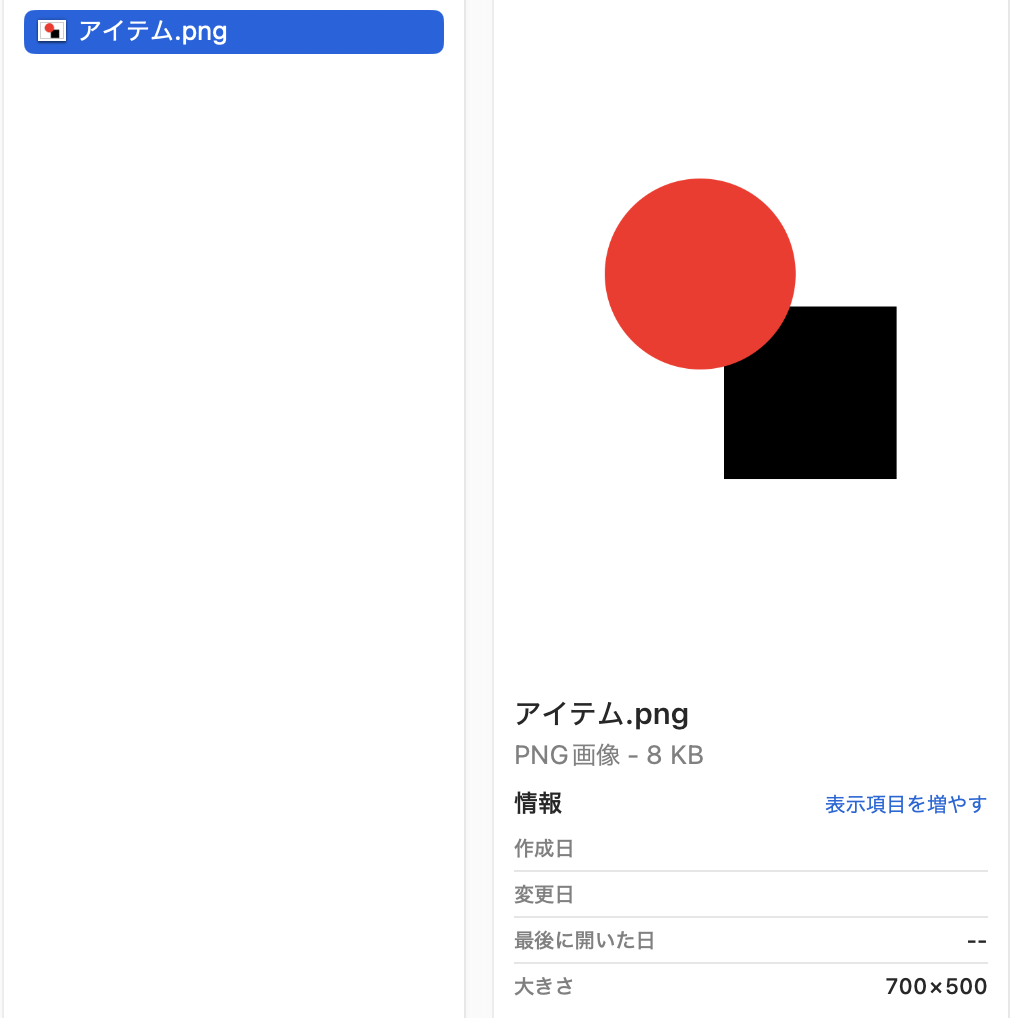
きちんと700×500で書き出されましたね!
この方法を使えば、一つのpsdデータにたくさんのパーツを管理していても、それぞれにレイヤーマスクをかけることで多くのパーツを好きなサイズで書き出すことができます!
フォルダ以外でも可能なので、単一のレイヤーにマスクしても大丈夫です。
カンバスサイズで書き出したい場合は、Command(Ctrl)+Aなどでカンバスを全選択してレイヤーマスクを作成してください。
ひとつ注意点があるとすれば、マスクをかけたレイヤーに境界線などの効果を追加している場合です。切り取られるギリギリに境界線やドロップシャドウなどが入っていると、書き出した画像がマスクした範囲+そこからはみ出た効果のサイズになってしまいます。
絶対にずらしたくない場合は、一番上にレイヤーマスク専用のフォルダを作成するのが安全ですね。
本日はこの辺で失礼します。
では!
