こんにちは、かなたです
Unityで開発をしていると避けては通れないのが「テクスチャのインポート設定」。UIやらSpriteやら設定項目がたくさんあって大変ですよね。そこでおすすめなのが「Preset機能」。一度設定しておけば、同じような用途のテクスチャに一括適用ができるので、作業効率が大幅にアップします!
本記事では、テクスチャ用のPresetを作成し、活用する方法を詳しくご紹介します。プラットフォーム別の設定や、チーム開発での運用ポイントもあわせて解説するので、ぜひ最後までチェックしてみてください。
・今回の開発環境
Unity2022.3.13f1
Windows11
・仕様アセット
10+ Free Realistic Nature Textures - Forest, Desert, Arctic & More
1. Preset機能とは?
Preset機能とは、Unityのインスペクタで設定したパラメータを「.preset」ファイルとして保存し、あとで他のオブジェクトにも簡単に適用できる機能です。
- メリット1:一括管理・一括適用
大量のテクスチャを一枚ずつ設定する必要がなくなり、統一した設定をスムーズに適用できます。 - メリット2:品質と容量の両立
圧縮設定や解像度をしっかり管理し、無駄な容量を減らせます。 - メリット3:新規インポート時の自動適用
特定のアセットタイプ(今回はTextureImporter)に対して“デフォルトPreset”を指定すれば、新しく追加したテクスチャにも自動で設定が入ります。
2. テクスチャPreset作成の基本フロー
ここではUIテクスチャ向けのPresetを例に説明します。
-
設定したいテクスチャを1つ用意
- 例: UI用のPNG画像
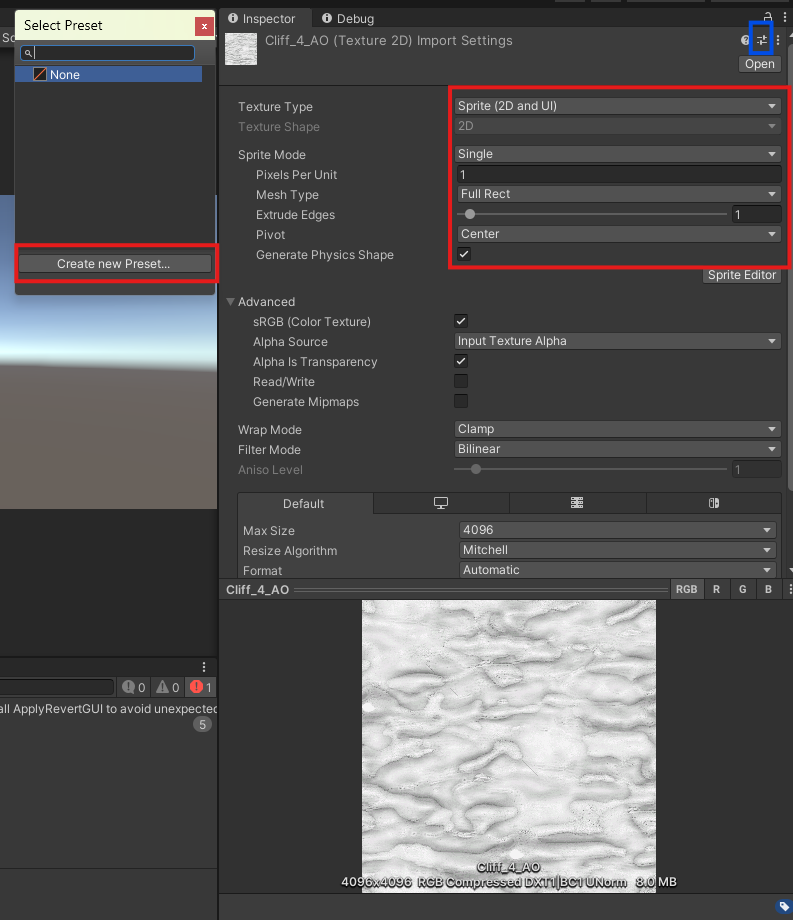
- インスペクタでテクスチャタイプを「Sprite (2D and UI)」にし、Mesh Typeを「FullRect」に設定。(※ここは自分が設定したい項目を設定してください、画像は適当に設定してます)
-
インスペクタ右上からアイコンを選ぶ
- インスペクタ右上のアイコンからSelectPresetの「Create new Preset...」を選べばOKです。(Unityのバージョンによって文言が結構変わるみたいです。調べると「Save Current to...」みたいになってることもあるみたいです)
-
プリセットファイルを保存
- 例: SpriteSetting.preset
- 保存先はわかりやすいフォルダ(例: Assets/Presets/) などに。
-
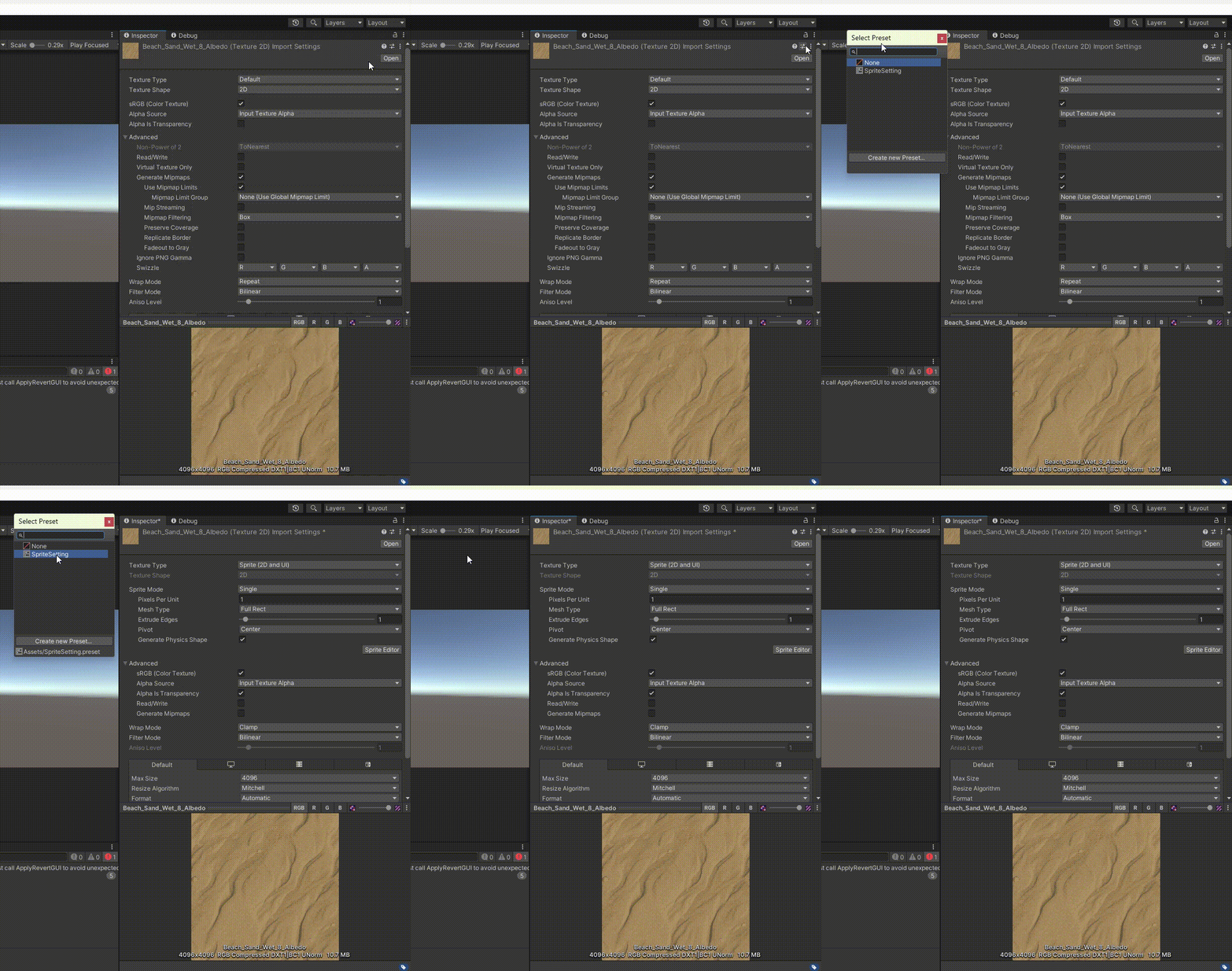
他のテクスチャに適用
- 他のテクスチャを選択し、先ほど保存したプリセットファイルを選択すれば同じ設定が反映されます。
3. 新規インポート時に自動適用させる方法
デフォルトPreset設定
ここでは詳しく記載しませんが、Unityには「新しくテクスチャをインポートした際に自動でPresetを適用する」機能があります。大規模プロジェクトで大量のテクスチャを扱うときに非常に便利です。
- Edit > Project Settings を開く
- 左のリストから「PresetManager」カテゴリを選択
- 「Add Default Preset」をクリック
- Type に「TextureImporter」、Preset に先ほど作ったプリセットファイルを指定
これを設定すると、「新しくテクスチャを追加した際」に、指定したプリセットのインポート設定が自動で反映されます。
※自動適用は個人開発だと自分の管理できる範疇で使用できるのでいいですが、多くの人間がかかわっている開発だと、使用するのは避けるか情報を共有した方が良いですね、設定が自動的に適用されてしまうので。
4. 複数種類のテクスチャ用にPresetを使い分ける
ゲーム開発では、テクスチャによって最適な設定が大きく異なります。以下のように用途ごとに複数のPresetを作り分けると良いでしょう。
-
UI向けテクスチャ
- テクスチャタイプ: Sprite (2D and UI)
- Filter Mode: Point(ドット絵などピクセル単位での表示が多い場合)
- Compression: 画質を重視してNoneにするなど
-
3DモデルのDiffuse/Albedoマップ
- テクスチャタイプ: Default
- 圧縮形式: DXT5 / ASTC / ETC2 などプラットフォームに合わせる
-
Normalマップ
- テクスチャタイプ: Normal map
- “Create from Grayscale”のオン/オフ
- Filter Mode: Bilinear or Trilinear
- 圧縮形式はアルファを含む形式(DXT5nm など)を選ぶとき
このように、「UI用プリセット」「3D用プリセット」「ノーマルマップ用プリセット」などに分けておけば、チーム内で誰が見てもわかりやすく、適用ミスも減らせます。
6. 運用上の注意点
-
バージョン管理と共有
.presetファイルはバージョン管理に含め、チーム全員で共有するのがおすすめです。個人だけが持っていると設定差異が生じやすいです。
-
Unityバージョンの違い
- Preset機能は Unity 2018.1以降対応らしい。最近だと、このバージョン以下を使用している方が少ないかもですが...
7. まとめ
Preset機能を活用すると、テクスチャのインポート設定を一括管理でき、品質・容量・開発効率のバランスを取りやすくなります。
- 新規インポート時に自動適用 → 作業負荷の大幅削減
- 用途ごとに複数Presetを用意 → チーム開発で設定のばらつき防止(これが結構でかい!)
特に、プロジェクトが大きくなるほどPreset活用の効果は絶大です。「いつもテクスチャ設定に時間を取られている」「チームメンバーによって設定がバラバラ」などの悩みがある方は、ぜひ一度試してみてください!
補足:他のコンポーネントでもPresetを使うのもあり!?
テクスチャ以外にも、LightやRigidBodyなどインスペクタの設定を頻繁に調整するコンポーネントにPresetを利用すれば、さらに作業効率がアップします。ぜひ活用範囲を広げてみてください。
本日はこの辺で失礼します
では!
