こんにちは。自キ温泉ガイドのサリチル酸です。

今回は少し前に買ったMagic Trackpadの感想まとめと、Magic Trackpad専用ケースである『Magic Shell』のビルドガイドについて書きたいと思います。
- Magic Trackpadについて
- Magic Trackpadの欠点
- キーボードの手前に置きたくてMagic Shellを作った
- Magic Shellの特徴
- ここからビルドガイド
- ちなみに
- ランキング参加中
- おわりに

Magic Trackpadについて
Magic Trackpadは言わずとしれたApple社のトラックパッドですが、どんなものか皆さん知っていますか?
Windows派、Android党であった私は正直全く知らなかったです。
普通の板っぽいのにメチャクチャ高いので、さすがApple様だぜ!と皮肉っぽく思っていただけです。
そんな私がなんでMagic Trackpadを買ったのかというと、メチャクチャいいと聞いたからで、なんで専用ケースまで作ったのかというと、その話通りにメチャクチャ良かったからです。
何が良かったのかについて簡単にまとめます。
タッチが感圧式である
そのへんのノートPCやトラックパッドは、クリックスイッチが別についているか、クリックする事にタッチ面がペコンと沈み込んでクリックを検知するか、短い時間単タップするとクリックと判定する形式となっています。
クリックスイッチが別に着いている形式はトラックパッドの反応面が小さくなってしまいますし、ペコンと沈み込んでクリックを検知する形式は沈み込むポイント(大体手前側)が決まっています。

特別使いやすいわけでもないが、オフィスの都合上たまに使わざるを得ない時がある
この形式はドラッグする時やや不便で、トラックパッドの奥側に指がいる際にクリックやドラッグする際に、一旦トラックパッドから指を離す必要があります。
しかし私はこの形式に慣れすぎて、トラックパッドといえばこんなモンかなぁという諦めに似た先入観がありました。
だからこそトラックパッドは緊急時以外は使わないポインティングデバイスという扱いでいました。
しかしMagic Trackpadは感圧式で、圧力を感じてクリックを判定するので、指がどこにいても少し力を込めればクリックやドラッグを開始することが可能です。

最初は少し慣れないかもしれませんが、これが凄く使いやすいのです。
むしろ指の移動をトラックするパッドなのだから、こうなってないとおかしいとすら今は思います。
振動フィードバックによってクリック判定時に振動が来るのも凄く分かりやすくていいです。
すーっと動かしてちょっと力をいれると「コクッ」、そのまままた動かして「コクッ」。
ちょっと癖になってしまいます。
デカい
2つ目の利点ですが、単純にトラックパッドの領域がデカいことです。
クリック可能領域が全面であることにより、この領域がデカいことが最高に活かされており、画面の端から端まで無理なく一回の操作で行き来することが可能です。
トラックパッドが小さいことが普通だったので、経験して初めて何回も手繰り寄せるのが面倒くさかったんだなぁ、と改めて思いました。

Magic Trackpadが巨大であることが分かる
タッチジェスチャーが多彩
昔のWindowsに比べ、今はだいぶタッチジェスチャーが充実し、ジェスチャーの種類だけならMagic Trackpad(というかmacOS)と遜色ない状況になりました。
しかし、それでもややMagic Trackpad(というかmacOS)の方がジェスチャーが使いやすく、カスタマイズの幅も大きいように感じます。
後述しますが、WindowsでMagic Trackpadを使用した際も同様に使用する事ができます。(別途導入するソフトウェアのカスタマイズ次第ですが)
私個人としては、Fusionのモデルを2本指スワイプでグリグリ回したり、2本指ピンチ拡大できるのは非常に使いやすいと感じました。
Magic Trackpadの欠点
ここまでMagic Trackpadの利点を挙げていますが、もちろん欠点もあります。
その欠点が大きいか小さいかは人によりますが、知っておいたほうがいいと思います。
Windowsで使う際は別途ソフトウェアをインストールする必要がある
いえ、クリックだけならできるので、ないと絶対動かないわけではないんですが、その魅力の大部分を失ってしまうので、ぜひソフトウェアをインストールしてください。
これはシェアウェア(約2,600円/年)なので微妙、という方は以下のフリーウェアを試してみてもいいかもしれません。
ただし、Magic Trackpad(USB-C)の場合は追加手順が必要のようなので、割と難しいかもしれません。
キーボードの手前に置くにはデカい、デカすぎる
ホームポジションから動きたくない人はキーボードの手前にMagic Trackpadを置いて親指で弄りたくなると思います。
しかしMagic Trackpadは非常に大きいので、キーボードの手前に置くと意図せず触れてしまうことも多く発生してしまいます。
特にロープロファイルのキーボードではその傾向は顕著になります。
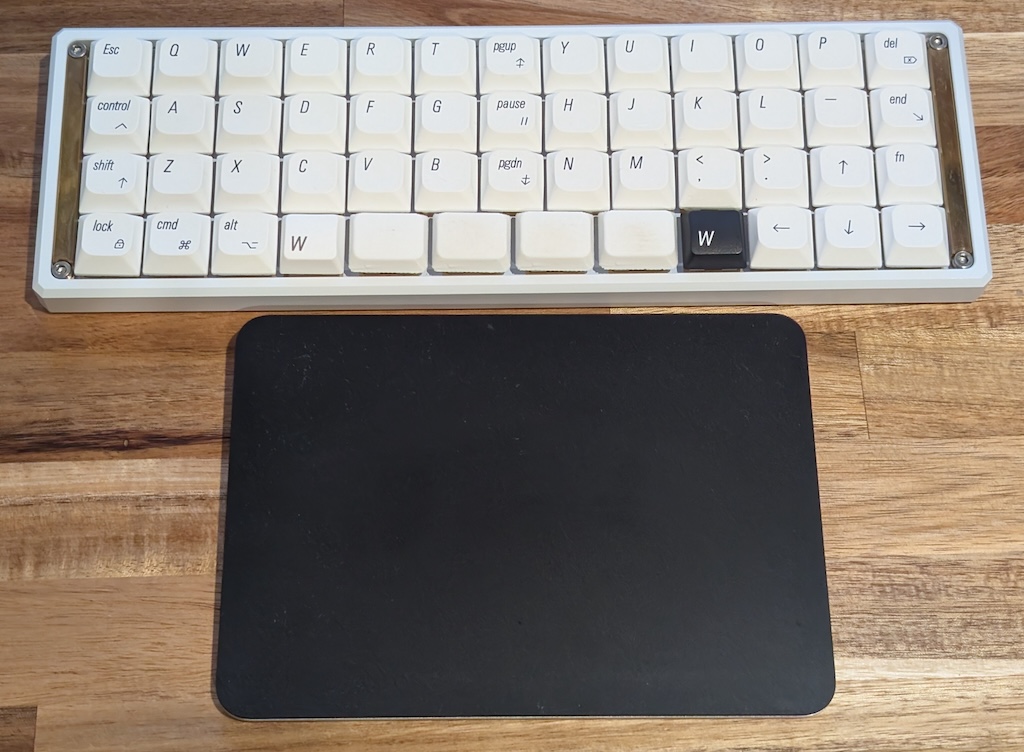

はい、非常に前置きが長かったですよね。
これを避けるためにMagic Shellという専用ケースを作ったよ、という話しです。
キーボードの手前に置きたくてMagic Shellを作った
私は人差し指トラックボール派で、ポインティングデバイスをキーボードに統合するのは慎重派の人間です。
Deft Proよりも操作感の劣るポインティングデバイスを使いたくないですし、キーボードの操作感も損ねたく有りません。
サブデバイスとしても欲しくないですし、一瞬どちらを使おうか迷ってしまうのが本当に嫌なんです。
というわけで、Deft Proと同様のポインティングデバイスじゃないとキーボードとの統合なんて嫌なんですが、Magic Trackpadは同等くらいの操作感を備えていたため、キーボードと統合できるように考えて作ったのが『Magic Shell』という訳です。
Magic Shellの特徴
Magic ShellはMagic Trackpadをカバーする形を取ることで、Magic Trackpadの広大なタッチエリアを制限しつつ、手のひらがタッチ面に触れないようにするケースです。
カバーケースを左右に開いたり閉じたりすることで、人それぞれのスタイルに対応し、打鍵姿勢のサポートを行います。


左右を閉じた状態ではタッチ面を全面カバーすることができるので、傷を防いだりすることも可能です。(ただし裏面はカバーされないので注意)

私はこのままカバンに突っ込んでいる

トラックパッド本体がそのまま露出している
ここからビルドガイド
さて、というわけでビルドガイドですよ。
といっても特に難しい工程はないです。
ないですが、時間がない中で焦って組み立ててもいいことはないので、一度落ち着いて本ビルドガイドを読んでから組み立てに臨んでくださいね。
Magic Trackpadの適合について
私はMagic Trackpad(USB‑C)で検証しました。
Magic Trackpad (USB-C) - ブラック(Multi-Touch対応)
他のMagic Trackpad 3も同寸であるため使用できるはずですが、未検証であることをご承知おきください。
※もし他のバージョンのMagic Trackpadで検証し、装着できた場合は報告いただけますと非常にありがたいです。
内容物一覧
| 品目 | 数量 |
| ケース本体 | 左右各1 |
| ゴム足 | 16 |
| ネオジム磁石 | 4 |
| パームパッド | 左右各1 |
万が一部品が不足している場合、お手数ですがKeeb-On!のお問い合わせからご連絡ください。
ケース本体

本ガイド内では『ケース』と呼びます。
レジン3Dプリンタ製のケースです。
表面の筋等は製造時に付いたもので異常では有りません。
ゴム足

本ガイド内では『ゴム足』と呼びます。
パームパッドやMagic Trackpadを滑らないようにする滑り止めです。
もし取れてなくなった場合は、Amazon等で買うこともできます。
本セットに同梱しているのは6mm×2mmのものです。
ネオジム磁石

本ガイド内では『ネオジム磁石』と呼びます。
この磁石は非常に強力なので、下手に指を挟むと怪我をする恐れがあります。
十分扱いに注意してください。
パームパッド

本ガイド内では『パームパッド』と呼びます。
手触りを良くするためにケースに貼り付けて使用します。
左右があるので、ケースの形状と合わせて使用してください。
レーザーカットの跡がある場合はウェットティッシュ等で優しく拭いてください。
キット外で必要なもの
磁石が取れてしまう場合は、接着剤をつけておくと安心です。
パームパッドの貼り付けに使用します。
組み立て
いよいよ組み立てです。
まとまった時間は用意できましたか?
ゆっくりやっていきましょう。

ネオジム磁石を取り付ける
ネオジム磁石を取り付けます。
ネオジム磁石は非常に強力なので、指を挟まないように気をつけてください。


ケースの穴がゆるくてネオジム磁石が取れてしまう場合は接着剤を穴に少量入れてから同様にします。
パームパッドを貼り付ける
パームパッドの裏側に両面テープを貼り付けます。

その後、剥離紙を剥がしてケースに貼り付けます。

ゴム足を貼り付ける
ケース裏側にゴム足用の凹みがあるので、16個ゴム足を貼り付けます。

Magic Trackpadを入れる
Magic TrackpadをMagic Shellの爪の中に収まるように入れ込みます。
完成!
お疲れ様でした!
達成感とともに、ゆっくりと自作キーボード温泉に浸かってください。
使用上の注意
- Magic Trackpadの電源を切ってからケースの左右を閉じてください。
- Magic Shellのみを持つとケース左右が不意に開いて落下する恐れがあります。
持ち上げる場合はMagic Trackpad本体ごと掴むようにお持ちください。
ちなみに
私は今はMagic Trackpadを左手デバイスとして活用しています。

左手デバイスとしては非常に高機能ですし、薄いので場所を取らなくて良いですね。
Magic Shellは外出時などにDeft Proを持ち運びたくないときに収納ケースとして使用しています。
極薄のClickBoardはMagic Shellと相性が悪い(パームレストに手を置くと入力しづらい)ので、ClickBoardの嵩上げも一体でできるようにする構想を温めています。
ランキング参加中
面白かったり、期待していただけましたらポチッとお願いします!

おわりに
ビルドガイドはいかがでしたでしょうか。
分かりやすかったでしょうか。
なるべく組み立てやすい様に設計したつもりですが、なにかわからないことが有れば遠慮なく私のDiscordまでどうぞ。
salicylic-acid3.hatenablog.com
本記事はClickBoard Ortho Proto2で書きました。
