こんにちは。自キ温泉ガイドのサリチル酸です。

今回は私の設計した自作キーボードキット『ErgoArrows』の組み立て手順書、ビルドガイドを書きたいと思います。
2021/03/25 遊舎工房様のライナップに入ったことから一部修正
- はじめに
- 前置き
- 注意事項
- 組み立て動画を確認する
- キットの中身を確認する
- キット外で必要なもの
- 必要工具
- 組み立て
- Pro Microの袋を開ける
- Pro Micro付属のピンヘッダを捨てる
- Pro Microの書き込み
- (オプション)Pro Micro(Vial用ファームウェア)の書き込み
- BMPの書き込み
- LPMEの書き込み
- (LPME v2の場合)該当ピンのハンダブリッジをブリッジする
- ボトムプレートの上部分を切り離す
- バリをヤスリがけする
- プレートの断面をサインペンで塗る
- (オプション)LED(YS-SK6812MINI-E)の取り付け
- 基板にコンスルーを差し込む
- Pro Microにコンスルーをハンダ付けする
- (オプション)LEDのテスト
- Pro Micro、BMP、LPME-IOを抜く
- ダイオードをはんだ付けする(リードタイプの場合)
- ダイオードをはんだ付けする(表面実装タイプの場合)
- (オプション)LEDテープを取り付ける
- タクトスイッチをはんだ付けする
- ロープロファイルスイッチをはんだ付けする
- スイッチプレートの四隅にスイッチをはめる
- 四隅のスイッチをはんだ付けする
- 残りのスイッチをはんだ付けする
- TRRSジャックをはんだ付けする
- (オプション)電池部品セット組み立て
- スペーサーを六角形の穴に置いてネジ止めする
- ボトムプレートに4mmのスペーサーをネジ止めする
- Pro Micro、BMP、LPME-IOを挿す
- スペーサー(4mmオスメス)をネジ止めする
- ボトムプレートの下2つをネジ止めする
- ProMicroカバーをネジ止めする
- 左右をステレオミニケーブルもしくはTRRSケーブルで接続し、USBを接続する
- テストする
- (オプション)電池を挿入する
- ゴム足を貼り付ける
- キーキャップを取り付ける
- キーマップをカスタマイズする
- 完成!
- 動かない時に
- おわりに
はじめに
キットをお買い上げ頂いた方、お買い上げありがとうございます。
拙い部分もあると思いますが一所懸命にガイドしますのでよろしくお願いします。
前置き
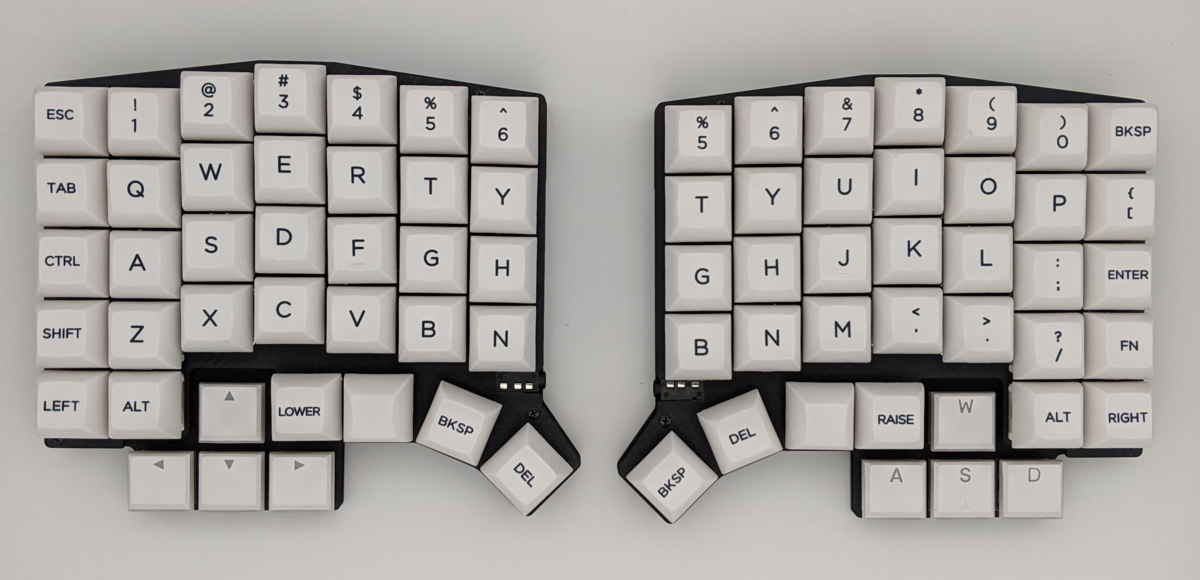
本キットはキーが縦にずれたColumnStaggeredオール1uキーの65%分割キーボード(テンキーとファンクションキーが無いコンパクトな配列)です。
ColumnStaggeredのキーボードキットでは珍しく両手にアローキー(カーソルキー、矢印キー)を備え、しかも左右に大きくならないようにロープロファイルキーを手のひらに備えているのが最大の特徴です。
見慣れないと思いますが、左のアローキーはマウスを操作しながらの打鍵に便利です。
本キットはできる限り簡単に作成できるように設計しておりますが、組み立てる前にビルドガイドを熟読するようにしてください。
皆様も分からないところがあったら「やってから考える」のではなく、「先に」私まで問い合わせて、疑問を解消させてから取り組んでください。
製品についてのお問い合わせは私のDiscordまでどうぞ。
salicylic-acid3.hatenablog.com
注意事項
本キットは自分で自分で組み立てるキットです。
私が組み立ての代行を引き受けることはありませんのでご了承ください。
組み立て動画を確認する
Daihuku Keyboardさんが非常に分かりやすい組み立て動画を作ってくれましたので、組立作業の全体像が分からない方は一度見ておくと流れが掴みやすいと思います。
キットの中身を確認する
内容物一覧
| 品目 | 数量 |
| 基板 | 2 |
| スイッチプレート | 2 |
| ボトムプレート | 2 |
| ProMicro | 2 |
| コンスルーピン | 4 |
| ダイオード(リードタイプ) | 76 |
| ネジ(3mm) | 24 |
| スペーサー(7mm) | 8 |
| スペーサー(4mm) | 4 |
| スペーサー(4mm)(オスメス) | 4 |
| TRRSジャック | 2 |
| タクトスイッチ | 2 |
| ゴム足 | 8 |
※上記は遊舎工房様でのバージョンで、Boothのバージョンとは内容物が一部異なります。
万が一部品が足らない場合、お手数ですが以下の方法でご連絡ください。
購入先が遊舎工房様の場合:同封のシートに記載の連絡先にご連絡ください。
購入先が私のBoothショップの場合:Boothのメッセージ、Discord、TwitterのDMにメッセージいただけましたらすぐに発送対応いたします。
基板

本ガイド内では『基板』と呼びます。
組み立ての半分は基板への部品のハンダ付けです。
右と左では別々の基板となっております。
スイッチプレート

本ガイド内では『スイッチプレート』と呼びます。
スイッチをはめて基板に重ねてはんだ付けします。
スイッチプレートは左右同じプレートのリバーシブル構造となっています。
ボトムプレート

本ガイド内では『ボトムプレート』と呼びます。
基板の裏側に重ねてネジ止めします。
スイッチプレートは左右同じプレートのリバーシブル構造となっています。
ProMicro
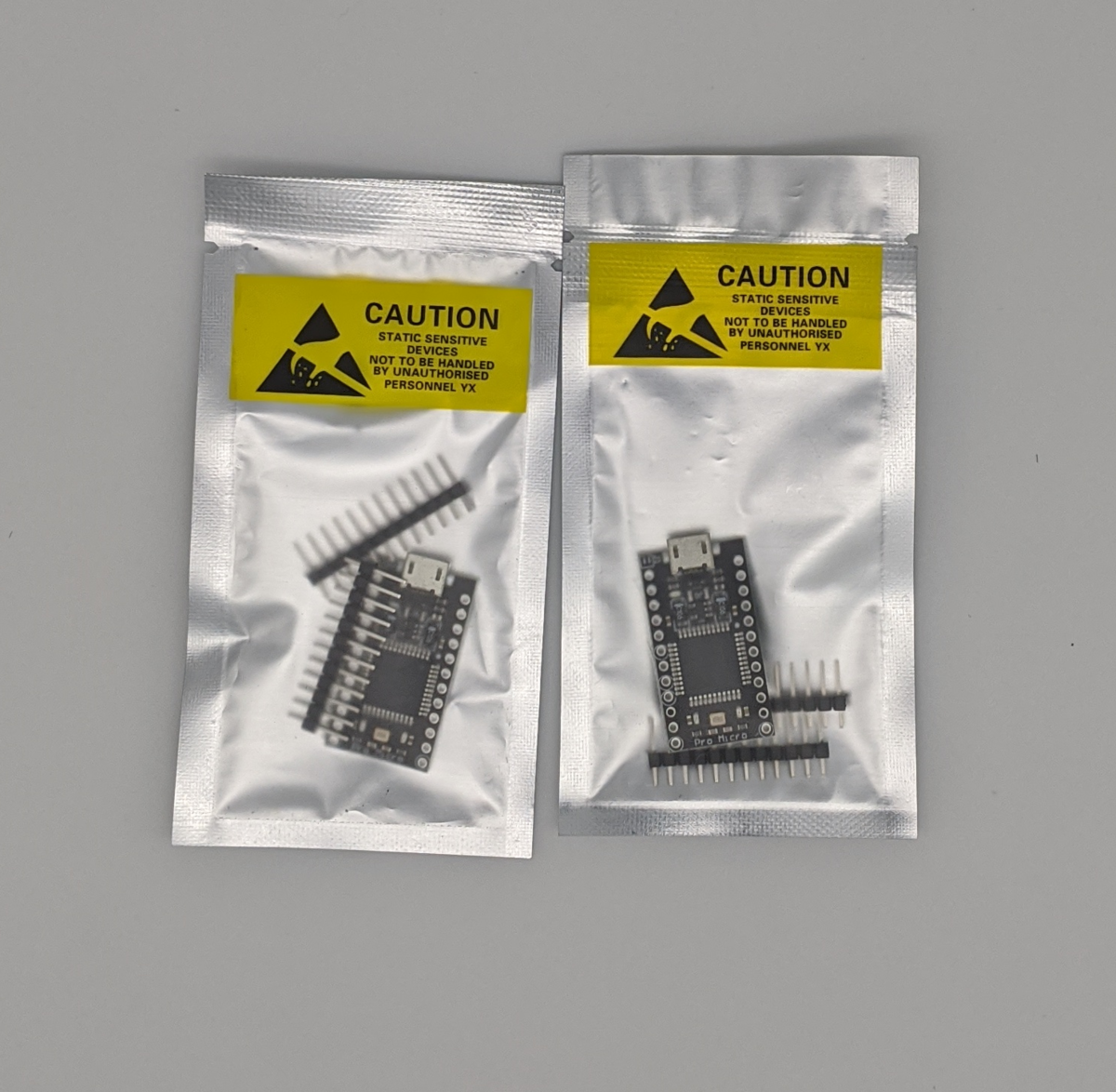
本ガイド内では『ProMicro』と呼びます。
銀色の袋に入ったマイコンボードです。
コンスルーピン
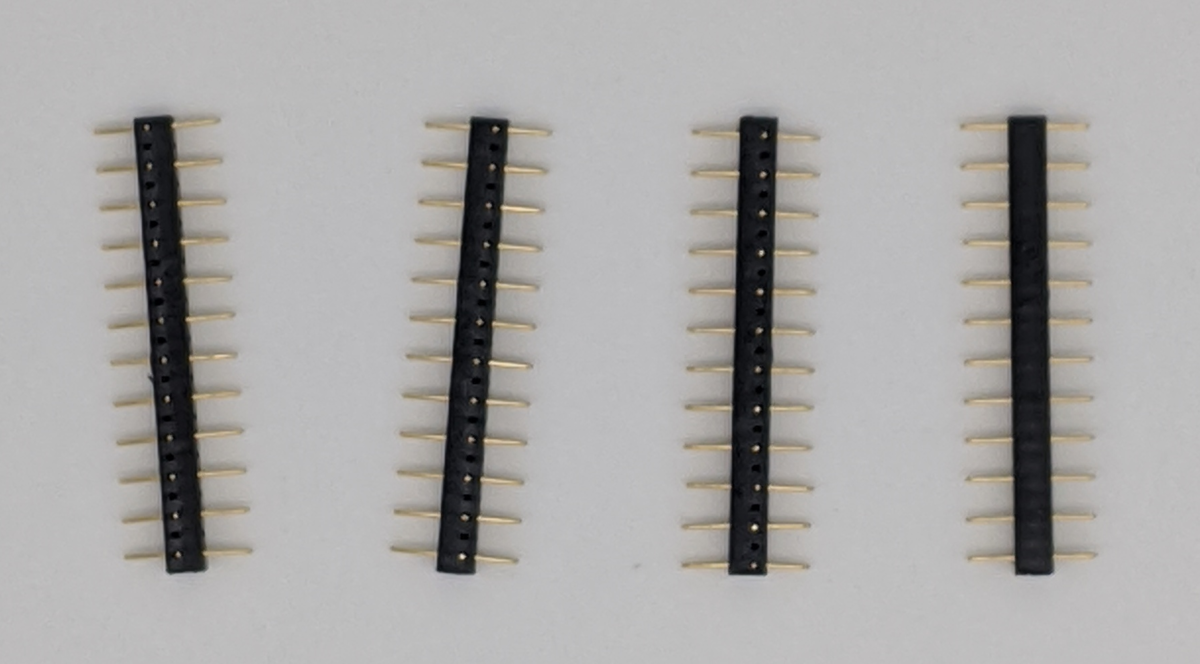
本ガイド内では『コンスルー』と呼びます。
金色の魚の骨のような部品です。
ダイオード(リードタイプ)

本ガイド内では『ダイオード』と呼びます。
両端が紙テープで止められた状態で入っています。
ネジ

※同梱のネジは銀色のものです。
スペーサーとともにプレート各種をネジ止めするのに必要です。
3mmのネジが24個以上入っていますので確認してください。
スペーサー

本ガイド内では『スペーサー』と呼びます。
プレート各種をネジ止めするのに必要です。
スペーサーは7mmが8個、4mmが4個、ネジが飛び出た4mm(オスメス)が4個入っていますので確認してください。
TRRSジャック
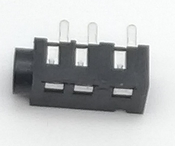
本ガイド内では『TRRSジャック』と呼びます。
ErgoArrowsの左右を接続するケーブルのために必要です。
2個入っていますので確認してください。
タクトスイッチ
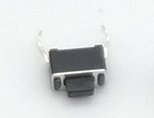
本ガイド内では『タクトスイッチ』と呼びます。
ErgoArrowsの頭脳部分、ProMicroのファームウェアを書き込む際に必要です。
2個入っていますので確認してください。
ゴム足

シートについたゴム足が8個入っていますので確認してください。
キット外で必要なもの
一覧
| 品目 | 数量 |
| キースイッチ(MX互換スイッチ or OutemuLPスイッチ) | 68 |
| キーキャップ(MX互換キーキャップ) | 68or76 |
| キースイッチ(Choc v1 or Choc v2スイッチ) | 8 |
| キーキャップ(Choc v1用キーキャップ) | 8or0 |
| MicroUSBケーブル | 1 |
| 3.5mmステレオミニケーブル | 1 |
| LED(YS-SK6812MINI-E)(オプション) | 76 |
| LEDテープ(WS2812B)(オプション) | 2 |
キースイッチ(MX互換スイッチ or OutemuLPスイッチ)
本ガイド内では『キースイッチ』と呼びます。
ErgoArrowsはCherryMX互換スイッチ、またはOutemuLPスイッチに対応しています。
68個必要です。
※CherryMX互換スイッチとOutemuLPスイッチを同時に使用することは出来ません。
※OutemuLPスイッチを利用する場合、スペーサーの長さが1mm異なるので1mm短いスペーサーが必要です。
最もオススメなのは以下のスイッチです。
Kailh Deep Sea Silent Pro Box Switchkeeb-on.com
キーキャップ(MX互換キーキャップ)
本ガイド内では『キーキャップ』と呼びます。
ErgoArrowsはすべてのキーが一番小さい単位の1uというサイズのキーで構成されるため、一般的なキーキャップセットでは印字を一致させることは出来ません。
これらの記事も参考にしてください。
salicylic-acid3.hatenablog.com
salicylic-acid3.hatenablog.com
キースイッチ(Choc v1 or Choc v2スイッチ)
本ガイド内では『Chocスイッチ』と呼びます。
ErgoArrowsのアローキー部分はロープロファイルスイッチであるChoc v1スイッチとChoc v2スイッチに対応しています。
8個必要です。
※Choc v1スイッチは専用キーキャップが必要です。
※Choc v2スイッチはMXキーキャップが使用できますが、Cherryプロファイルなどの一部のキーキャップと干渉する可能性があります。
※取り付けも簡単ですし、基本的にはChoc v1スイッチの使用をオススメします。
※Choc v1のCrystal Redスイッチのみ3ピン仕様なので使用はおすすめできません。
キーキャップ(Choc v1用キーキャップ)
本ガイド内では『Choc用キーキャップ』と呼びます。
アローキーにChoc v1スイッチを使用した場合、Choc v1用キーキャップが必要です。
BLE Micro Pro or LPME-IO
本ガイド内では『BMP』または『LPME』と呼びます。
キーボードの頭脳となるマイコンです。
BMPとLPMEは無線接続を行う場合に必要です。
また、BMPとLPMEを使用する場合、キットに同梱されているコンスルーが使用できます。
LPMEはBMPとTRRSケーブルで接続し、部分無線を実現する場合に使用します。
また、本キットには電池基板用の部品が同梱されていません。
BMPを2つ使用した完全無線化には電池部品セットを2つ、BMPとLPMEを使用した部分無線には電池部品セットを1つ購入してください。
付属のコンスルーを使ってしまっていた場合、別途用意する必要があります。
※12ピンのピンヘッダで代用することもできますが、ハンダ付けが必要です。
ピンヘッダー・ピンソケットshop.yushakobo.jp
背の低いコンスルー 12ピンwww.switch-science.com
USBケーブル
本ガイド内では『USBケーブル』と呼びます。
ErgoArrowsとPCとをつなぐために必要です。
TRS(3極)ケーブル
(v1.5でセット内容から削除)
本ガイド内では『TRSケーブル』と呼びます。
ErgoArrowsProの左右を接続するケーブルです。
有線で使用する場合は3極のものでも大丈夫です。
LPME-IOを使った部分無線構成で使用する場合は4極のTRRSケーブルを準備してください。
LED(YS-SK6812MINI-E)(オプション)
別途用意することで全てのキーを裏からフルカラーで光らせることが出来ます。
76個付けることが出来ます。
ハンダ付けする箇所が増えてしまいますが派手なキーボードが好きな方は是非チャレンジして輝かせてください。
SK6812MINI-E(10個入り)shop.yushakobo.jp
LEDテープ(WS2812B)(オプション)
本ガイド内では『LEDテープ』と呼びます。
基板の裏からより光らせるために使用します。
※LEDテープを利用してもあまり光りません。。そのうちアクリルボトムプレートを用意するので、その時に実装してもいいと思います。
フルカラーシリアルLEDテープ 6個タイプshop.yushakobo.jp
電池部品セット一覧(オプション)
BMPを2つ使用した完全無線化には電池部品セットを2つ、BMPとLPMEを使用した部分無線には電池部品セットを1つ購入してください。
| 品目 | 数量 |
| ショットキーダイオード | 2 |
| コンデンサ | 1 |
| スライドスイッチ | 1 |
| コイン電池ケース | 2 |
| 2mm高2pinコンスルー | 1 |
電池部品セットは遊舎工房様での取扱はございません。
以下のBoothショップからご購入ください。
ショットキーダイオード
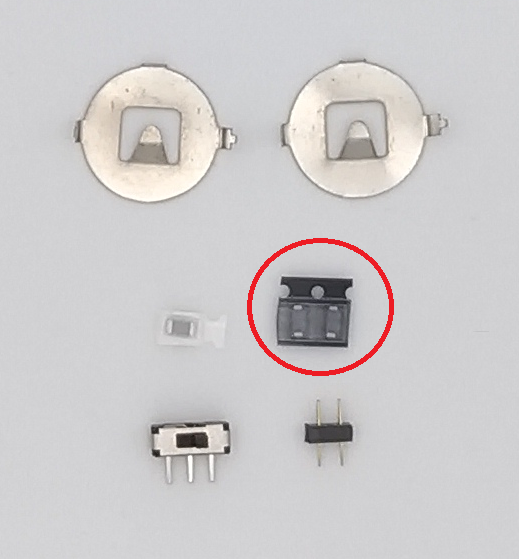
本ガイド内では『SBダイオード』と呼びます。
ボタン電池の上下指し間違えを防ぎます。
キースイッチ用のダイオードとは違いますので保管する場合は別にして保管してください。
コンデンサ
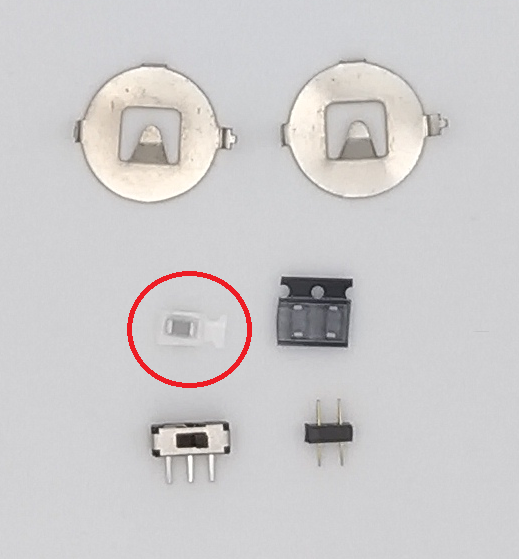
本ガイド内では『コンデンサ』と呼びます。
ボタン電池の電圧を安定させ、寿命を伸ばします。
スライドスイッチ
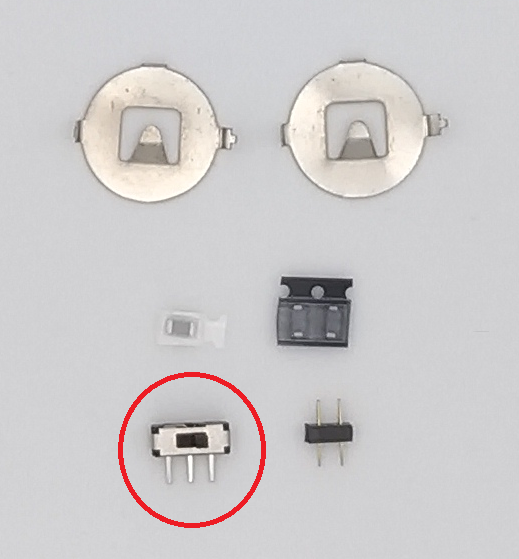
本ガイド内では『スライドスイッチ』と呼びます。
電池のオンオフを行うスイッチです。
コイン電池(CR1632)ケース
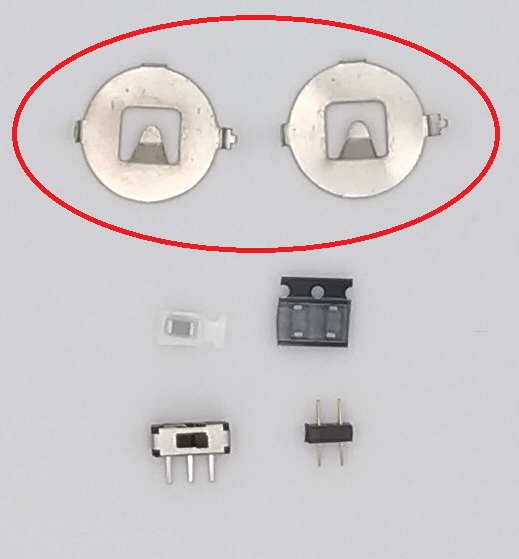
本ガイド内では『電池ケース』と呼びます。
コイン電池(CR1632)を収めるケースです。
2mm高2pinコンスルー
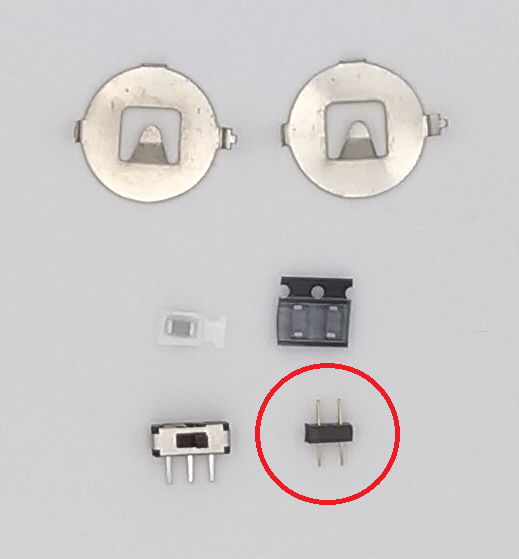
電池基板が実装されているボトムプレートと基板を接続するコンスルーです。
曲がりやすいので、気をつけてお取り扱いください。
※2mmのコンスルーなので、遊舎工房様で販売する通常のコンスルー(2.5mm)を切っても適合しません。
パームレスト一体型プレートセット一覧(オプション)
| 品目 | 数量 |
| パームレスト一体型ボトムプレート | 2 |
| レストプレート | 2 |
| スペーサー(7mm) | 8 |
| ネジ(3mm) | 16 |
| ゴム足 | 4 |
パームレスト一体型ボトムプレート

通常のボトムプレートと置き換えることでパームレスト一体型構造にすることが出来ます。
レストプレート

実際に手のひらを載せるプレートです。
パームレスト一体型ボトムプレートとスペーサーで連結します。
感触が気に入らない場合はスポンジや革などを貼り付けて利用してください。
スペーサー(7mm)

パームレスト一体型ボトムプレートとレストプレートを連結するスペーサーです。
高さを調整したい場合、このスペーサーを置き換えることで高さを調整する事ができます。
ネジ(3mm)

プレートとスペーサーを締結するためのネジです。
ゴム足
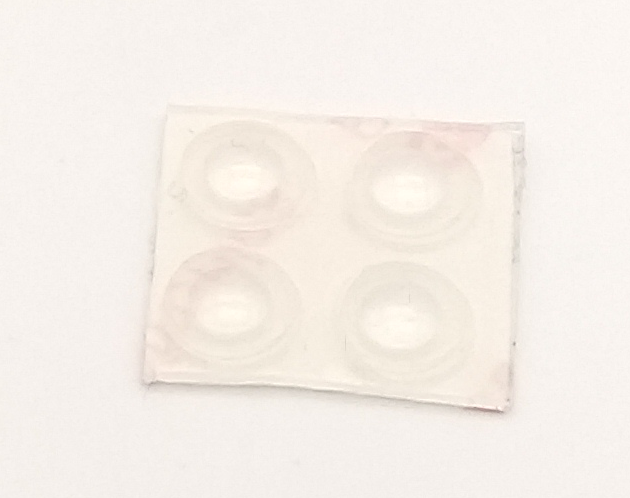
パームレスト一体型プレートに貼り付けるためのゴム足です。
奥側のProMicroカバープレートは通常のものを流用するため、数が4個となっております。
必要工具
工具それぞれの説明はこちらの記事に書かれていますので参照してください。
salicylic-acid3.hatenablog.com
組み立て
いよいよ組み立てです。
まとまった時間は用意できましたか?
本キットには取り付け順序があります。
工程によって、取り付けられなくなるパーツがありますので、十分注意してください。
Pro Microの袋を開ける
ハサミを探したくなかったら下の写真のように斜めに思いっきり行きましょう。

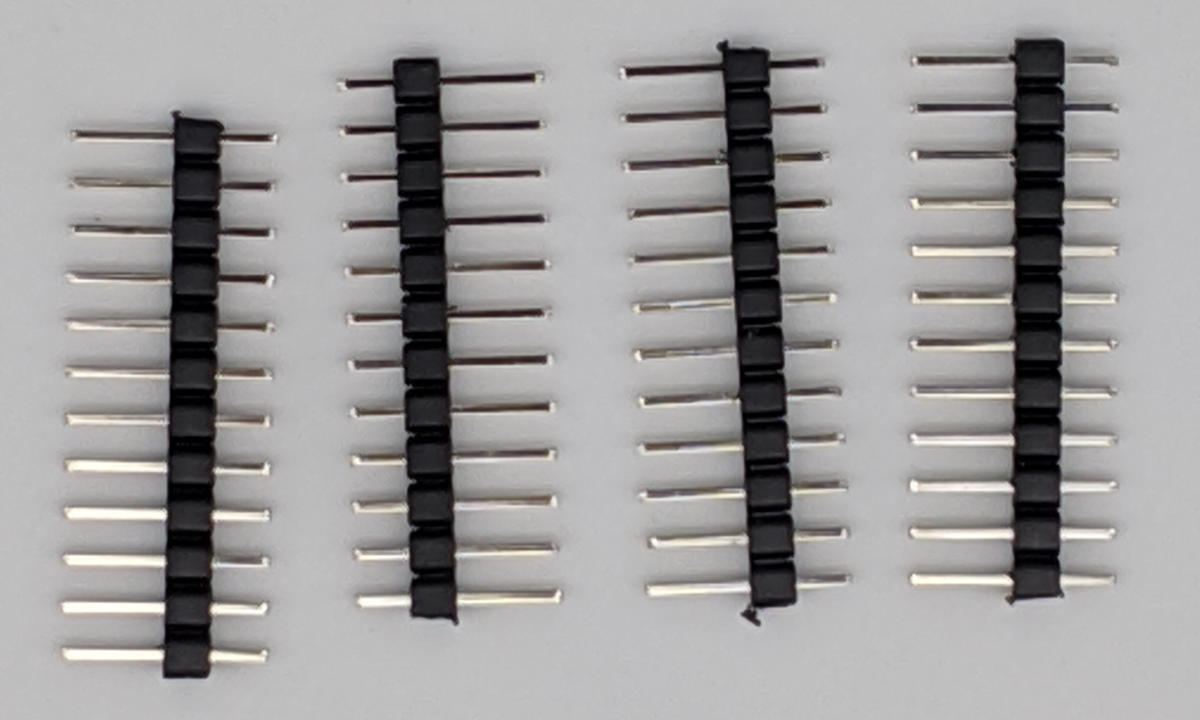
Pro Micro付属のピンヘッダを捨てる
Pro Microを袋から出したらすぐに捨てます。
もったいないと思っても使い道を3秒で思い浮かばなかったら潔く捨てましょう。
だいたい使いません。
下の写真のような、銀色の魚の骨のようなやつです。
Pro Microの書き込み
※Remapのファームウェア書き込み機能はChromeブラウザ専用です。
以下のRemapのページをクリックして、ファームウェア書き込みページを開きます。
DefaultのFLASHをクリックします。

通常のProMicroは「caterina」を、Elite-Cは「dfu」を選択してからFLASHをクリックします。
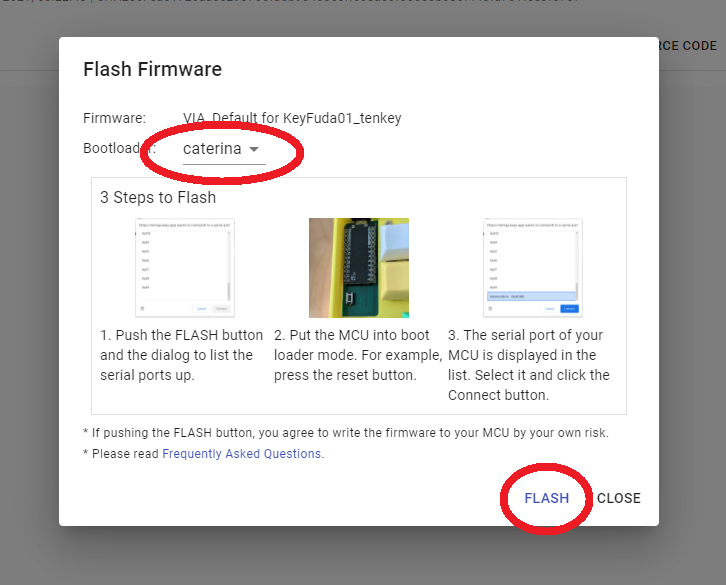
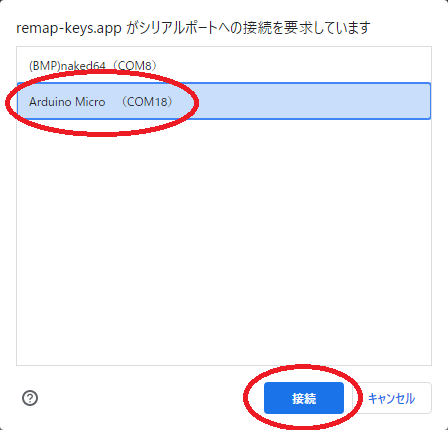
下図のように小ウインドウに「Arduino Micro」等が表示されることを確認します。
表示されない場合、ケーブルや接続するポートを変更して試してみます。

リセット用の端子(以下図)をピンセットで触れます。
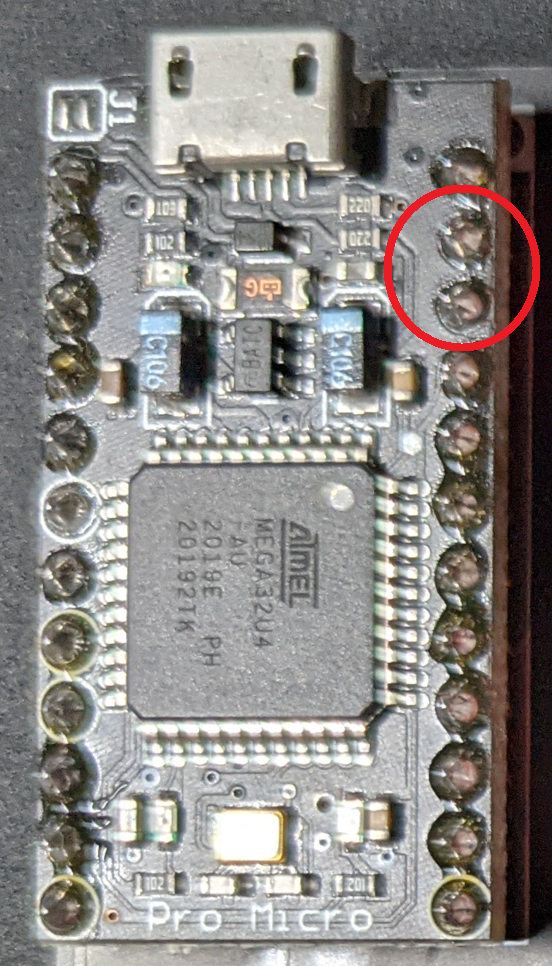
一瞬USB機器が抜けたような音がして、先程の小ウインドウのArduino Microのポート番号が変化したことを確認し、「接続」をクリック。
(本ビルドガイドの図例の場合、COM17がCOM18に変化)
ポート番号が変化しない場合、リセットを素早く2回実施する等も試してみてください。
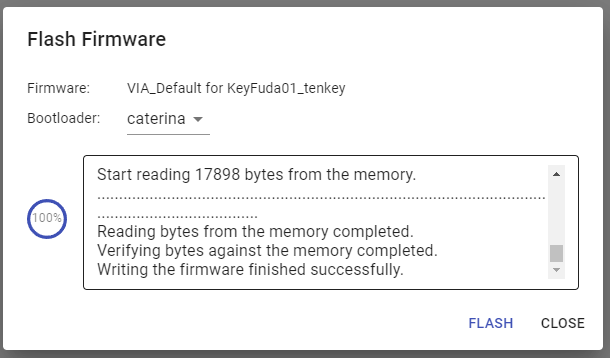
ファームウェアの書き込みが完了したら下図のようにメッセージの最後に「successfully」が表示されます。
Remapを使用できない場合、Pro Microの書き込みは以下の記事を参照してください。
salicylic-acid3.hatenablog.com
Pro Microに書き込んだらRemapからキーマップが書き換え可能になります。
salicylic-acid3.hatenablog.com
(オプション)Pro Micro(Vial用ファームウェア)の書き込み
Vialを使用したい場合、以下のhexファイルをダウンロードし、ProMicroに書き込んでください。
ファームウェアの書き込み方法はRemapのファームウェア書き込み機能、またはQMK Toolboxを使って書き込んでください。

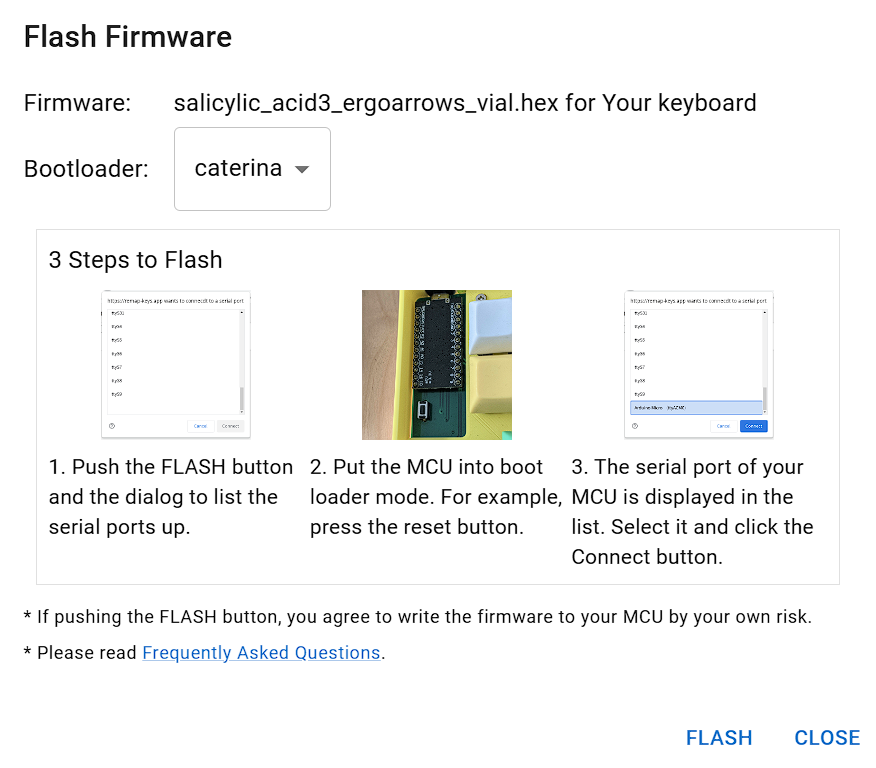
Vialの使用方法はコチラを参照してください。
salicylic-acid3.hatenablog.com
BMPの書き込み
以下のページを利用してファームウェアの書き込みを実施してください。
https://sekigon-gonnoc.github.io/BLE-Micro-Pro-WebConfigurator/
※BMPを購入したばかりの方は上から順にアップデートを実施し、「キーボードごとの設定を書き込む」で「ergoarrows」を選択してください。
左手用の場合「Is Left」を、右手用の場合「Is Slave」を、LPMEを使用する場合「Use with LPME-IO」と「Is Left」の2つを選択して「Update」をクリックして書き込んでください。

分からない場合、以下のドキュメントページを参照してください。
LPMEの書き込み
必要ありません。
上記のようにBMPの書き込み時に「Use with LPME-IO」を選択して「Update」をクリックして書き込んでください。

(LPME v2の場合)該当ピンのハンダブリッジをブリッジする
緑基板、黒基板のLPME v2の場合、下図の赤四角のハンダブリッジ部をブリッジします。
この時フラックス等を付けてしまうと上手くブリッジできなくなるので注意してください。

BMPが上手く接続できない場合
まずはこちらのFAQを確認し、自分の状態と見比べてください。
ボトムプレートの上部分を切り離す
左右のボトムプレートの上部分を切り離します。
※上部分は最後にマイコンのカバー兼チルト用の足として使用するので捨てないでください!

バリをヤスリがけする
ニッパーで切り取った部分をヤスリがけします。
100均のヤスリでも十分ですが、いいヤスリは作業性を著しく上げますので、この際に買ってもいいかもしれません。

NO.1 Direct ダイヤモンド ヤスリ セット 10個入り サンドペーパー6枚付き (140MM)
プレートの断面をサインペンで塗る
基板、スイッチプレート、ボトムプレートの断面は白っぽくなっていると思います。
その断面をぐるっと一周サインペンで黒く塗ります。
サインペンの太い方でざっと塗り、細かいところを細い方で塗ります。
この一手間が出来上がりの質感を上げますので是非やってください。
(オプション)LED(YS-SK6812MINI-E)の取り付け
LEDは一番最初に実装するのが簡単なので最初に実装しましょう。
このYS-SK6812MINI-EというチップLEDの4つの足は一つだけ斜めに切り欠きがあり、それがGNDです。
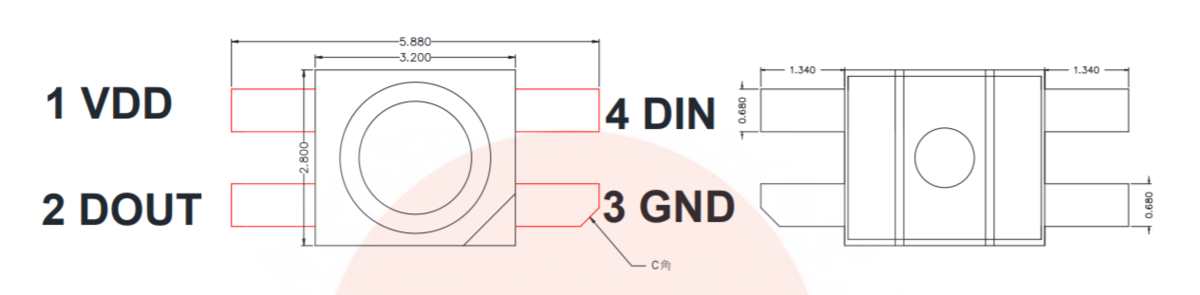
切り欠きをGNDに合わせてLED発光部分が裏面に来るように穴に嵌め込みます。
穴は結構ぴったりめに作ってありますので嵌めづらいかもしれませんが、足がパッドにちゃんと付くように嵌めます。


取り付け時にPro Micro用のスルーホールを潰さないように気をつけてください。
例えば下の写真のようにマスキングテープやカプトンテープで塞いでおくと安心です。

LEDの足をはんだ付けします。
従来のLED(SK6812MINI)に比べて熱に耐性がありますが、270℃~320℃で一本ずつゆっくりはんだ付けします。
LED(YS-SK6812MINI-E)はんだ付け動画
※動画ではPro Microのスルーホールをテープで塞いでいませんが、はんだが流れないように止めておくと安心です。 pic.twitter.com/4gHu6P2zH5— サリチル酸⌨️自キ温泉ガイド (@Salicylic_acid3) 2020年9月27日
基板にコンスルーを差し込む
ProMicroとLPMEを使用する場合はBat+とBat-を避けるように差し込みます。
BMPを使用する場合は下の写真のように「Bat+」にかかるように差し込みます。
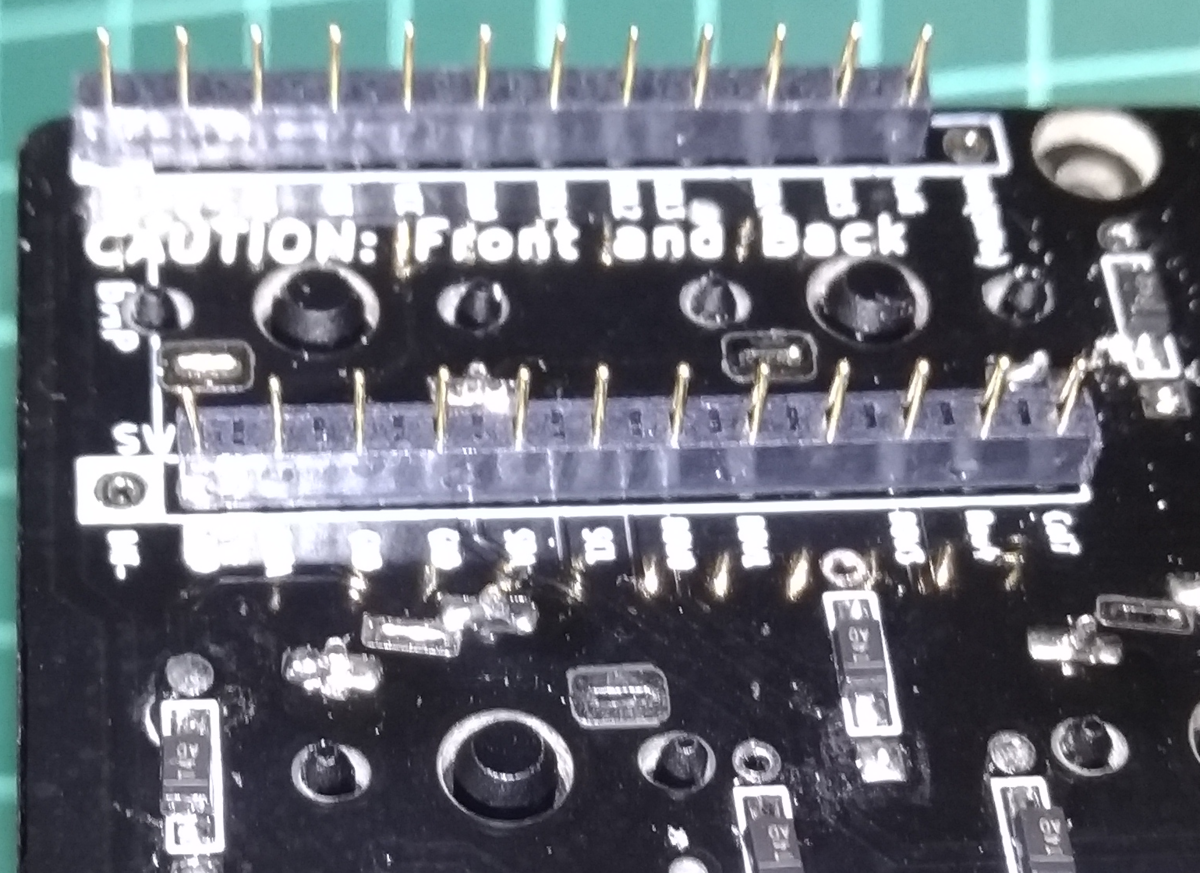
ただし、コンスルーには向きがあります。
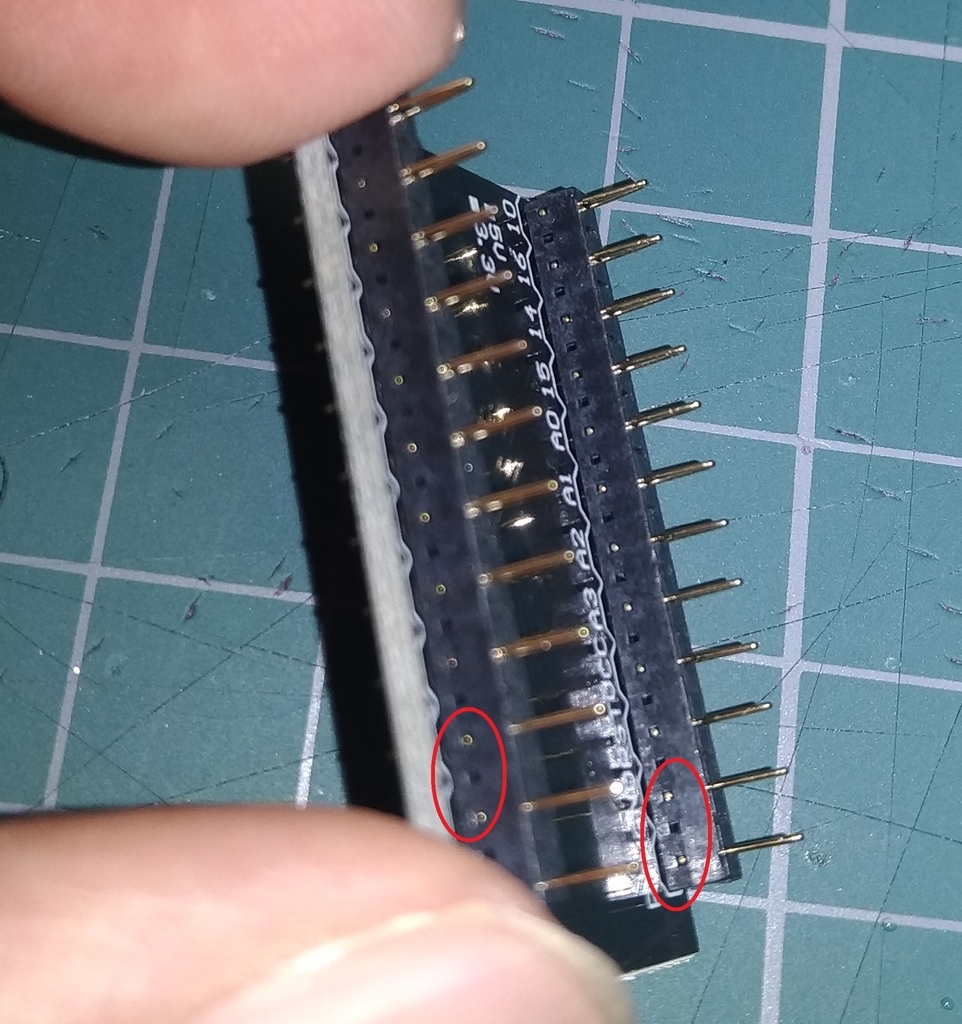
写真の赤丸の金色の部分が片方の面から両方見える様に、また金色の部分がPro Micro側に寄っている様に取り付けます。
分かりづらかったら以下のドキュメントも合わせて確認してください。
※Pro Microの裏表は本ビルドガイドの通りに実装してください。
Pro Microにコンスルーをハンダ付けする
※BMPとLPMEはハンダ付け不要です。
コンスルーとPro Microとのハンダ付けはPro MicroのUSB端子やマイコンチップが付いている方からハンダ付けします。
320℃に設定してコンスルーを1秒程度温めてからハンダを送ります。
24のピン全てをハンダ付けします。
Pro Microはんだ付け(7sシリーズ用)
— サリチル酸⌨️自キ温泉ガイド (@Salicylic_acid3) 2020年9月27日
7sシリーズはチップ面が見える状態ではんだ付けします。
修復は非常に手間なので、裏表に十分注意してください。 pic.twitter.com/h4ITyrOwVM
(オプション)LEDのテスト
Pro Microとパソコンを接続し、LEDのテストをします。

※BMPの場合、この段階でのLEDテストは難しいので、出来ればPro Microでテストしてください。
またBMPの場合、裏表を間違えると一発で使用不可能になるのでくれぐれも注意してください。
裏面側(LED Tapeと書かれている方)に取り付けた時、チップなどの部品類が見えるように取り付けます。
LEDを導通するハンダは衝撃や捻りに弱いので、後の行程で不要な力が掛からないように注意してください。
途中で点灯しなくなった場合、点灯順の前のLEDのハンダをチェックしてください。
点灯順は基板裏のL○(○は1~38)の番号の順番です。
Pro Micro、BMP、LPME-IOを抜く
コンスルーピンを曲げないようにPro Microをまっすぐゆっくり抜きます。
ピンを曲げてしまった場合は優しく元に戻します。
ダイオードをはんだ付けする(リードタイプの場合)
ダイオードの足を曲げる
リードタイプのダイオードはダイオードを差し込む間隔に合わせてまず足を曲げます。

台紙がついているタイプの場合は台紙についたまま曲げるとやりやすいです。
ダイオードの向きを揃えて挿入する
足を曲げたら台紙から切り離し、穴に差し込んでいきます。
※ダイオードには向きがあります。逆向きに取り付けるとそのキーは反応しません。
基板に書かれている向き(ダイオードのラインと基板上の記号「▷|」の縦のラインを合わせる)に合わせて差し込んでいきます。


基板をひっくり返しても落ちない用にマスキングテープで止めるか足を広げておきます。
はんだ付けする
はんだ付けの際はダイオードの足をハンダごてで温め、1~2秒置いてからハンダを送るようにしてください。
はんだ付けをしてからダイオードの足をギリギリで切ってください。
マスキングテープを用いる場合はダイオードの足を切ってからはんだ付けするとより綺麗に仕上がります。
送るハンダの量は以下の動画を参考にしてください。
meishi
— サリチル酸⌨️自キ温泉ガイド (@Salicylic_acid3) 2019年5月11日
スルーホールダイオードハンダ付け pic.twitter.com/BRuwv3yYkH
ダイオードをはんだ付けする(表面実装タイプの場合)
ダイオードを並べる
ダイオードは向きがあります。
肉眼では見づらいかもしれませんが、表面に印刷があります。
線が書いてある方を基板の裏の矢印の先に合わせてつけます。
ダイオードの線が見辛いときはライトで照らすか虫眼鏡で確認してください。
※ダイオードには向きがあります。逆向きに取り付けるとそのキーは反応しません。
利き手の逆の手でピンセットを扱うので、右利きの方は左側にダイオードを並べるとやりやすいです。
表面実装ダイオードを剥がすやつ pic.twitter.com/CWTd8VTI48
— サリチル酸⌨️自キ温泉ガイド (@Salicylic_acid3) 2020年8月20日
予備はんだを行う
ダイオードを取り付けるところにあらかじめはんだを盛っておきます。(予備はんだといいます)
ハンダこての温度は320℃に設定してください。
量は下の写真くらいで大丈夫です。
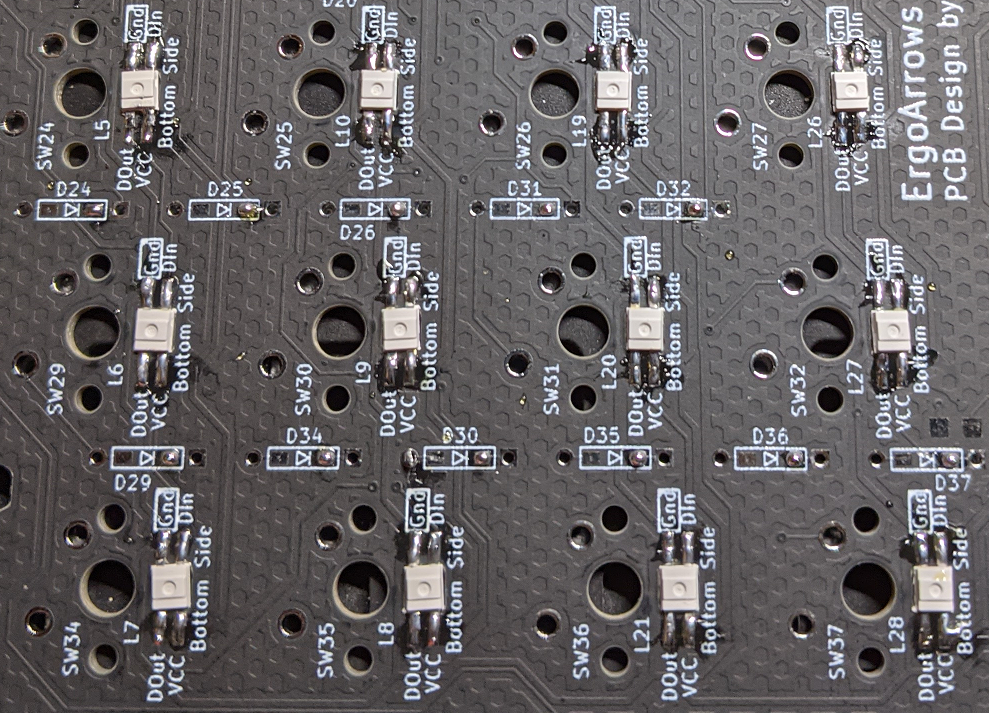
ハンダの量が多すぎたり、ハンダが尖ってしまったら(ツノがたったといいます)吸い取り線で一回吸い取ってからもう一度盛ります。
吸い取り線は新しい銅色の部分を吸い取りたい部分に当て、上からハンダこてを当てて吸い取ります。
吸い取り線の吸い取って銀色になった部分はもう使えませんので、ニッパーで切り取ってしまいます。
また、何度やっても尖ってしまう場合、長く温めすぎてフラックス(ハンダの中に入っている流動性を高める成分)が飛んでしまった可能性があります。
一度つけるパッドにフラックスを一塗りしてからやってみてください。
ダイオードの片足をつける
もう一度向きが合っているかを確認します。

※この写真はNKNL7のものです。
ダイオードの白いラインと記号▷|の三角形の先のラインの向きを合わせてハンダ付けます。
逆作用ピンセットでダイオードをつまみ、予備はんだの上に置きながら予備はんだをハンダこてで溶かす事ではんだ付けします。
表面実装ダイオードをつけるやつ pic.twitter.com/vY7nZI4F5O
— サリチル酸⌨️自キ温泉ガイド (@Salicylic_acid3) 2020年8月20日
表面実装ダイオードハンダ付け pic.twitter.com/hKRUXsMba6
— サリチル酸@自キ温泉ガイド (@Salicylic_acid3) March 21, 2019
HelixのSMDダイオードはんだ付けワンカット動画
— MCはなふさ (@hdbx) March 9, 2019
基板に予備はんだ後、ダイオードを載せてはんだごてを当ててからの一連の流れです#ONECUTHANDA #カメ止め pic.twitter.com/0SoXj0lTol
ハンダこてを放してから一秒置いてピンセットを放します。
これを全部のダイオードに行います。
ダイオードのはんだ付けを確認する
横から見て、ダイオードが浮いていないか確認します。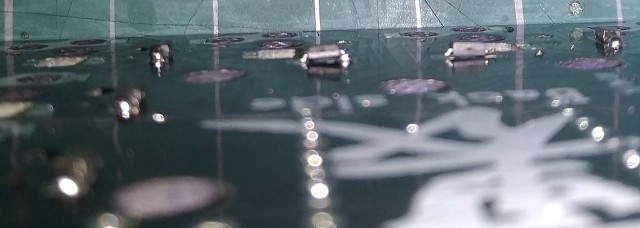
一見はんだが付いていても浮いていると、割とすぐに剥がれてしまいます。
浮いている場合、フラックスを塗ってから浮いている側のはんだを暖め直し、ピンセットで位置を調整してください。
ダイオードのもう片足をつける
すべて片足だけ付け終わったら、今度は反対側です。
ハンダこてで一秒暖めてからはんだを送ります。
これを全部のキーに行います。

(オプション)LEDテープを取り付ける
LEDテープには向きがあります。
信号は「Din」から「DO」に流れていきます。

DO側からLED1個分を切り離し、更にコンデンサギリギリまで切り詰めておきます。

LEDテープの剥離紙を剥がして端の印字(+5v、Din、GND)が一致するように貼り付けます。
※初期ロットのみ左側の印字が無いので注意が必要です。


金色の部分とパッド部分をハンダでブリッジします。
多めに盛ってあげるとうまくいきやすいです。
※フラックスを塗ると逆に失敗しますので塗らないでください。
タクトスイッチをはんだ付けする
基板の裏側に差し込み表面からはんだ付けします。


足にハンダこてを当ててからハンダを送ります。
もっこりするほど送らなくてもいいです。
タクトスイッチハンダ付け pic.twitter.com/ZoYcqqBNd4
— サリチル酸@自キ温泉ガイド (@Salicylic_acid3) March 21, 2019
ロープロファイルスイッチをはんだ付けする
アローキー部分にロープロファイルスイッチ(Choc v1 or v2)を差し込みはんだ付けします。

以下の動画よりハンダの量は少なくていいです。
meishi
— サリチル酸⌨️自キ温泉ガイド (@Salicylic_acid3) 2019年5月13日
スイッチハンダ付け(5ピンスイッチ)
※スイッチを使い回したい人は無理に切らなくてもいいです pic.twitter.com/zwkZJQtgi2
スイッチプレートの四隅にスイッチをはめる
スイッチプレートの四隅(下の写真の位置)にスイッチをはめ、基板に重ねます。

四隅のスイッチをはんだ付けする
スイッチの足を1本はんだ付けし、横からスイッチが浮いていないか確認します。


浮いていたらスイッチを押し付けながら先程はんだ付けしたハンダを温めて最後まではめます。
浮いていないことを確認できたら残りの一本もはんだ付けします。
残りのスイッチをはんだ付けする
残りのスイッチも浮きに気をつけてはんだ付けします。
meishi
— サリチル酸⌨️自キ温泉ガイド (@Salicylic_acid3) 2019年5月13日
スイッチハンダ付け(5ピンスイッチ)
※スイッチを使い回したい人は無理に切らなくてもいいです pic.twitter.com/zwkZJQtgi2
TRRSジャックをはんだ付けする
基板の表面にTRRSジャックを差し込み、裏面からはんだ付けします。


裏面からTRRSジャックの足にハンダを付けていきます。
足にハンダこてを当ててからハンダを送ります。
ハンダがもっこりするほど送らなくてもいいです。
TRRSジャックハンダ付け pic.twitter.com/JIaM7v2mPo
— サリチル酸@自キ温泉ガイド (@Salicylic_acid3) March 21, 2019
(オプション)電池部品セット組み立て
ボトムプレートに電池ケースとスライドスイッチをはんだ付けする
※LPME-IOを使用する場合は電池部品は左側にのみ実装します。
ボトムプレートの底面側(使用するとき机の側、ゴム足を取り付ける側)に電池ケースとスライドスイッチを裏からはんだ付けします。

裏返す時に部品が浮いてしまわないようにマスキングテープで押さえておきます。
また、スライドスイッチは足をニッパーで切ってからはんだ付けします。
SBダイオードとコンデンサをはんだ付けする
基板側(使用するとき上側、スイッチ側)にSBダイオードとコンデンサをはんだ付けします。

SBダイオードとコンデンサは通常のダイオードと同じ要領ではんだ付けします。
※コンデンサには向きは有りません。
2Pinコンスルーを基板に取り付ける
ピンを曲げないようにゆっくり差し込んでください。
上下左右はありません。
ボトムプレートに対応する穴にあわせ、ピンをゆっくり確実に差し込んでください。

スペーサーを六角形の穴に置いてネジ止めする
六角形の穴に長い方(7mm)のスペーサーを差し込み、スイッチプレートからネジ止めします。

ボトムプレートに4mmのスペーサーをネジ止めする
ボトムプレートの以下の写真の位置に4mmのスペーサーを取り付けます。

このスペーサーは後にProMicro保護プレートをネジ止めするため、下側に取り付けます。


Pro Micro、BMP、LPME-IOを挿す
ProMicroとLPMEを使用する場合はBat+とBat-を避けるように差し込みます。
BMPを使用する場合は下の写真のように「Bat+」にかかるように差し込みます。
スペーサー(4mmオスメス)をネジ止めする
スペーサー(4mmオスメス)を下の写真の位置にネジ止めします。

ボトムプレートの下2つをネジ止めする

ProMicroカバーをネジ止めする

左右をステレオミニケーブルもしくはTRRSケーブルで接続し、USBを接続する
必ず左右間をステレオミニケーブル、もしくはTRRSケーブルで接続してからUSBを差し込んでください。
※USBを差し込んでから左右を接続しようとするとショートが発生し、故障の原因となりますので絶対にしないでください。
テストする
PCに繋ぎ、VIAかRemapのテストモードでキーの反応をテストします。
salicylic-acid3.hatenablog.com
(オプション)電池を挿入する
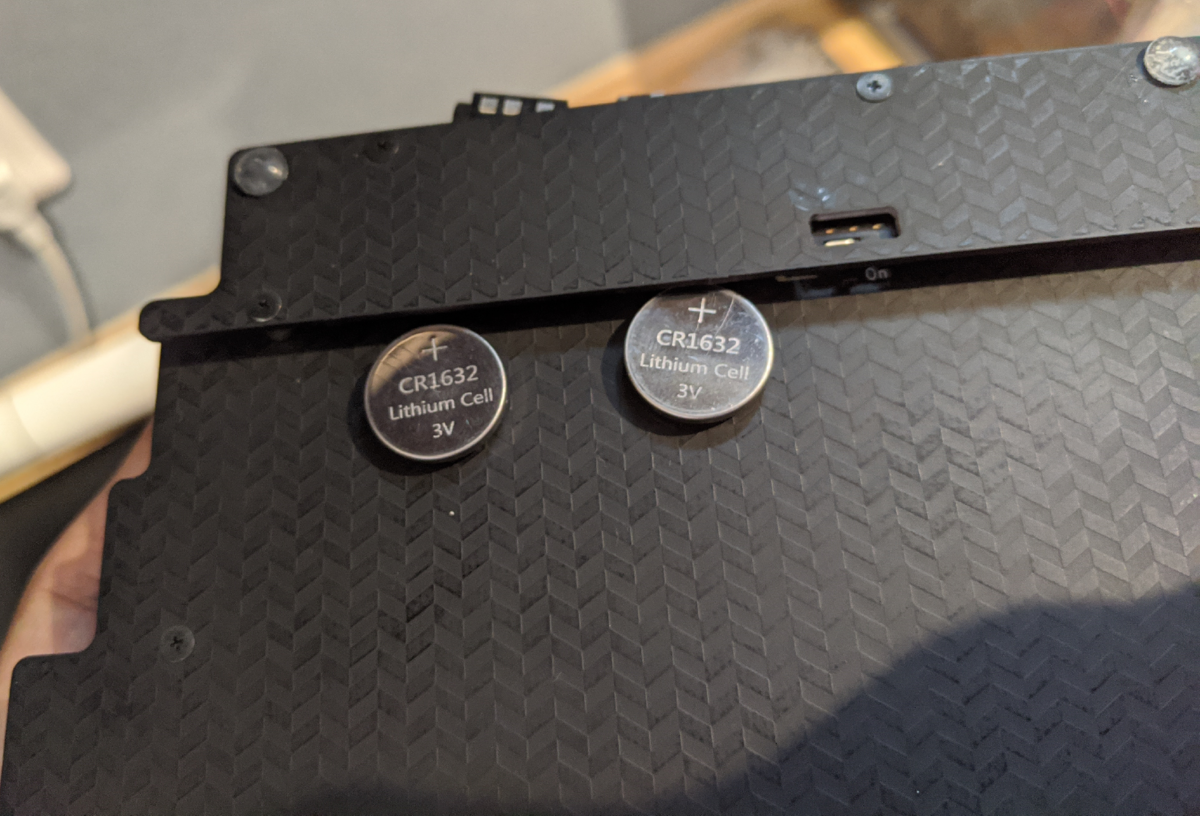
BMPを使用する場合、CR1632コイン電池を+を底面側にして挿入してください。
※コイン電池は1個でも動きますが、寿命を重視する場合は2個入れてください。
ゴム足を貼り付ける
ボトムプレートの白丸の部分にゴム足を貼り付けます

キーキャップを取り付ける
自分の求めるキーマップに応じた配置でキーキャップを取り付けます。
キーキャップの取り付けは以下画像を参考に取り付けをしてくださると綺麗に収まります。
キーマップをカスタマイズする
以下の記事を参考にオリジナルのキーマップを探求してください。
salicylic-acid3.hatenablog.com
salicylic-acid3.hatenablog.com
完成!
お疲れ様でした!
達成感とともに、ゆっくりと自作キーボード温泉に浸かってください。
また、出来上がったキーボードの写真を私に見せていただけると大変嬉しいので、是非私のDiscordにいらっしゃって写真だけでも貼っていってください!


動かない時に
以下のサイトがトラブルシューティングについて網羅していますので参考にしてください。
おわりに
ビルドガイドはいかがでしたでしょうか。
分かりやすかったでしょうか。
なるべく組み立てやすい様に設計したつもりですが、なにかわからないことが有れば遠慮なく私のDiscordまでどうぞ。
salicylic-acid3.hatenablog.com
本記事はNaked64SFv3で書きました。
