こんにちは。自キ温泉ガイドのサリチル酸です。

今回は私の設計した自作キーボードキット『7sKB(MX版)』の組み立て手順書、ビルドガイドを書きたいと思います。
2019/12/29 Rev1.1の情報を追加
2020/02/13 キーキャップの入手先としてゆかりキーボードファクトリー様に修正
2020/04/05 Rev4.0の情報のみに統一、キーキャップの入手先として遊舎工房様のキーキャップを追加
- はじめに
- 前置き
- 注意事項
- キットの中身を確認する
- 電池部品セット一覧(オプション)
- キット外で必要なもの
- 必要工具
- 組み立て
- (オプション)Pro Micro、BMPの補強
- Pro Microの書き込み環境の構築
- BMPの書き込み環境の構築
- LPMEの環境構築
- (LPME v2の場合)該当ピンのハンダブリッジをブリッジする
- PCBを切り離す
- バリをヤスリがけする
- PCBの断面をサインペンで塗る
- (オプション)LED(YS-SK6812MINI-E)の取り付け
- (オプション)LEDテープを貼り付ける
- (オプション)LEDのテスト
- ダイオードを並べる
- 予備はんだを行う
- ダイオードの片足をつける
- ダイオードのはんだ付けを確認する
- ダイオードのもう片足をつける
- タクトスイッチとTRRSコネクタをマスキングテープで仮止めする
- タクトスイッチとTRRSコネクタをハンダ付けする
- スタビライザーを取り付ける
- スイッチプレートにスイッチをはめてはんだ付けをする
- ProMicroにコンスルーをハンダ付けする
- (BMPを使用する場合)基板にコンスルーを差し込む
- (LPME-IOを使用する場合)基板にコンスルーを差し込む
- ProMicro、BLE Micro Pro、LPMEを基板へ差し込む
- 左右をステレオミニケーブルもしくはTRRSケーブルで接続し、USBを接続する
- テストする
- スイッチプレートにスペーサーをネジ止めする
- (オプション)電池部品セット組み立て
- ボトムプレートにスペーサーをネジ止めする
- ボトムプレートを取り付ける
- ゴム足を貼り付ける
- インジケータアクリルカバーを取り付ける
- キーキャップを取り付ける
- 完成!
- 動かない時に
- おわりに
はじめに
キットをお買い上げ頂いた方、お買い上げありがとうございます。
拙い部分もあると思いますが一所懸命にガイドしますのでよろしくお願いします。
前置き
本キットは他のNakedシリーズとは全く別のコンセプトに基づいて設計されたキーボードです。
難易度はすでに発売しているNakedシリーズより上となっておりますので、より慎重にガイドをちゃんと読んで取り組んでください。
私も丁寧な説明を心掛けますが、皆様も分からないところがあったら「やってから考える」のではなく、「先に」私まで問い合わせて、疑問を解消させてから取り組んでください。
製品についてのお問い合わせは私のDiscordまでどうぞ。

注意事項
本キットは自分でハンダ付けをして、自分で組み立てるキットです。
私が組み立ての代行を引き受けることはありませんのでご了承ください。
キットの中身を確認する
内容物一覧
| 品目 | 数量 |
| 基板 | 2 |
| スイッチプレート | 2 |
| ボトムプレート | 2 |
| インジケータアクリルカバー | 1 |
| ダイオード | 63+ |
| LED(YS-SK6812MINI) | 2 |
| スタビライザー(2U) | 3 |
| TRRSコネクタ | 2 |
| タクトスイッチ | 2 |
| スペーサー(4mm) | 4 |
| スペーサー(4mm)(オスメス) | 5 |
| スペーサー(7mm) |
15
|
| ネジ(3mm) |
38+ |
| ゴム足(小) | 8 |
万が一部品が足らない場合、TwitterのDMか、本記事のコメント欄(公開されません)にメールアドレスをいただけましたらすぐに発送対応いたします。
基板
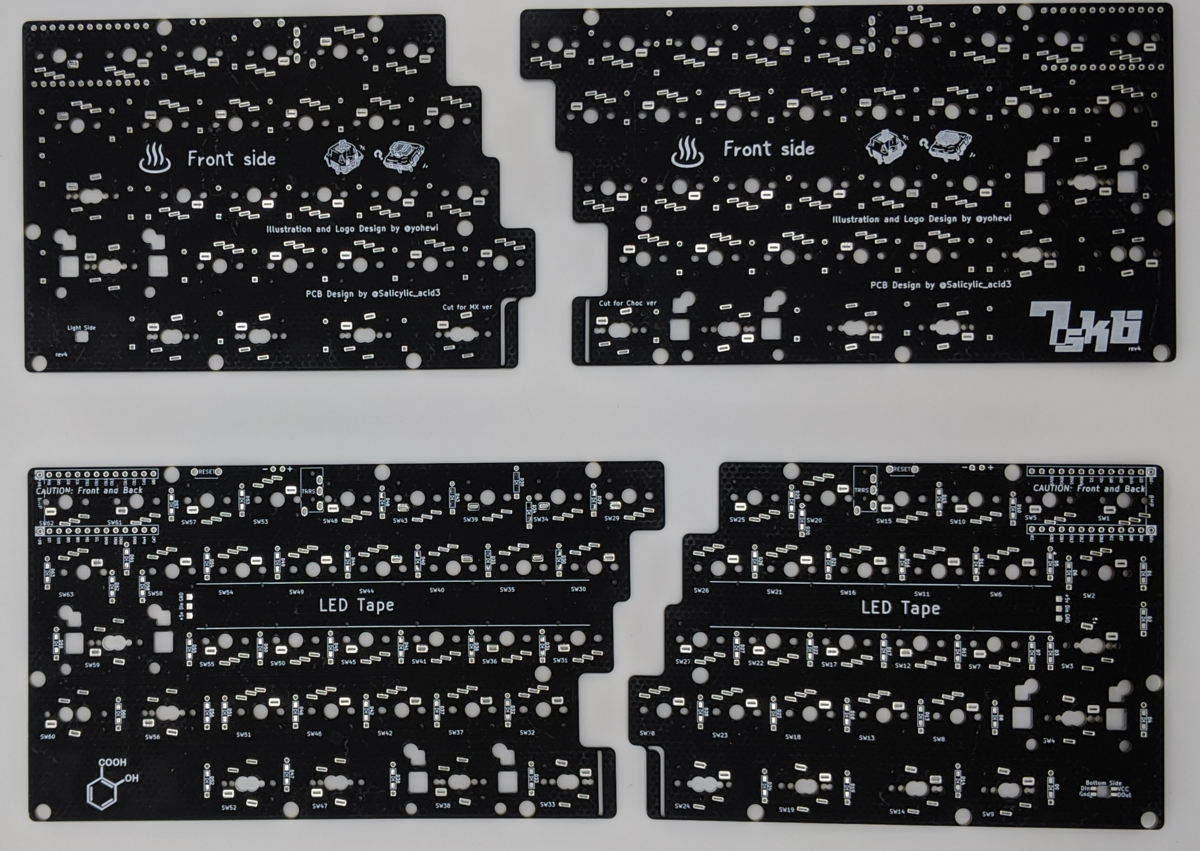
本ガイド内では『基板』と呼びます。
組み立ての大部分は基板への部品のハンダ付けです。
スイッチプレート

本ガイド内では『スイッチプレート』と呼びます。
スイッチプレートの穴にスイッチをはめ込んで基板に合わせます。
ボトムプレート
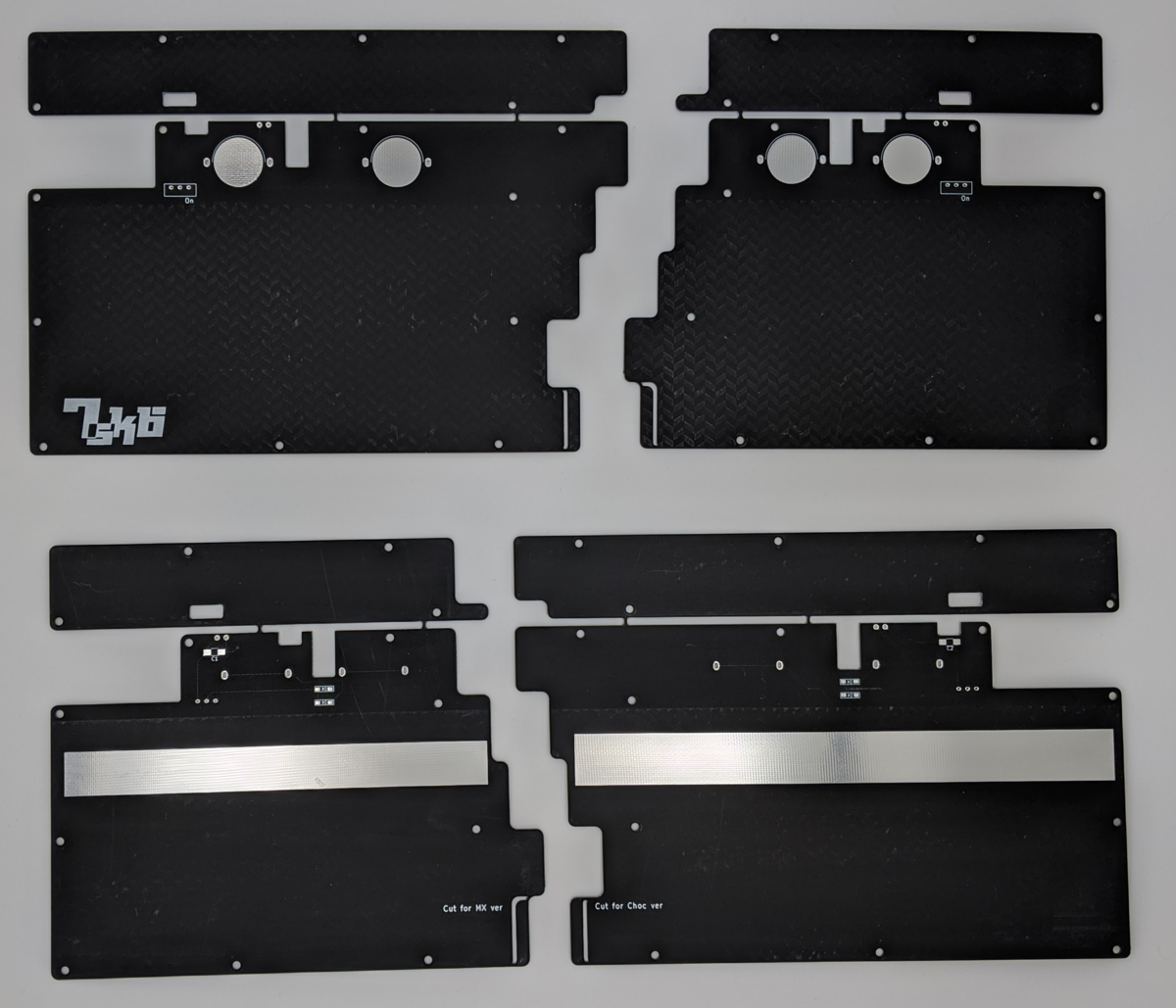
本ガイド内では『ボトムプレート』と呼びます。
このプレートがキーボードの底面になります。
インジケータアクリルカバー

本ガイド内では『インジケータアクリルカバー』と呼びます。
このアクリルをインジケータの上に乗せます。
ダイオード
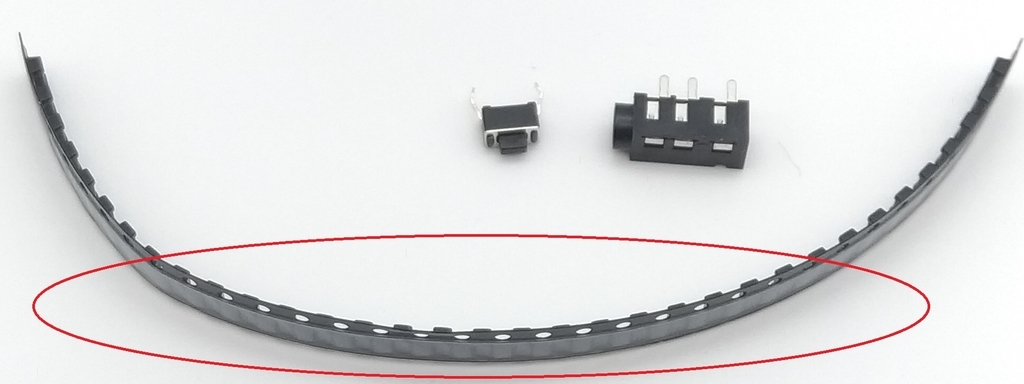
本ガイド内では『ダイオード』と呼びます。
キーの同時押しをサポートするために必要なパーツです。
63個+α個入っていますので確認してください。
LED(オプション)
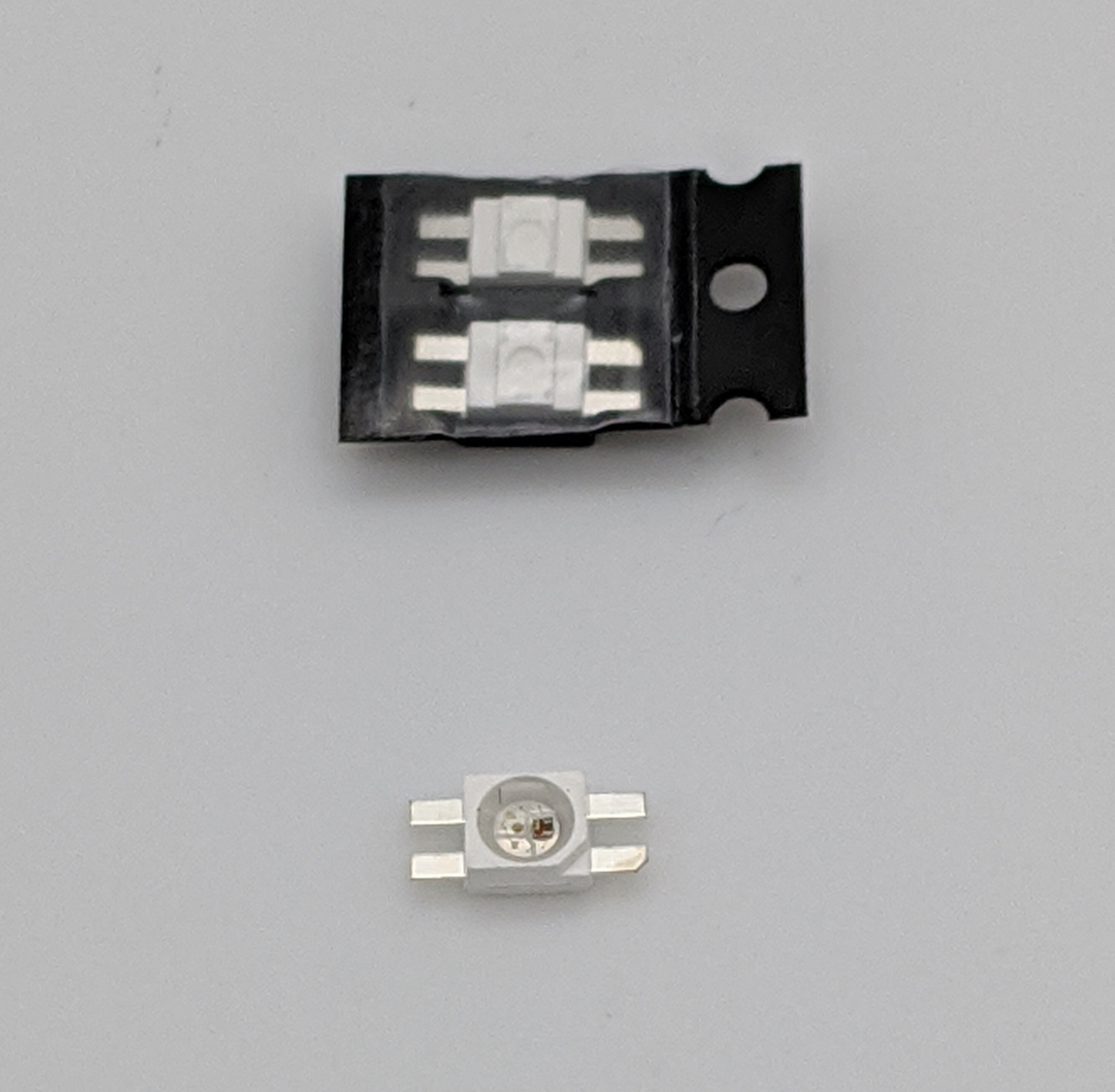
本ガイド内では『LED』と呼びます。
半田付け難易度は高いですが実装数は1個と少ないですし、インジケータとして実用的でも有るので是非チャレンジして輝かせてください。
スタビライザー(2U)

本ガイド内では『スタビライザー』と呼びます。
スペースキーやシフトキーなどの長いキーをまっすぐ押せるように安定させる効果があります。
3個入っていますので確認してください。
TRRSコネクタ
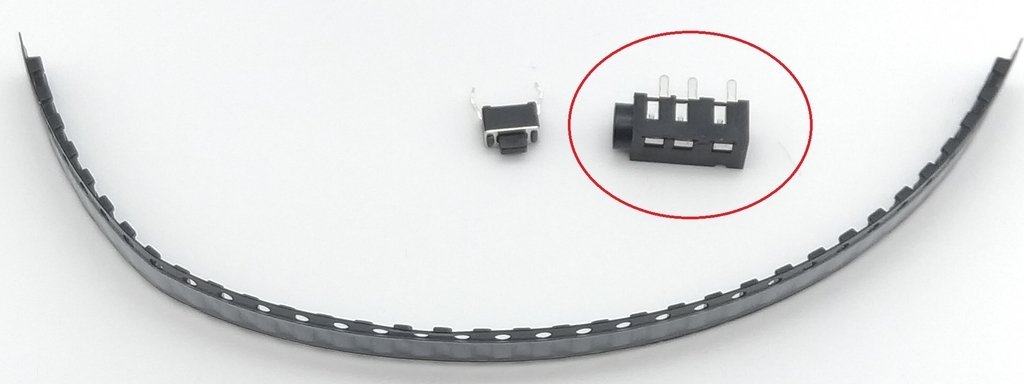
本ガイド内では『TRRSコネクタ』と呼びます。
7sKBの左右を接続するケーブルのために必要です。
2個入っていますので確認してください。
タクトスイッチ

本ガイド内では『タクトスイッチ』と呼びます。
7sKBの頭脳部分、ProMicroのファームウェアを書き込む際に必要です。
2個入っていますので確認してください。
スペーサー
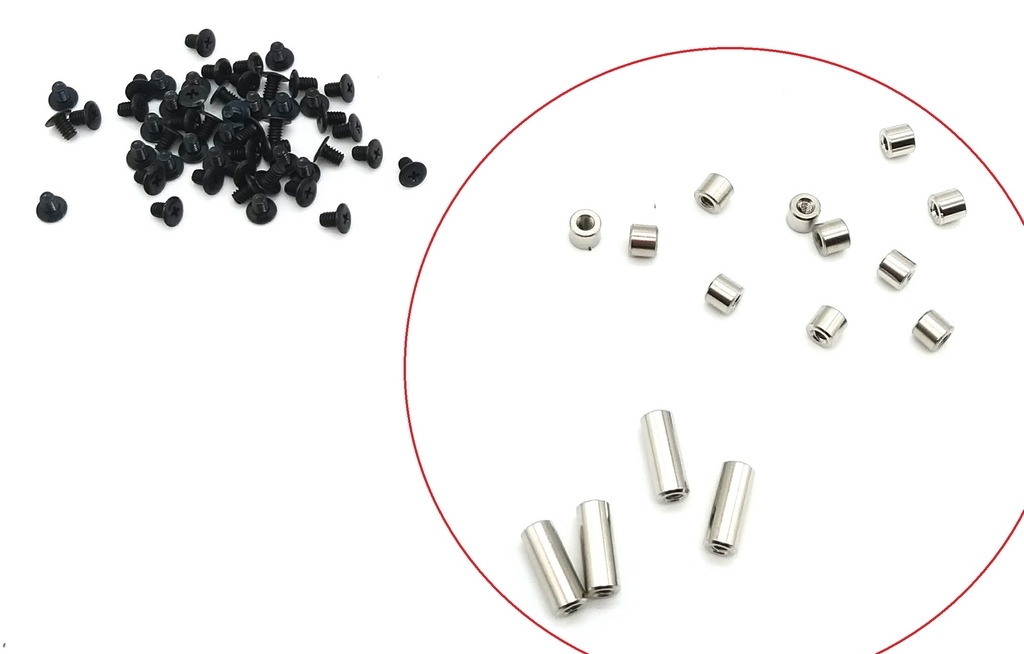

本ガイド内では『スペーサー』と呼びます。
プレート各種をネジ止めするのに必要です。
スペーサーは4mmが4個、4mm(オスメス)が5個、7mmが18個入っていますので確認してください。
ネジ
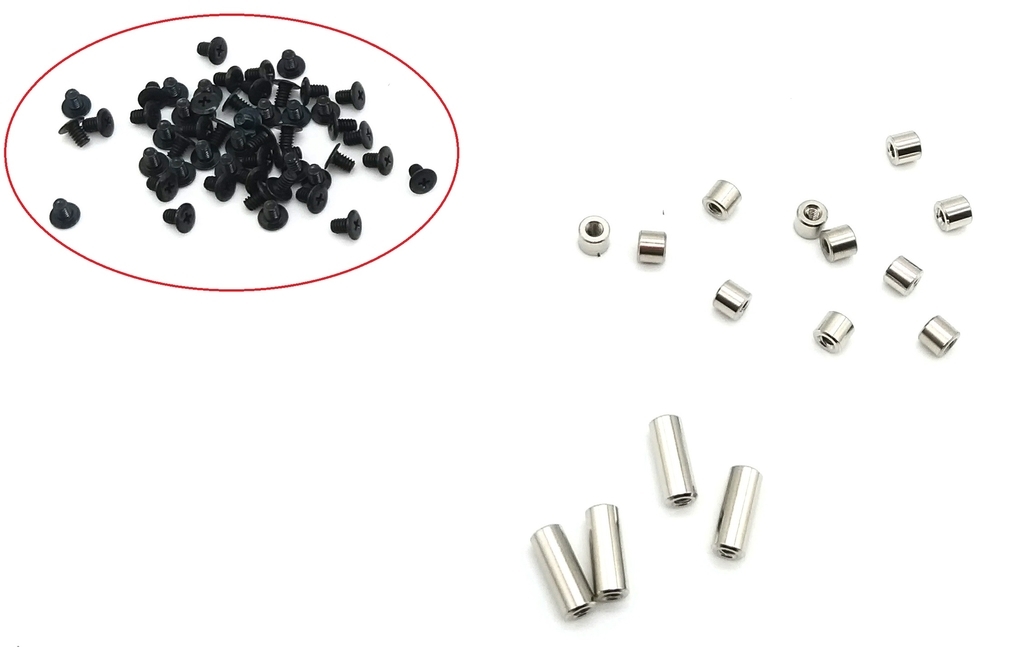
スペーサーとともにプレート各種をネジ止めするのに必要です。
3mmのネジが36個以上入っていますので確認してください。
ゴム足
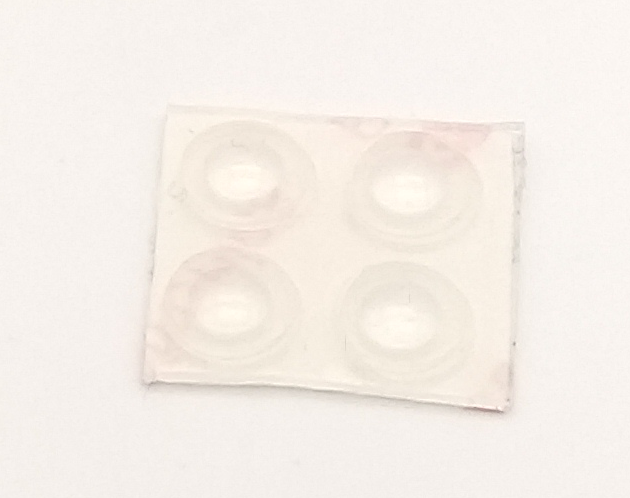
シートについたゴム足が8個入っていますので確認してください。
電池部品セット一覧(オプション)
| 品目 | 数量 |
| ショットキーダイオード | 2 |
| コンデンサ | 1 |
| スライドスイッチ | 1 |
| コイン電池ケース | 2 |
| 2mm高2pinコンスルー | 1 |
ショットキーダイオード
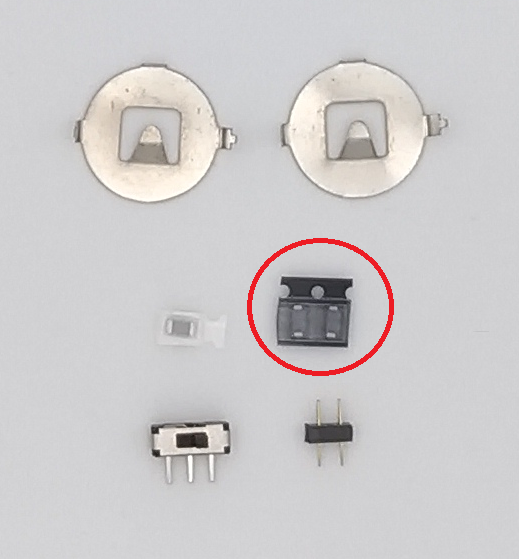
本ガイド内では『SBダイオード』と呼びます。
ボタン電池の上下指し間違えを防ぎます。
キースイッチ用のダイオードとは違いますので保管する場合は別にして保管してください。
コンデンサ
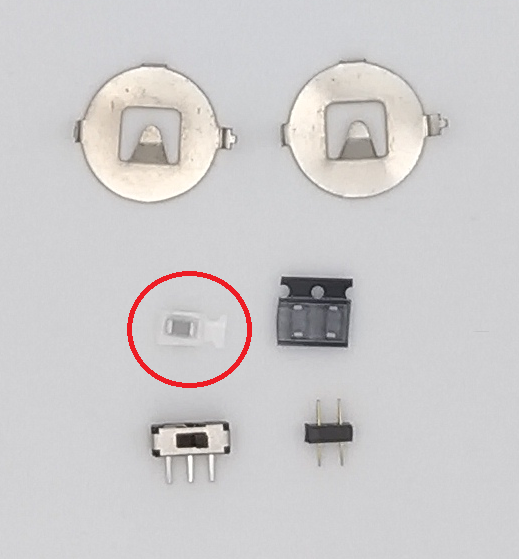
本ガイド内では『コンデンサ』と呼びます。
ボタン電池の電圧を安定させ、寿命を伸ばします。
スライドスイッチ
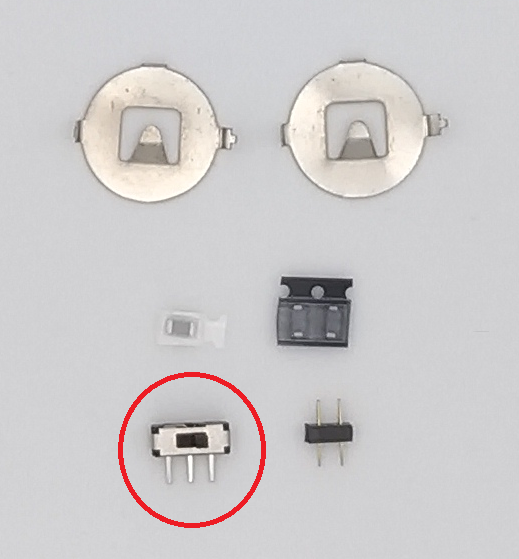
本ガイド内では『スライドスイッチ』と呼びます。
電池のオンオフを行うスイッチです。
コイン電池(CR1632)ケース
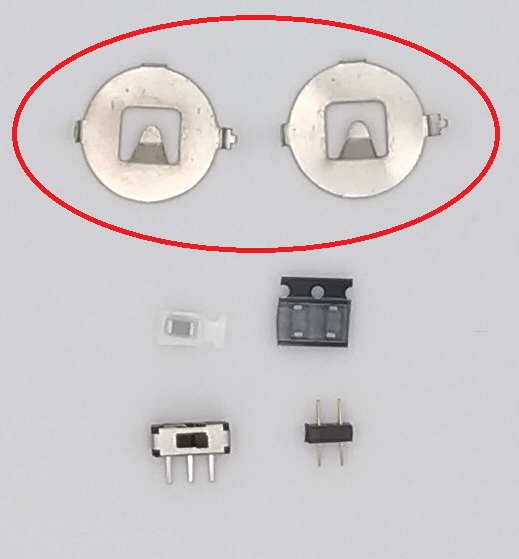
本ガイド内では『電池ケース』と呼びます。
コイン電池(CR1632)を収めるケースです。
2mm高2pinコンスルー
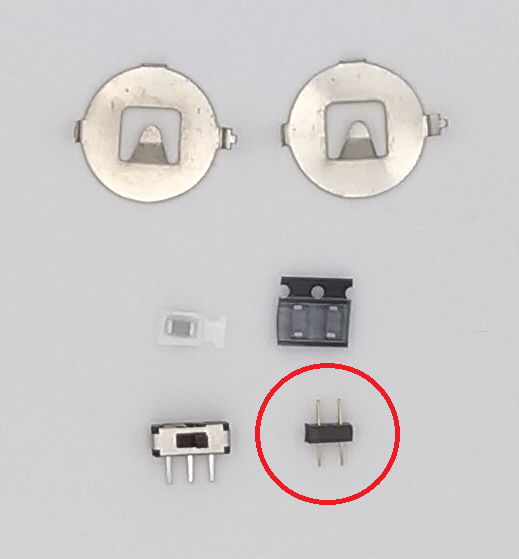
電池基板が実装されているボトムプレートと基板を接続するコンスルーです。
曲がりやすいので、気をつけてお取り扱いください。
キット外で必要なもの
一覧
| 品目 | 数量 |
| キースイッチ | 63 |
| キーキャップ | 63 |
| Pro Micro もしくは BLE Micro Pro もしくはLPME-IO | 2 |
|
MicroUSBケーブル |
1 |
| 3.5mmステレオミニケーブル もしくは TRRSケーブル | 1 |
| LEDテープ(WS2812B)(オプション) | 2 |
キースイッチ
本ガイド内では『キースイッチ』と呼びます。
7sKB(MX版)はCherryMX互換スイッチに対応しています。
Chocスイッチを使用する場合、7sKB(Choc版)を購入してください。
63個必要です。
キーキャップ
本ガイド内では『キーキャップ』と呼びます。
7sKB(MX版)はCherryMX用のキーキャップのみを使用できます。
普通の104キーのキーセットではすべてのキーを綺麗に埋めることができません(1.75uのシフトキーが1個、1.5uのキーが3個追加で必要)が必要なので注意して下さい。
遊舎工房様で新しく取り扱いを始めたキーキャップもきれいに適合します。
#7sKB (MX)にePBTのキーキャップに付け替えた!
— サリチル酸⌨️自キ温泉ガイド (@Salicylic_acid3) 2020年4月1日
めっちゃカッコいい!!😍😍#自作キーボード pic.twitter.com/cJn3fC9XJ9
他の入手方法は以下の記事にも詳しく記載しております。
salicylic-acid3.hatenablog.com
Pro Micro or BLE Micro Pro or LPME-IO
本ガイド内では『Pro Micro』または『BMP』または『LPME』と呼びます。
キーボードの頭脳となるマイコンです。
Pro Microは色々種類は有りますが、遊舎工房実店舗か遊舎工房通販サイトの物を使用してくだされば確実です。
※通販サイトの場合ファーム書き込みなしを選択してください。
BMPとLPMEは無線接続を行う場合に必要です。
また、BMPとLPMEはコンスルーが同梱されておりませんので、別途用意してください。
LPMEはBMPとTRRSケーブルで接続し、部分無線を実現する場合に使用します。
また、本キットには電池基板用の部品が同梱されていません。
BMPを2つ使用した完全無線化には電池部品セットを2つ、BMPとLPMEを使用した部分無線には電池部品セットを1つ購入してください。
Micro USBケーブル
本ガイド内では『USBケーブル』と呼びます。
7sKBとPCとをつなぐために必要です。

3.5mmステレオミニケーブル
本ガイド内では『ステレオミニケーブル』と呼びます。
3.5mmステレオミニケーブルのオス⇔オスを用意してください。

ステレオミニプラグ オーディオケーブル、RAYWILL 高音質再生 オス/オス無指向性 標準3.5mm AUX接続 (0.5m)
TRRSケーブル(オプション)
本ガイド内では『TRRSケーブル』と呼びます。
BMPとLPMEとを接続する際に使用します。
この場合、前述の3.5mmステレオミニケーブルは使用しないでください。

iNTE-Sound Accessories 【30から80cm】4極 両端L字 金メッキ 3.5mm AUXオーディオケーブル コイル状 オスオス スプリングケーブル iNTE-SA1118
LEDテープ(WS2812B)(オプション)
本ガイド内では『LEDテープ』と呼びます。
ミッドプレートの裏からより光らせるために使用します。
※LEDテープを利用してもあまり光りません。。そのうちアクリルボトムプレートを用意するので、その時に実装してもいいと思います。
※ブリッジプレート用のボトムプレートを取り付ける場合、取り付けることはできません。
必要工具
工具それぞれの説明はこちらの記事に書かれていますので、併せて参照してください。
salicylic-acid3.hatenablog.com
不安な人、LEDを実装する人は以下の物を全て揃えてくださると、安い物を使うより各段に実装が楽になります。
※このページで得られたアフィリエイト収益は、全て私の自作キーボードキットの価格維持に使います。
ハンダこて

ハンダこて台

こて先

ハンダ

ハンダ吸い取り線

ドライバー(m2ネジ対応のもの)
※ケースのネジは「+0×75」を、スタビライザーのネジは「+1×75」がおすすめです。
ニッパー

ヤスリ(あったほうがいい)

NO.1 Direct ダイヤモンド ヤスリ セット 10個入り サンドペーパー6枚付き (140MM)
作業マット

プラス カッターマット 両面 A4 230×320mm グリーン 48-573
フラックス(あったほうがいい)

ホーザン(HOZAN) フラックス 鉛フリーハンダ対応 便利なハケ付きキャップ付 容量30mL H-722
マスキングテープ(テープであればいい)

エーモン 目盛り付きマスキングテープ 幅20mm×長さ約15m 1693
逆作用ピンセット(あったほうがいい)

ホーザン(HOZAN) 逆作用ピンセット ツイーザー サードハンド 全長165mm 先端幅2mm 最大開幅約20mm P-89
虫眼鏡(あったほうがいい)

KRAVAS 拡大鏡 LEDライト付き 手持ちルーペ 大きく 見やすい 軽い 直径140mmで読み物に便利なサイズ
ライト(あったほうがいい)
![Ledlenser(レッドレンザー) LED懐中電灯 P7R 強力ライト/定番サイズ 【明るさ約1000ルーメン】 【最長7年保証】 充電式 [日本正規品] 9408-R](https://images-fe.ssl-images-amazon.com/images/I/31s2HA4rvqL.jpg "Ledlenser(レッドレンザー) LED懐中電灯 P7R 強力ライト/定番サイズ 【明るさ約1000ルーメン】 【最長7年保証】 充電式 [日本正規品] 9408-R")
Ledlenser(レッドレンザー) LED懐中電灯 P7R 強力ライト/定番サイズ 【明るさ約1000ルーメン】 【最長7年保証】 充電式 [日本正規品] 9408-R
テスター(あったほうがいい)
エポキシ樹脂(あったほうがいい)

セメダイン 5分硬化型エポキシ系接着剤 ハイスーパー5 15gセット箱 CA-184
マジックペン(あったほうがいい)
組み立て
いよいよ組み立てです。
まとまった時間は用意できましたか?
本キットには取り付け順序があります。
工程によって、取り付けられなくなるパーツがありますので、十分注意してください。
(オプション)Pro Micro、BMPの補強
エポキシ樹脂を使ってPro Micro、またはBMPの補強をします。
乾燥に多少時間がかかるので最初にやってしまいましょう。
エポキシ樹脂の乾燥時間や使い方はエポキシ樹脂の説明を読んでください。
樹脂はUSBジャックの中に入らないように周囲を盛っていきます。
多めに盛りすぎてUSB端子が入る穴に流れ込まないよう注意してください。


Pro Microの書き込み環境の構築
以下のページを参照してファームウェアの書き込みを実施してください。
※BMPの書き込み環境構築は下の項目を参照してください。
salicylic-acid3.hatenablog.com
環境構築の手順はQMK公式のガイド(日本語)を参照することが一番確実です。
他のブログ記事の手順は古くなっている場合も多いので、必ず公式のガイドを参照しながら作業を行ってください。
7sKBのファームウェアはQMK本家にマージされましたので、そちらから取得してください。
7sKB用にデフォルトで用意したのは以下の2マップです。
| マップ名 | 説明 |
| default | USキーボードの標準的な配列(HHKBっぽい配列)を目指しました。 |
| salicylic | JISキーボードで、私の使いやすい配列です。私はCorneやColosseumでもこのマップを使用しています。 |
BMPの書き込み環境の構築
以下のページを参照してファームウェアの書き込みを実施してください。
7sKBのBMP用ファームウェアはBMPの公式リポジトリにマージされましたのでそちらを利用してください。
コンフィグファイル、キーマップファイルは公式リポジトリのものを利用してください。
LPMEの環境構築
必要ありません。
上記環境構築後、BMPの方に7skb_rev1_lpme_left_config.jsonを書き込んでください。
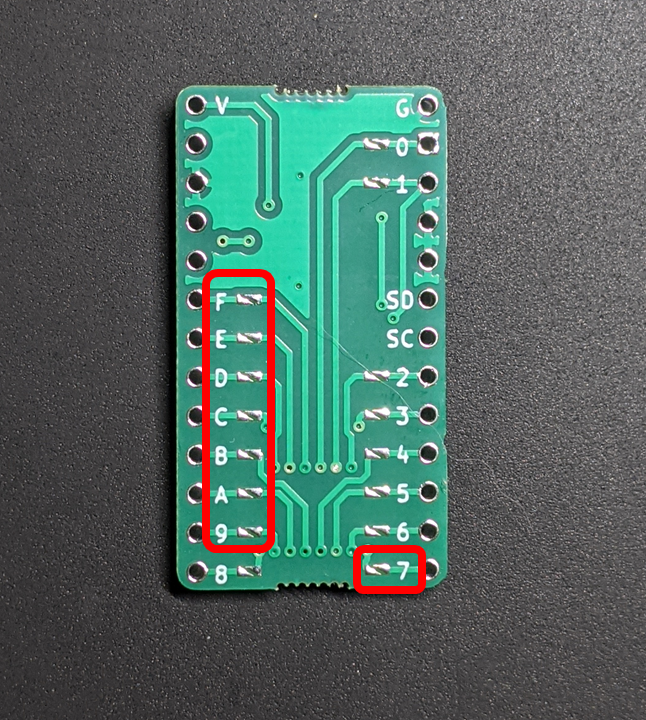
(LPME v2の場合)該当ピンのハンダブリッジをブリッジする
緑基板のLPME v2の場合、下図の赤四角のハンダブリッジ部をブリッジします。
この時フラックス等を付けてしまうと上手くブリッジできなくなるので注意してください。
PCBを切り離す
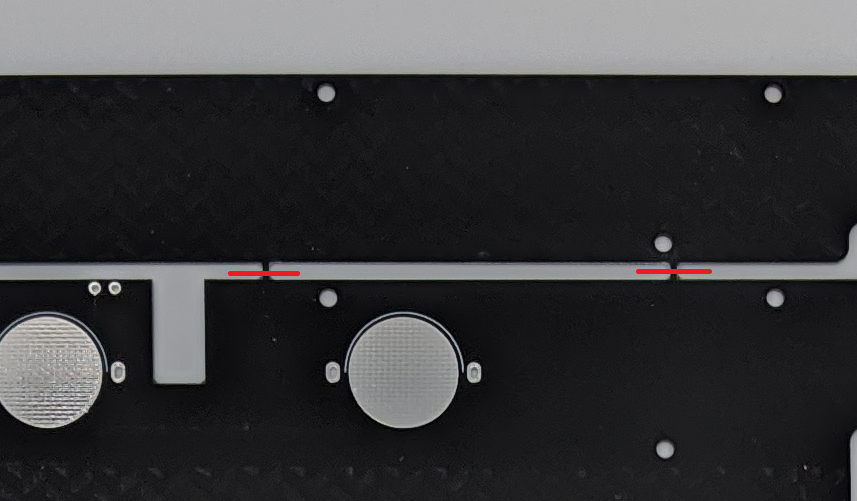
基板とボトムプレートの親指部分を切り取ります。
スイッチプレートと重ねて切り取る部分を確認します。

左右のボトムプレートの上部分を切り取ります。
バリをヤスリがけする
ニッパーで切り取った部分をヤスリがけします。
100均のヤスリでも十分ですが、いいヤスリは作業性を著しく上げますので、この際に買ってもいいかもしれません。
NO.1 Direct ダイヤモンド ヤスリ セット 10個入り サンドペーパー6枚付き (140MM)
PCBの断面をサインペンで塗る
PCBの断面をぐるっとサインペンで黒く塗ります。
この一手間が出来上がりの質感を上げますので是非やってください。
(オプション)LED(YS-SK6812MINI-E)の取り付け
LEDは一番最初に実装するのが簡単なので最初に実装しましょう。
このYS-SK6812MINI-EというチップLEDの4つの足は一つだけ斜めに切り欠きがあり、それがGNDです。
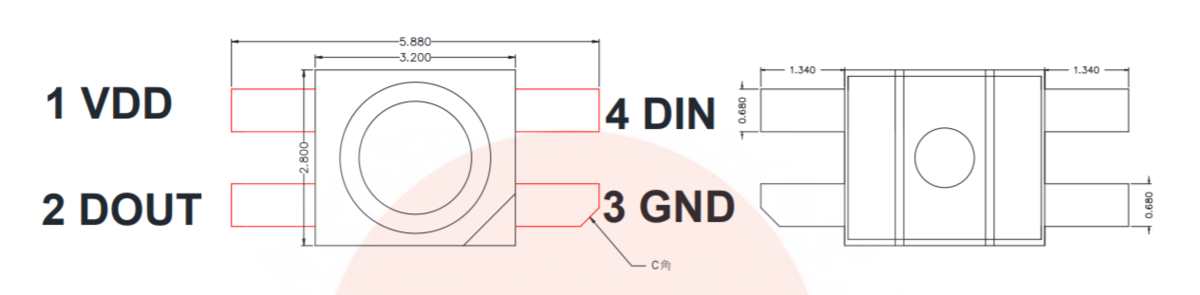
切り欠きをGNDに合わせてLED発光部分が裏面に来るように穴に嵌め込みます。
穴は結構ぴったりめに作ってありますので嵌めづらいかもしれませんが、足がパッドにちゃんと付くように嵌めます。

LEDの足をはんだ付けします。
従来のLED(SK6812MINI)に比べて熱に耐性がありますが、270℃~320℃で一本ずつゆっくりはんだ付けします。

(オプション)LEDテープを貼り付ける
左手側は1個分を切り離します。
(左手側に5個、右手側に6個LEDのチップが来るようにします)
LEDテープの剥離紙を剥がして端の印字が一致する(+5v、Din、GND)ように貼り付けます。
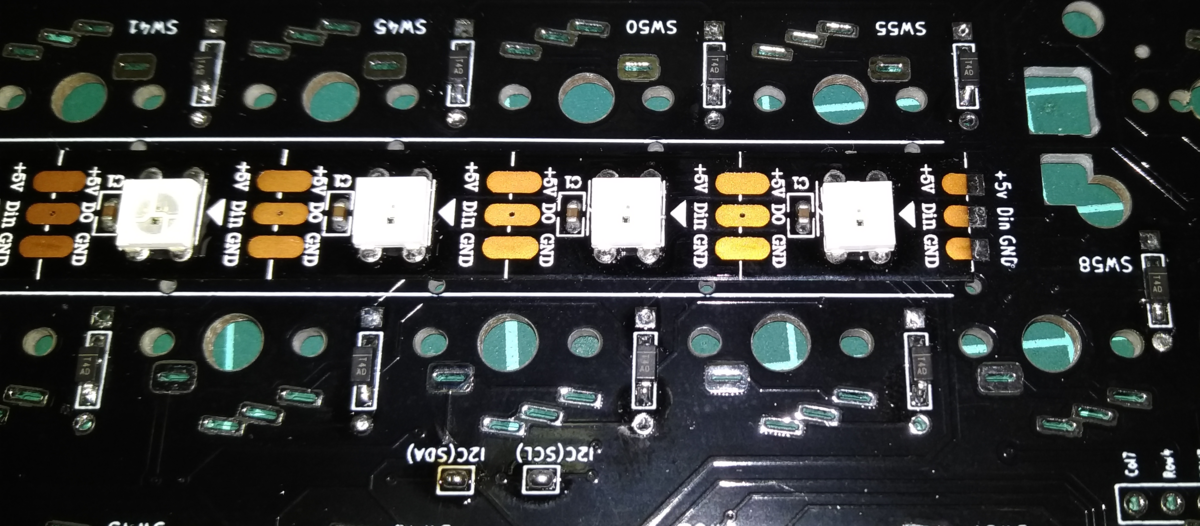
金色の部分とパッド部分をハンダでブリッジします。
多めに盛ってあげるとうまくいきやすいです。
(オプション)LEDのテスト
LEDを取り付ける場合、この段階なら直しやすいので先にLEDのテストをします。
ProMicroにピンヘッダを取り付ける、ファームウェアを書き込むを先に実施してください。
※ファームウェアの書き込みでタクトスイッチを押す部分が有りますが、RSTとGND(下写真の赤丸部分)をピンセットで一瞬触れることで代替できます。

※BMPの場合、この段階でのLEDテストは難しいので、出来ればPro Microでテストしてください。
またBMPの場合、裏表を間違えると一発で使用不可能になるのでくれぐれも注意してください。
裏面側(LED Tapeと書かれている方)に取り付けた時、チップなどの部品類が見えるように取り付けます。
LEDを導通するハンダは衝撃や捻りに弱いので、後の行程で不要な力が掛からないように注意してください。
ダイオードを並べる
ダイオードは向きがあります。
肉眼では見づらいかもしれませんが、表面に印刷があります。
線が書いてある方を基板の裏の矢印の先に合わせてつけます。
ダイオードの線が見辛いときはライトで照らすか虫眼鏡で確認してください。
逆向きに取り付けるとそのキーは反応しません。
利き手の逆の手でピンセットを扱うので、右利きの方は左側に並べるとやりやすいです。


予備はんだを行う
ダイオードを取り付けるところにあらかじめはんだを盛っておきます。(予備はんだといいます)
ハンダこての温度は320℃に設定してください。
量は下の写真くらいで大丈夫です。
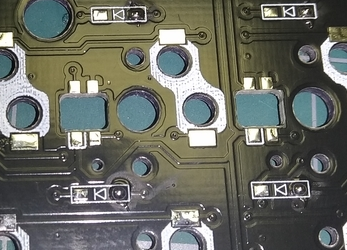
※写真はNaked48LEDのものです。
ハンダの量が多すぎたり、ハンダが尖ってしまったら(ツノがたったといいます)吸い取り線で一回吸い取ってからもう一度盛ります。
吸い取り線は新しい銅色の部分を吸い取りたい部分に当て、上からハンダこてを当てて吸い取ります。
吸い取り線の吸い取って銀色になった部分はもう使えませんので、ニッパーで切り取ってしまいます。
また、何度やっても尖ってしまう場合、長く温めすぎてフラックスが飛んでしまった可能性があります。
一度つけるパッドにフラックスを一塗りしてからやってみてください。
ダイオードの片足をつける
もう一度向きが合っているかを確認します。
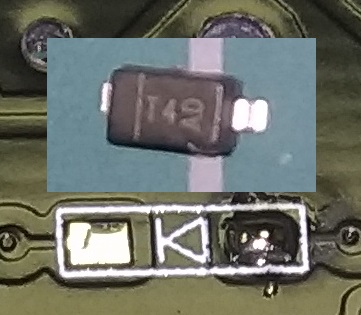
逆作用ピンセットでダイオードをつまみ、予備はんだの上に置きながら予備はんだをハンダこてで溶かす事ではんだ付けします。
表面実装ダイオードハンダ付け pic.twitter.com/hKRUXsMba6
— サリチル酸@自キ温泉ガイド (@Salicylic_acid3) March 21, 2019
HelixのSMDダイオードはんだ付けワンカット動画
— MCはなふさ (@hdbx) March 9, 2019
基板に予備はんだ後、ダイオードを載せてはんだごてを当ててからの一連の流れです#ONECUTHANDA #カメ止め pic.twitter.com/0SoXj0lTol
ハンダこてを放してから一秒置いてピンセットを放します。
これを全部のダイオードに行います。
ダイオードのはんだ付けを確認する
横から見て、ダイオードが浮いていないか確認します。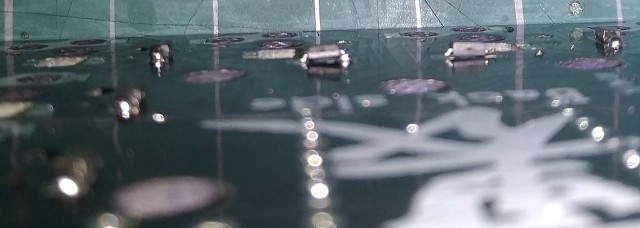
一見はんだが付いていても浮いていると、割とすぐに剥がれてしまいます。
浮いている場合、フラックスを塗ってから浮いている側のはんだを暖め直し、ピンセットで位置を調整してください。
ダイオードのもう片足をつける
すべて片足だけ付け終わったら、今度は反対側です。
ハンダこてで一秒暖めてからはんだを送ります。
これを全部のキーに行います。
タクトスイッチとTRRSコネクタをマスキングテープで仮止めする
表面にタクトスイッチとTRRSコネクタを差し込み、マスキングテープで押さえます。
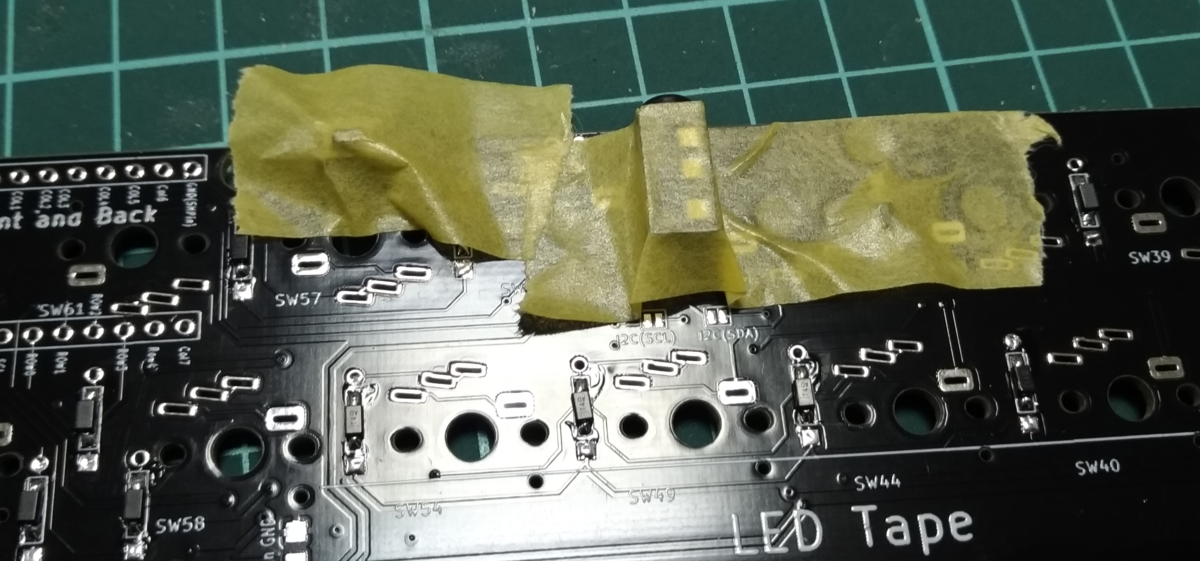
※浮きやすいので、ちゃんと押さえられているかもう一度確認してください。
タクトスイッチとTRRSコネクタをハンダ付けする
裏面からそれぞれの足にハンダを付けていきます。
足にハンダこてを当ててからハンダを送ります。
もっこりするほど送らなくてもいいです。
タクトスイッチハンダ付け pic.twitter.com/ZoYcqqBNd4
— サリチル酸@自キ温泉ガイド (@Salicylic_acid3) March 21, 2019
TRRSコネクタハンダ付け pic.twitter.com/JIaM7v2mPo
— サリチル酸@自キ温泉ガイド (@Salicylic_acid3) March 21, 2019
スタビライザーを取り付ける
表面(温泉マークがある面)にスタビライザーを取り付けます。
スタビライザーの裏面からネジ止めする必要がありますので忘れずに。


また、取り付けの際に、スタビライザーの底に絆創膏のバンド部を貼り付けたり、ルブを塗布するとよりいい感じになります。
ルブの方法は以下の記事を参考にしてください。
salicylic-acid3.hatenablog.com
スイッチプレートにスイッチをはめてはんだ付けをする
※この工程を進めると前の工程に戻りづらくなります。前の工程に漏れが無いかもう一度確認してください。
スイッチプレートにスイッチをはめつつ、スイッチをはんだ付けしていきます。
※はんだ付けしなくても導通することはしますが、持ち運び等を考慮するとはんだ付けをおすすめします。
ProMicroを取り付ける部分にハンダが乗らないようにマスキングテープでカバーしておくと確実です。

ProMicroにコンスルーをハンダ付けする
※BMP及びLPMEはハンダ付け不要です。
ProMicroをMicroUSB端子が上(スイッチの反対側)を向くように取り付けます。
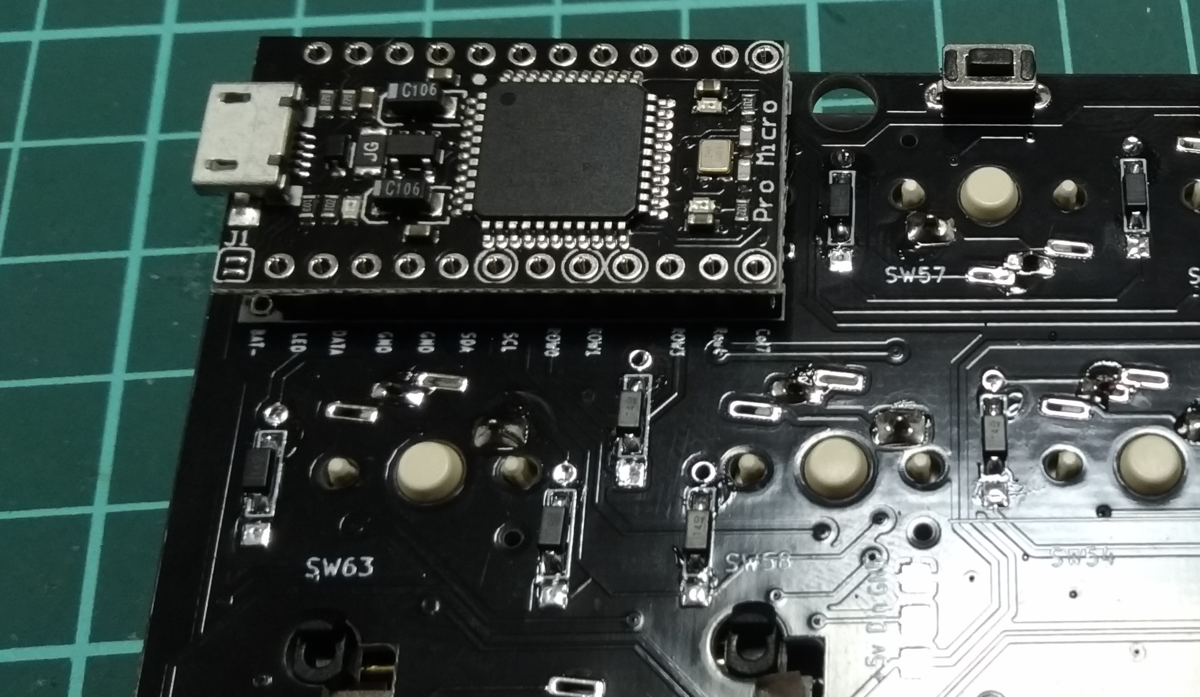
MicroUSBの端子側にコンスルーを差し込みます。
ただし、コンスルーには向きがあります。
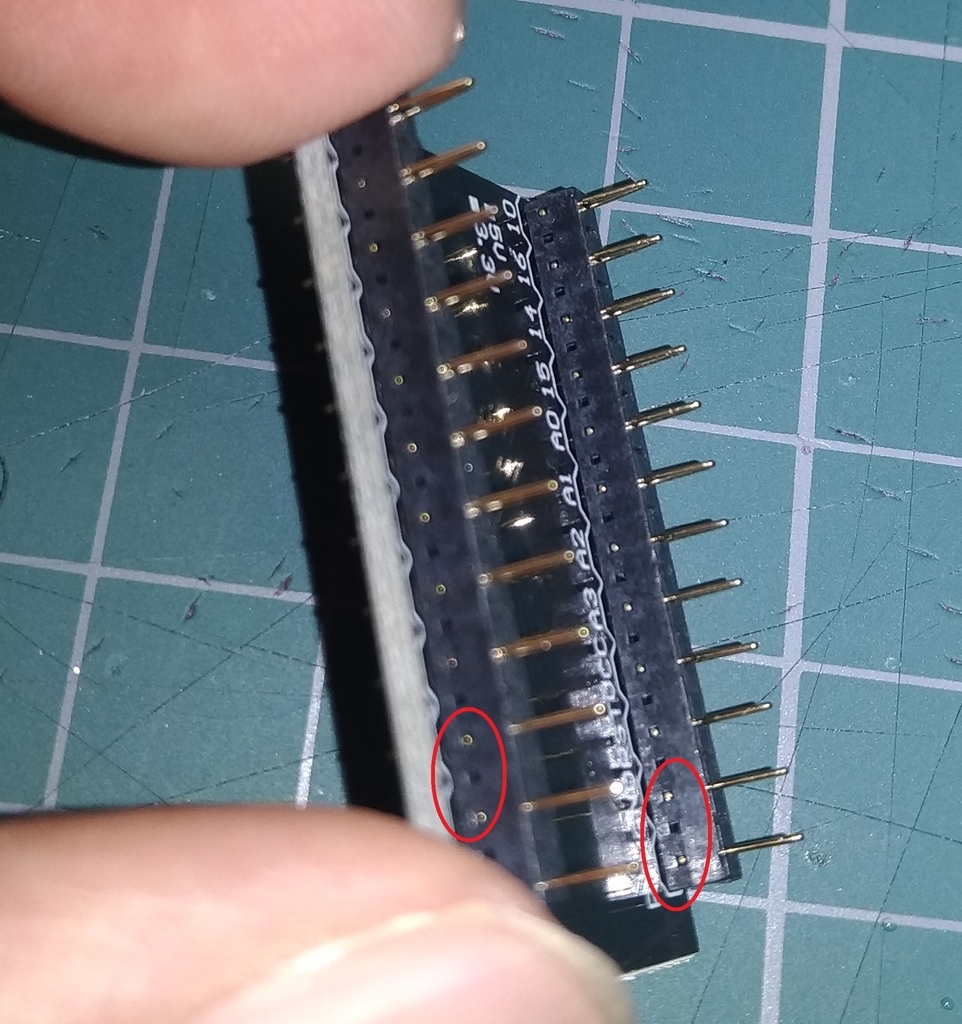
写真の赤丸の金色の部分が片方の面から両方見える様に、また金色の部分がProMicro側に寄っている様に取り付けます。
分かりづらかったら以下のドキュメントも合わせて確認してください。
コンスルーとPro Microとのハンダ付けはPro MicroのUSB端子が付いている方をハンダ付けします。
320℃に設定してコンスルーを1秒程度温めてからハンダを送ります。
24のピン全てをハンダ付けします。
Pro Microハンダ付け pic.twitter.com/2mIe6HFflE
— サリチル酸@自キ温泉ガイド (@Salicylic_acid3) March 21, 2019
※動画とはProMicroの向きが異なりますので注意!
(BMPを使用する場合)基板にコンスルーを差し込む
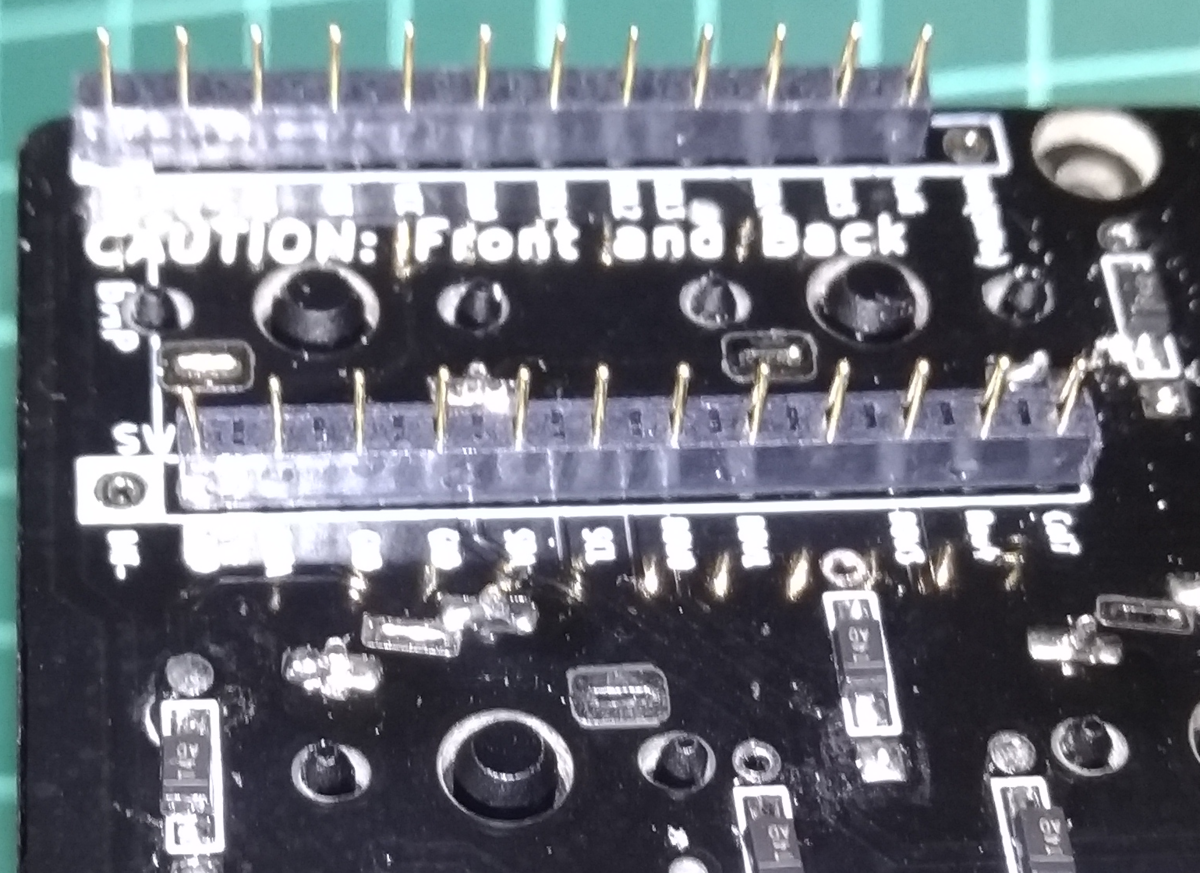
上の写真のように「Bat+」にかかるように差し込みます。
(LPME-IOを使用する場合)基板にコンスルーを差し込む
通常のProMicroと同じくBat+、Bat-を避けてコンスルーを差し込みます。
ProMicro、BLE Micro Pro、LPMEを基板へ差し込む
アンダーミドルプレートを置いてからUSB端子が外側に向くようにProMicro、またはBLE Micro Proを取り付けます。
ProMicroの場合、一番上のBat+、Bat-を避けて差し込んでください。

LPMEは下図のように外側に対し、『LPME-IO』の文字の上が向くように取り付けます。
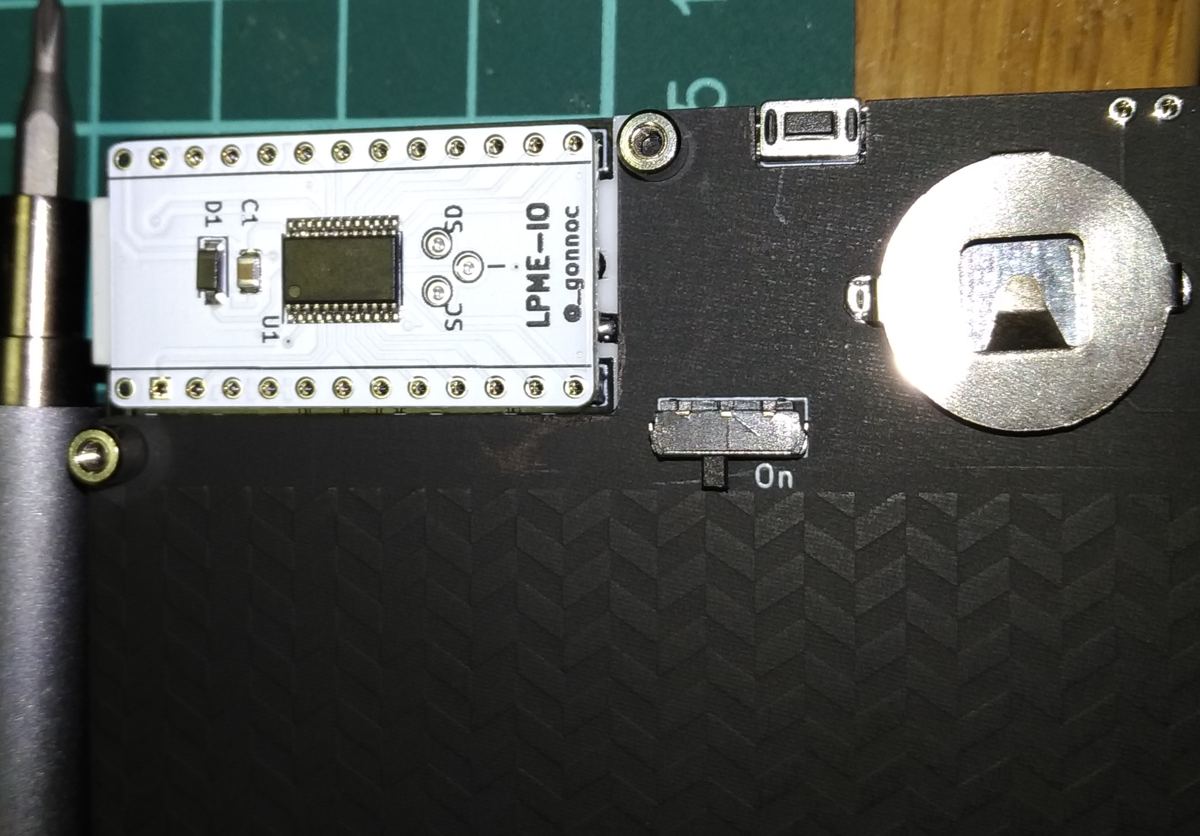
左右をステレオミニケーブルもしくはTRRSケーブルで接続し、USBを接続する
必ず左右間をステレオミニケーブル、もしくはTRRSケーブルで接続してからUSBを差し込んでください。
LPME-IOを使用する場合、必ずTRRSケーブルを使用してください。
※USBを差し込んでから左右を接続しようとするとショートが発生し、故障の原因となりますので絶対にしないでください。
テストする
PCに繋ぎ、適当なテキストエディタで全てのキーが反応することを確認します。

スイッチプレートにスペーサーをネジ止めする
基板の側から7mmのスペーサーをスイッチプレートにネジ止めしていきます。

(オプション)電池部品セット組み立て
ボトムプレートに電池部品セットを取り付ける
ボトムプレートの模様が無い側にSBダイオードとコンデンサを取り付けます。
SBダイオードとコンデンサは他のダイオードと同じように予備ハンダをしてはんだ付けします。
※SBダイオードは通常のダイオードとは異なりますので、混ぜたり流用したりしないようにしてください。


電池ケースとマスキングテープで抑えて裏からはんだ付けします。
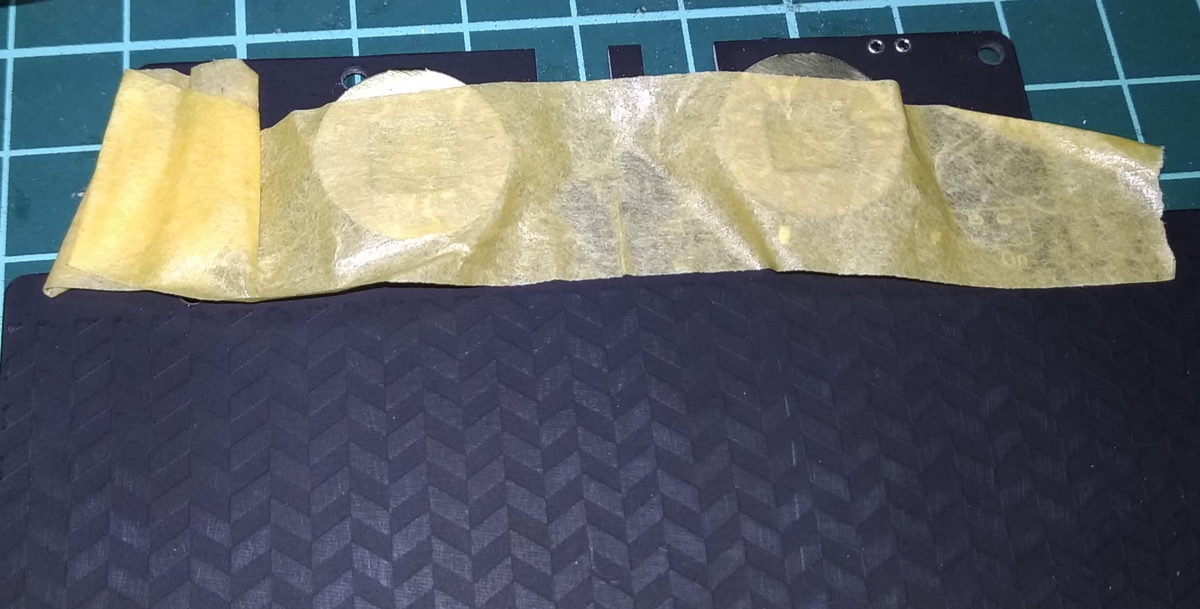
スライドスイッチもマスキングテープで抑えて、裏からはんだ付けします。
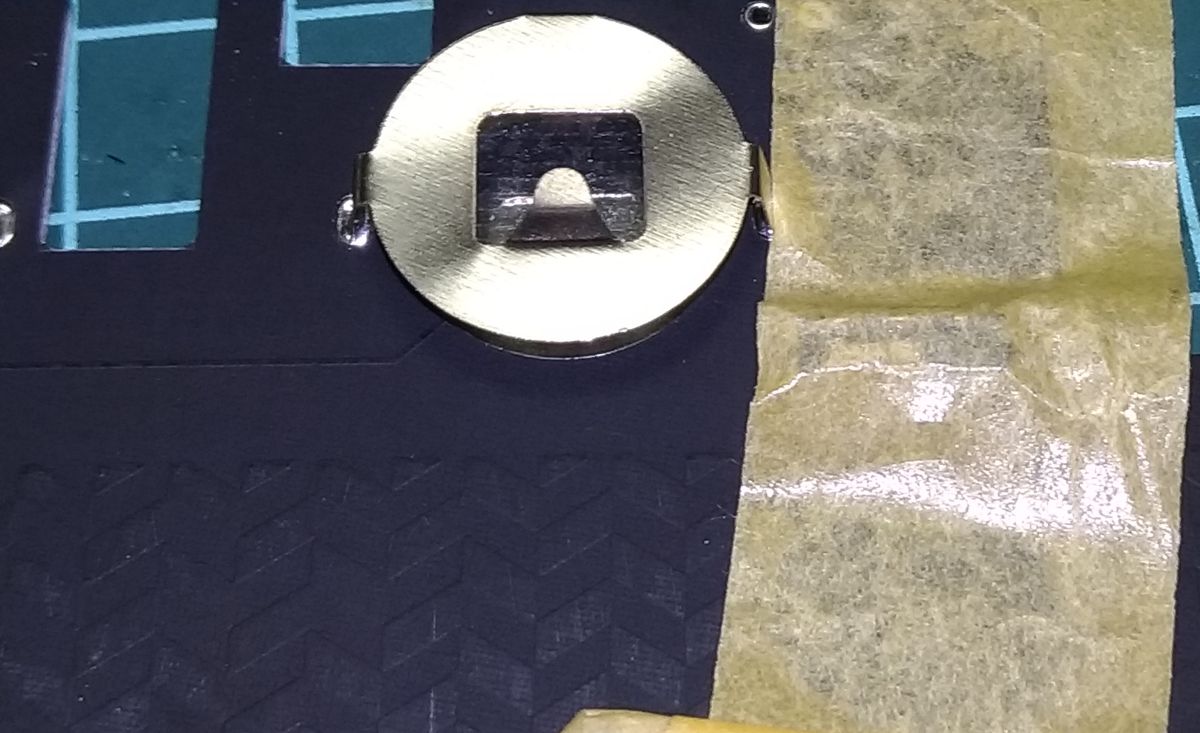
裏返して、スライドスイッチの脚をギリギリで切ってはんだ付けします。
2Pinコンスルーを基板に取り付ける
BMPを用いた無線を利用する場合、電池部品セットの2pinコンスルーを実装してください。
ピンを曲げないようにゆっくり差し込んでください。
ボトムプレートに対応する穴にあわせ、ピンをゆっくり確実に差し込んでください。
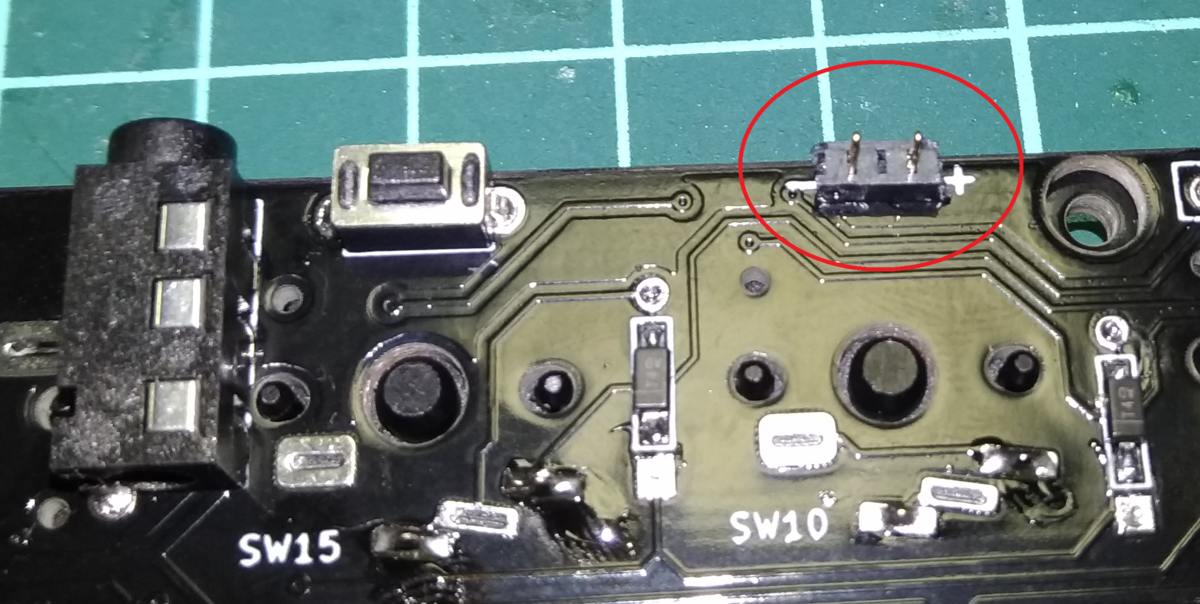
ボトムプレートに対応する穴にあわせ、ピンをゆっくり確実に差し込んでください。


ボトムプレートにスペーサーをネジ止めする
ボトムプレートに4mmのスペーサーを底面側(模様がある方)に取り付けます。
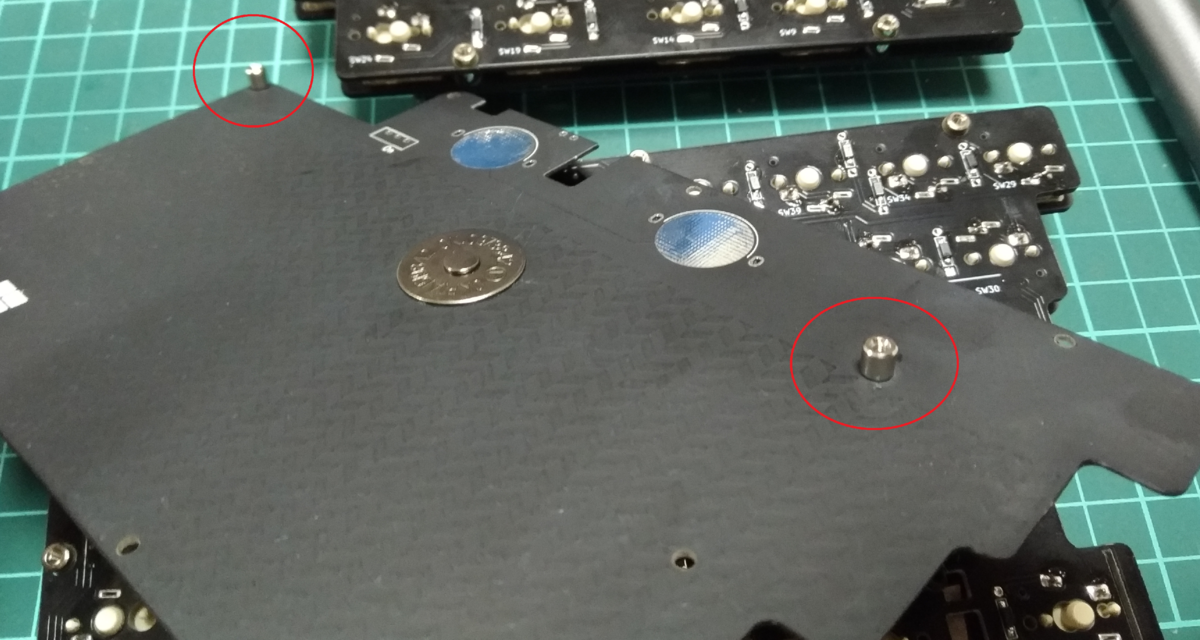
ボトムプレートを取り付ける
ボトムプレートの下半分をネジ止めします。
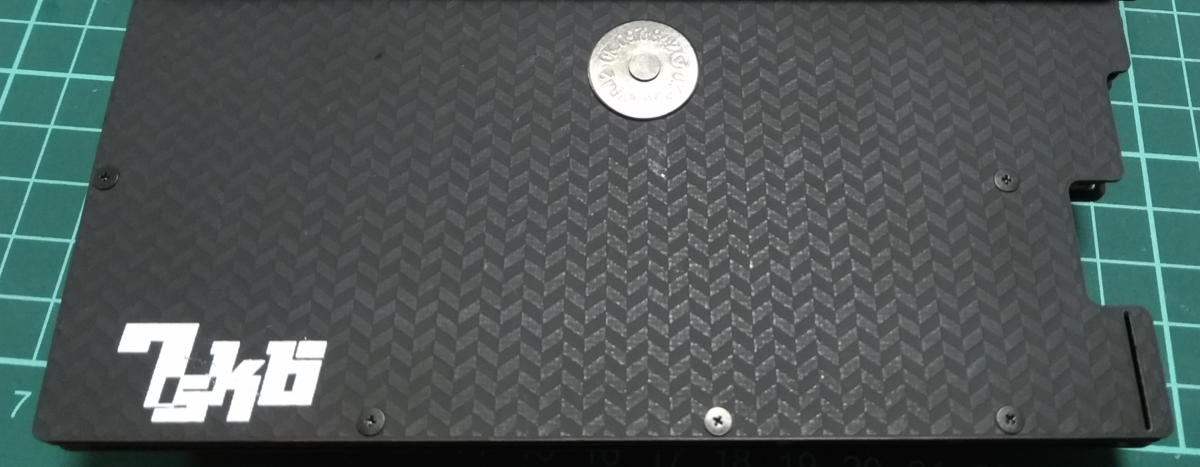
上のネジ穴にはスペーサー(オスメス)をねじ込みます。
ボトムプレートの蓋をネジ止めします。

ゴム足を貼り付ける
ボトムプレートの好きな位置にゴム足を貼り付けます。
私のおすすめは下の写真の位置です。
ガタツキがある場合は微調整します。

インジケータアクリルカバーを取り付ける
インジケータアクリルカバーは彫刻のある面と彫刻のない面のお好みの方でお使いできます。
アクリルの保護紙を剥がして文字彫刻部分の彫刻粉をブラシなどで取り去っておくと、よりいい感じになります。
底面に両面テープを貼り付けておくと確実です。

キーキャップを取り付ける
自分の求めるキーマップに応じた配置でキーキャップを取り付けます。
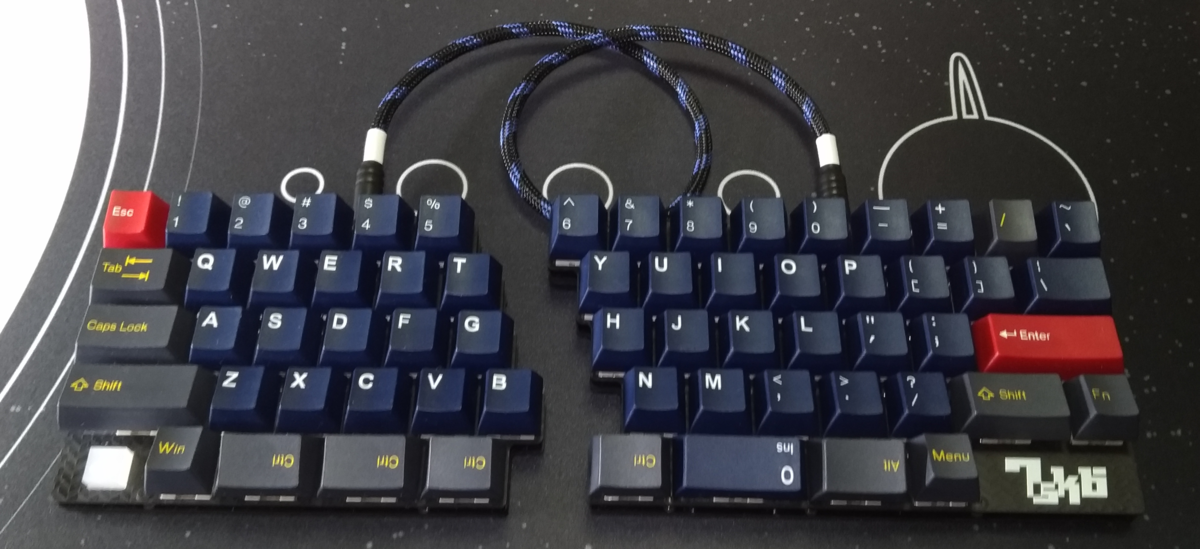
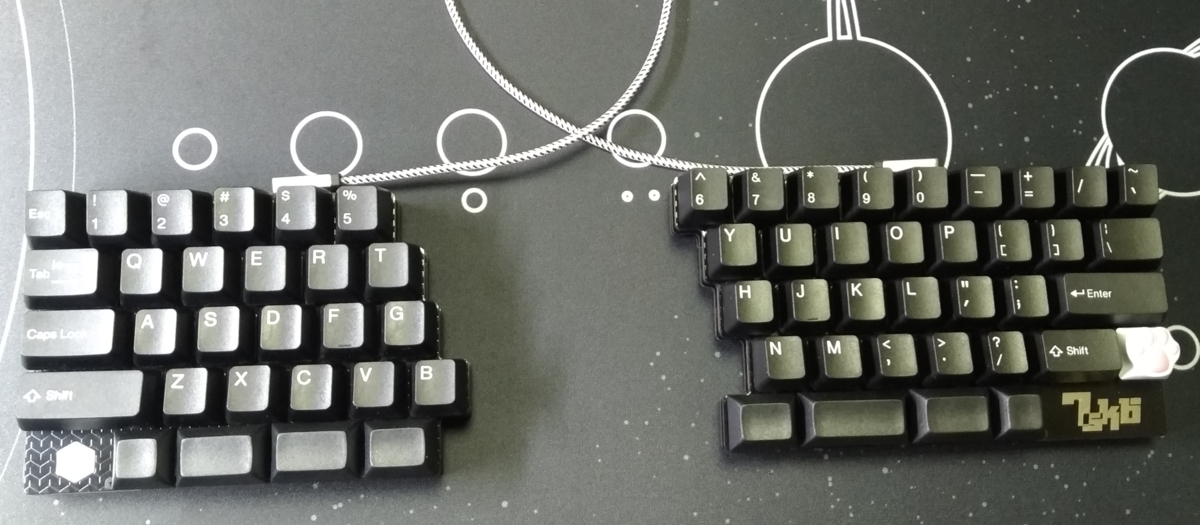
完成!
お疲れ様でした!
達成感とともに、ゆっくりと自作キーボード温泉に浸かってください。
また、出来上がったキーボードの写真を私に見せていただけると大変嬉しいので、是非私のDiscordにいらっしゃって写真だけでも貼っていってください!

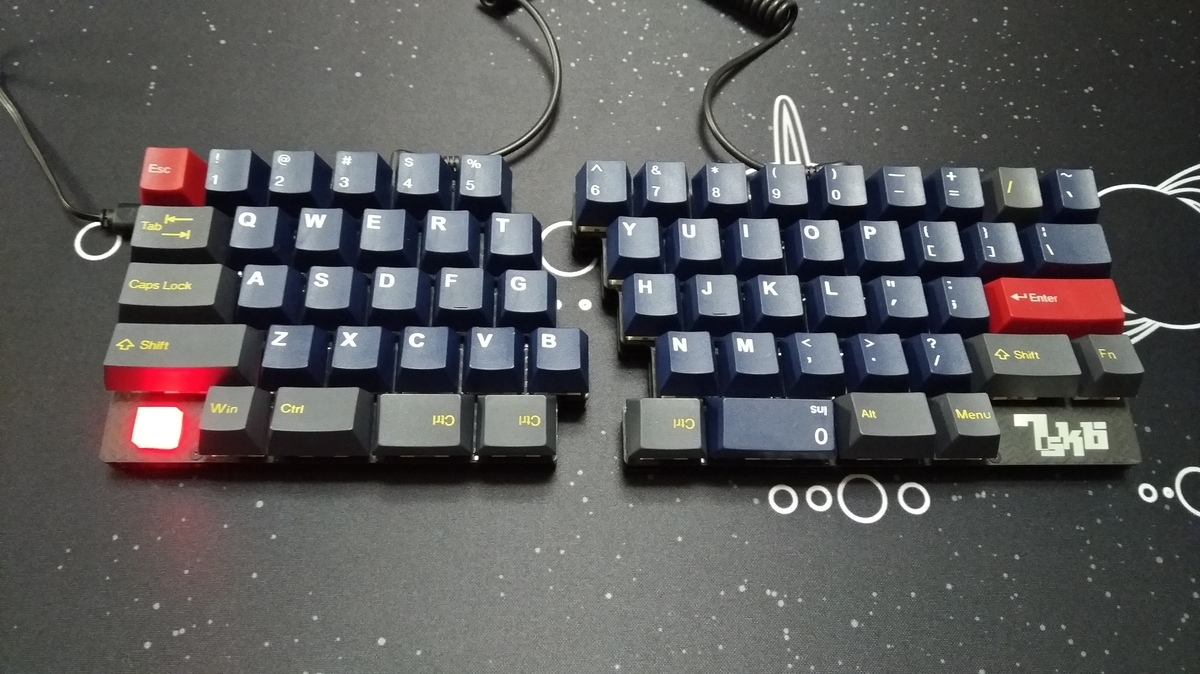
動かない時に
以下のサイトがトラブルシューティングについて網羅していますので参考にしてください。
おわりに
ビルドガイドはいかがでしたでしょうか。
分かりやすかったでしょうか。
なるべく組み立てやすい様に設計したつもりですが、なにかわからないことが有れば遠慮なく私のDiscordまでどうぞ。
salicylic-acid3.hatenablog.com
本記事はNaked64SFで書きました。
