外部キーボードの話。
iPadにLogicoolのMX Keys miniを繋いで使っている。
キーボードはWindows用のもの。なぜならメインの用途はWindows機に繋ぐためだったからです。
iPadで使うにあたって修飾キーをいろいろカスタマイズしていた。WindowsのJIS配列に自分が慣れており、MacのJIS配列との折衷をしようとしていた。
- キーボード側 → ソフトウェア割り当て
- Caps Lock → control^
- Ctrl → command⌘
- command⌘ → 地球儀
このようにしておくと、一般的なJIS配列にあるCaps Lockの位置にMacのcontrolを置きつつ、左下にはよく使うcommand⌘を置いて、Windowsに近い操作感になると考えた末のカタチであった。
しかし3つのキーを3すくみで変えそれを体得するのはさすがに無理があったようです…。コピー・ペースト以外のキーバインドを覚えるのがたいへん難しい。Split Viewとかアプリの切り替えとか、地球儀やcontrolを含む動作が入るととたんに分からなくなる。手元のキーを見ても結局3すくみに思い出していかないといけないので全然捗らない。
今回一度調べてみたら、MacのJIS配列自体がわりと特殊であり例外なのではないかと思い始めた。🤔
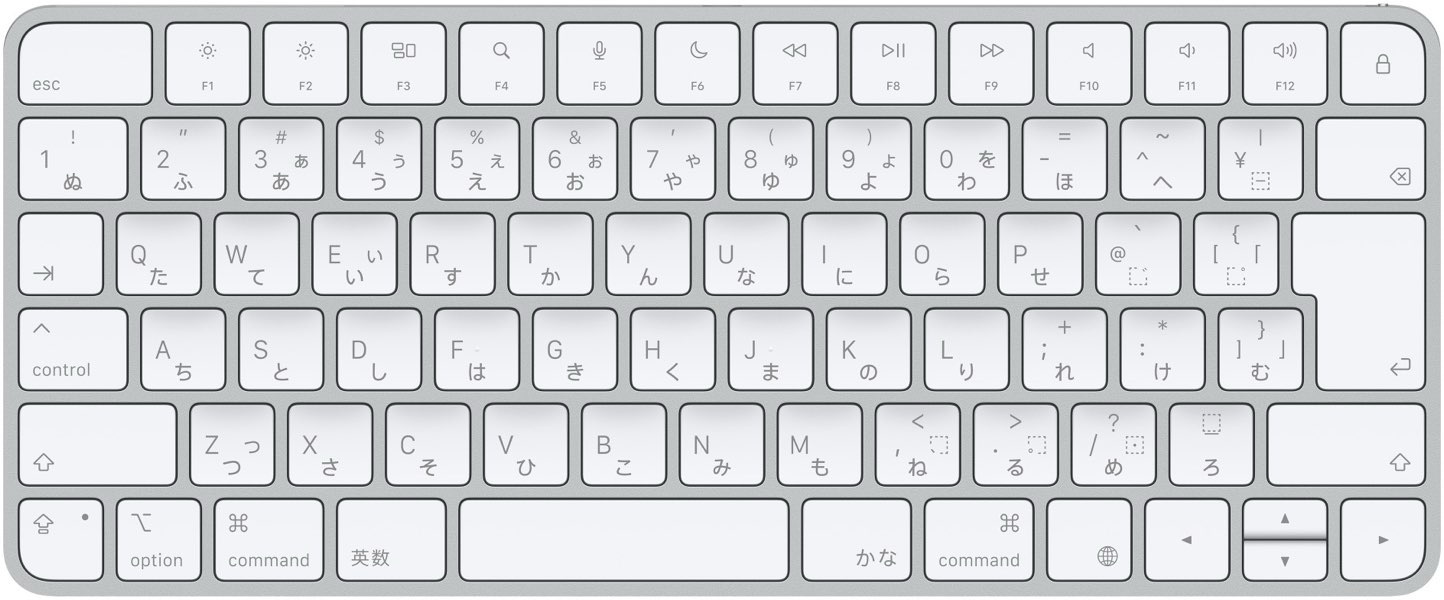
MacのJIS配列では、Aの左側(Caps Lockの位置)にcontrolキーがあるが
MacのUS配列では、controlキーは左下にあるではありませんか! 地球儀, control^, option⌥, command⌘が左から順に並んでる。マジかよ合理的!キーバインドの一覧を見るのも覚えるのも、そりゃこれなら覚えやすいよな!!!🥴
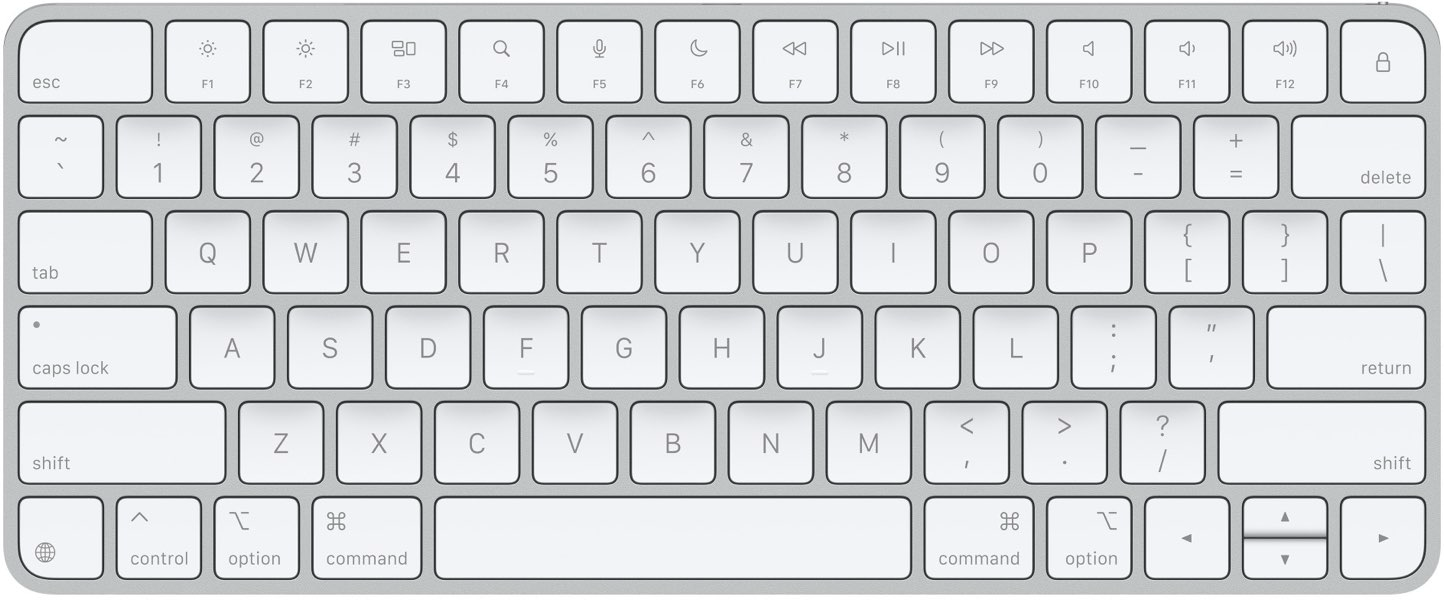
MacのJIS配列を覚える必要は当座無いし(Macに触れる必要が出てくるならUS配列を選ぶという手もある)それならいっそ、Windowsのことは忘れてしまって、MacのUS配列のキーバインドの思想を学び、つまりそれとiPadは同一なのであると覚えた方がよさそう。
今日から試してみます。まだ慣れないけれど、前よりは全然いけそう。「controlは左下にあっていい」のだ。「Caps Lockは使わないから地球儀になった」が覚えやすいのだ。
