 |
| ディズニーコラボモデルがG-SHOCKともつながる? |
NTTドコモから発売中のディズニーコラボスマートフォン「Disney Mobile on docomo N-03E」(NECカシオモバイルコミュニケーションズ製)は、ディズニーだけではなく、クアッドコアCPUを搭載するなどのハイスペックモデルとなっています。
また、ディズニーのかわいいデザインでありながら、実はBluetooth 4.0に対応しており、Bluetooth Low energy対応の腕時計「G-SHOCK」との機器連携もサポートされています。
今回は、そのG-SHOCKとのBlutooth連携について、実際に試してみましたので紹介したいと思います。
■まずはペアリングをしよう!
Bluetooth機器とスマートフォン端末を連携するためにはペアリングと呼ばれる操作が必要となります。Bluetoothのペアリングは、Disney Mobile on docomo N-03Eの「設定」→「Bluetooth」から行います。
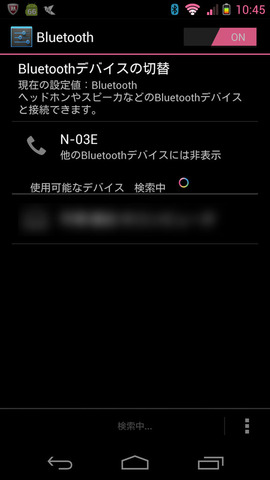
bluetooth設定。
ここで注意が必要なのが、一番上の「Bluetoothデバイスの切替」という項目です。デフォルトではヘッドホンやスピーカーなどの、Bluetooth 4.0以外の機器に設定されています。
この設定でG-SHOCKを探索しても見えません。筆者も初めつまづきました。Bluetooth 4.0の機器を接続するには、「Bluetoothデバイスの切り替え」を一度タップし、Bluetooth low energy設定に切り替わります。忘れずに切り替えておきましょう。
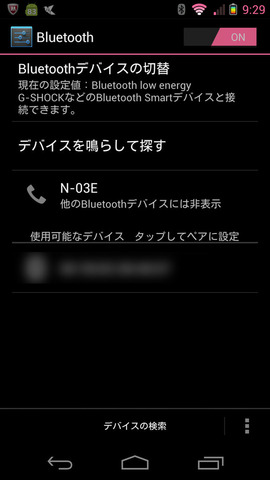
Bluetooth設定はBluetooth low energyにする。
ここまで終わったら、G-SHOCKを操作します。今回は、2012年秋モデル「GB5600AA」を使用しました。他の機種の場合ボタンの位置などが異なるため、G-SHOCKの説明書を参照してください。
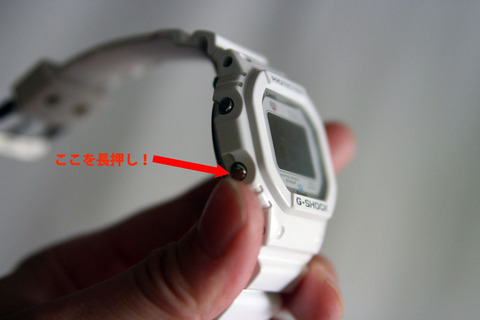
左下のボタンを長押し!
時計の左下のボタンを長押しすると、Bluetooth機器を検索できるモードになります。
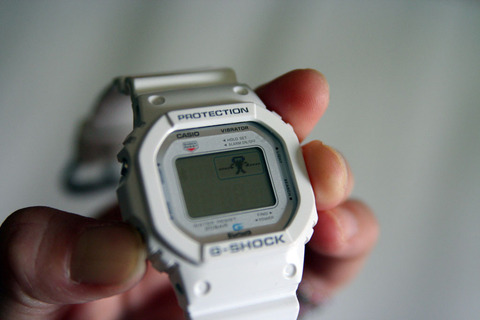
Bluetoothがオンになります。
時計をオンにしたらすぐに、端末のメニューで「デバイスの検索」をタップします。
しばらくすると、端末側に「CASIO GB-5600A*」と表示されます。
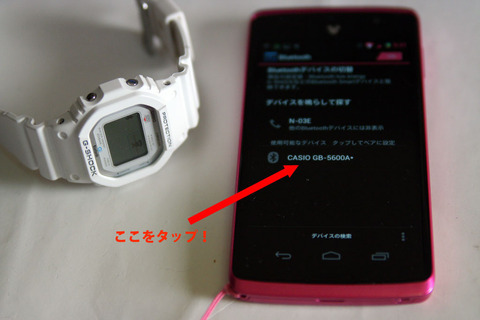
端末に時計の機種名が表示される。
表示された時計の機種名をタップするとペアリングに進みます。
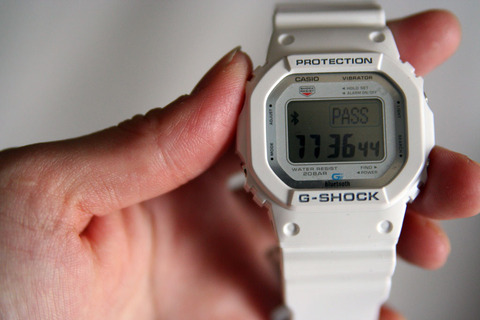
時計にパスコードが表示される。
ペアリングに必要なパスコードが時計に表示されます。このコードはランダムになっているので、毎回異なります。
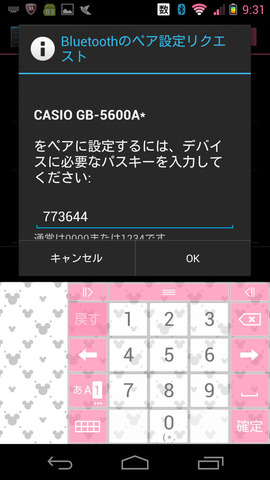
端末側にも同じコードを入力!
ポップアップで端末側にペアリングリクエスト画面が出ますので、時計に表示されたコードを入力して「OK」をタップするとペアリングが完了します。
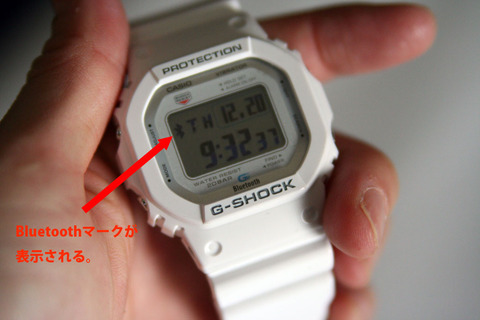
時計にBluetoothマークが表示されていればOK。
■何ができる?どうやって設定する?
G-SHOCKに通知する項目については、細かく設定することができます。設定方法は2通りあり、メーカー提供の「G-SHOCK App」を利用する方法と、Bluetooth詳細設定から設定する方法があります。
今回は、このG-SHOCK Appを使って簡単に紹介していきます。G-SHOCK Appの「時計連動設定」を開きます。
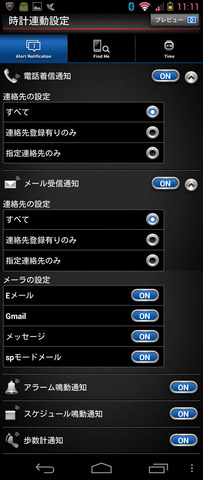
Alert Notificationの設定。
Alert Notification設定からは電話、メール、アラーム、スケジュール、歩数計の通知を設定することができます。
電話とメールは、連絡先登録のみ、指定連絡先のみを選択することもできるので、受けたい通知だけ受けることも可能です。
メールはspモードメール、SMSに使用するメッセージ、Gmail、PCメールを任意に設定できるEメールアプリの4つに対応しています。
Find Meとは、G-SHOCKを操作することで端末の音を鳴らすことができる機能のことです。Find Me設定では、鳴らす音を設定することができます。
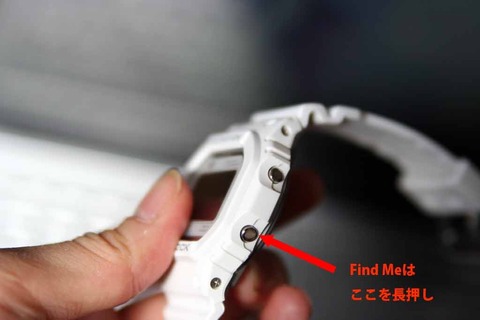
Find Meは、右下のボタンを長押しする。
Time設定では、G-SHOCKの時計をスマートフォン端末の時計と同期できる機能です。時刻補正を「自動」にしている場合、G-SHOCKの時間が正しい時間に補正されるのが便利です。
メールや音声の着信があった場合、電話帳に登録されている人であれば、画面に名前が表示されます。
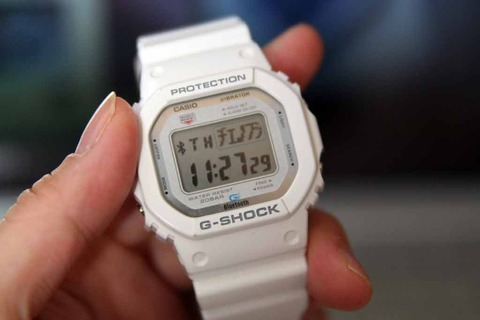
カタカナで連絡先登録名が流れる。
今季冬モデルのNECカシオ端末では、逆Find Meというべき「デバイスを鳴らして探す」機能が追加されています。Bluetooth設定画面を開くと、「デバイスを鳴らして探す」という項目があります。
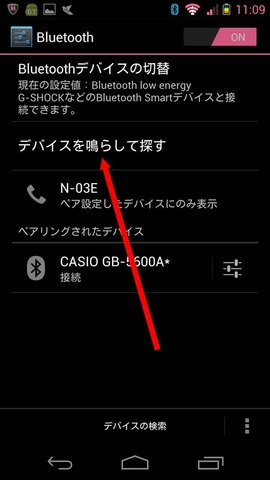
「デバイスを鳴らして探す」をタップ!
すると、端末を指定するポップアップが出るので、「CASIO GB-5600A*」をタップすると音が鳴ります。
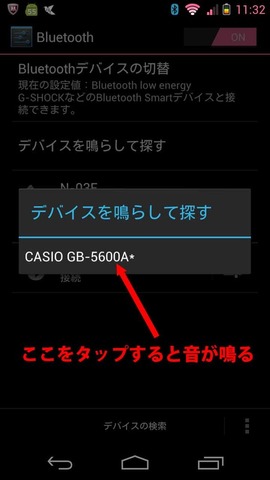
端末名をタップすると音が鳴る。
G-SHOCKが見当たらない時に便利な機能ですね。
では、最後に、音声着信、Find Me、デバイスを鳴らして探す機能について動画で紹介します。
なお、このG-SHOCK連携機能はDisney Mobile on docomo N-03E以外のデバイスでも一部対応しております。対応デバイスについてはG-SHOCKのホームページでご確認くださいね。
■関連リンク
・エスマックス(S-MAX)
・エスマックス(S-MAX) smaxjp on Twitter
・S-MAX - Facebookページ
Bluetooth機器とスマートフォン端末を連携するためにはペアリングと呼ばれる操作が必要となります。Bluetoothのペアリングは、Disney Mobile on docomo N-03Eの「設定」→「Bluetooth」から行います。

bluetooth設定。
ここで注意が必要なのが、一番上の「Bluetoothデバイスの切替」という項目です。デフォルトではヘッドホンやスピーカーなどの、Bluetooth 4.0以外の機器に設定されています。
この設定でG-SHOCKを探索しても見えません。筆者も初めつまづきました。Bluetooth 4.0の機器を接続するには、「Bluetoothデバイスの切り替え」を一度タップし、Bluetooth low energy設定に切り替わります。忘れずに切り替えておきましょう。

Bluetooth設定はBluetooth low energyにする。
ここまで終わったら、G-SHOCKを操作します。今回は、2012年秋モデル「GB5600AA」を使用しました。他の機種の場合ボタンの位置などが異なるため、G-SHOCKの説明書を参照してください。

左下のボタンを長押し!
時計の左下のボタンを長押しすると、Bluetooth機器を検索できるモードになります。

Bluetoothがオンになります。
時計をオンにしたらすぐに、端末のメニューで「デバイスの検索」をタップします。
しばらくすると、端末側に「CASIO GB-5600A*」と表示されます。

端末に時計の機種名が表示される。
表示された時計の機種名をタップするとペアリングに進みます。

時計にパスコードが表示される。
ペアリングに必要なパスコードが時計に表示されます。このコードはランダムになっているので、毎回異なります。

端末側にも同じコードを入力!
ポップアップで端末側にペアリングリクエスト画面が出ますので、時計に表示されたコードを入力して「OK」をタップするとペアリングが完了します。

時計にBluetoothマークが表示されていればOK。
■何ができる?どうやって設定する?
G-SHOCKに通知する項目については、細かく設定することができます。設定方法は2通りあり、メーカー提供の「G-SHOCK App」を利用する方法と、Bluetooth詳細設定から設定する方法があります。
今回は、このG-SHOCK Appを使って簡単に紹介していきます。G-SHOCK Appの「時計連動設定」を開きます。

Alert Notificationの設定。
Alert Notification設定からは電話、メール、アラーム、スケジュール、歩数計の通知を設定することができます。
電話とメールは、連絡先登録のみ、指定連絡先のみを選択することもできるので、受けたい通知だけ受けることも可能です。
メールはspモードメール、SMSに使用するメッセージ、Gmail、PCメールを任意に設定できるEメールアプリの4つに対応しています。
Find Meとは、G-SHOCKを操作することで端末の音を鳴らすことができる機能のことです。Find Me設定では、鳴らす音を設定することができます。

Find Meは、右下のボタンを長押しする。
Time設定では、G-SHOCKの時計をスマートフォン端末の時計と同期できる機能です。時刻補正を「自動」にしている場合、G-SHOCKの時間が正しい時間に補正されるのが便利です。
メールや音声の着信があった場合、電話帳に登録されている人であれば、画面に名前が表示されます。

カタカナで連絡先登録名が流れる。
今季冬モデルのNECカシオ端末では、逆Find Meというべき「デバイスを鳴らして探す」機能が追加されています。Bluetooth設定画面を開くと、「デバイスを鳴らして探す」という項目があります。

「デバイスを鳴らして探す」をタップ!
すると、端末を指定するポップアップが出るので、「CASIO GB-5600A*」をタップすると音が鳴ります。

端末名をタップすると音が鳴る。
G-SHOCKが見当たらない時に便利な機能ですね。
では、最後に、音声着信、Find Me、デバイスを鳴らして探す機能について動画で紹介します。
なお、このG-SHOCK連携機能はDisney Mobile on docomo N-03E以外のデバイスでも一部対応しております。対応デバイスについてはG-SHOCKのホームページでご確認くださいね。
記事執筆:ちえ
■関連リンク
・エスマックス(S-MAX)
・エスマックス(S-MAX) smaxjp on Twitter
・S-MAX - Facebookページ

