概要
以前に投稿したwindows10でのpyenvを使ったPython開発環境構築方法が古新聞となっていたようなのでアップデート ryo-udon.hatenadiary.jp
以前まではgit clone して各種環境設定をする必要がありましたが、今は一つコマンドをコピペ実行するだけでインストールができるようです。 ただし少しハマりポイントもあったのでそこも解説します。
インストール方法
使用するpyenv-winはこちらになります。
ここのreadmeに書いてある通りに実行するのみです。
pyenvのインストール
ターミナルを管理者権限で起動し以下のコマンドを実行
Invoke-WebRequest -UseBasicParsing -Uri "https://raw.githubusercontent.com/pyenv-win/pyenv-win/master/pyenv-win/install-pyenv-win.ps1" -OutFile "./install-pyenv-win.ps1"; &"./install-pyenv-win.ps1"
これで$HOME直下にinstall-pyenv-win.ps1がダウンロード&実行されて同じく$HOME直下に.pyenvディレクトリが作成され、インストール完了となります。
ただし落とし穴も(スクリプトの実行権限)
もし購入したばかりのパソコンなどだとスクリプトの実行権限がありませんという文言が出てきてインストール失敗することがあります。
この場合はこちらのページに書いてある通り、以下のコマンドを管理者権限で実行したターミナルにて実行します。
Set-ExecutionPolicy -ExecutionPolicy RemoteSigned
本当に実行してもいいのか聞かれるので y を押してEnter.
これでスクリプトの実行ができるようになります
実行権限付与後、一度$HOME以下にある .pyenv, install-pyenv-win.ps1の二つを削除した上で再度pyenvのインストールを実行します
動作確認
最後に動作確認します。
ターミナルでpyenvと打ち込むと以下のようにバージョンが表示されればインストール完了です。
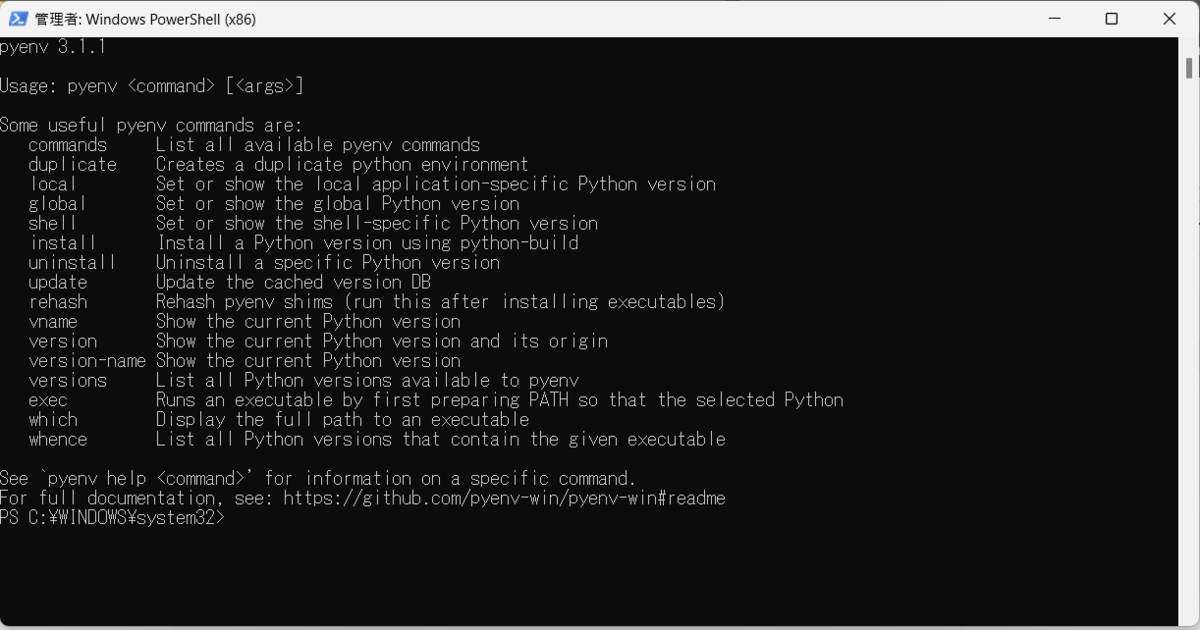
実際の使い方については以前の記事の中にあるpyenvの使い方を参照してください。
最後に
というわけで、簡単ですがインストール方法がかなり簡略化されていたのでアップデートしました。
今はTwitterのbotを作っているので近々公開予定です。
ではでは。
