ZWO AM3 のテストを続けています。前回のレビューで AM3 はイナバウアー(子午線越えで鏡筒が極軸より下に回り込む姿勢)できないと書きました。
制御アプリの SkyAtlas では STAR BOOK TEN にはあった、子午線越え何度まで導入するか、追尾を続けるか、という設定がなく、子午線越えの対象の自動導入では強制的に鏡筒が反転し、追尾中に子午線を越えると自動的に追尾が停止するため、イナバウアー姿勢は取れないのです。
ZWO AM3 買いました
正確には子午線越えから4分間(回転角としては1度)まで追尾して止まるのですが、やはり不便なのでなんとかしたいと思い調べたところ、USBケーブルで Windows PC に繋いで設定すると子午線越えから1時間(15度)までイナバウアーできることが判明しました。一度 PC から設定すると PC に繋がなくても、AM3 を再起動しても設定は有効です。
まず、PC に以下をダウンロードしてインストールします。
- ASCOM Platform (ASCOM 公式サイトからダウンロード)
- ZWO ASCOM Driver (ZWO 公式のソフトウェアダウンロードページからダウンロード)
今回改めて最新版(ASCOM Platform 702.4675, ZWO ASCOM Driver V6.5.30)をインストールしました。インストール後の再起動は不要のようです。
ZWO ASCOM Driver をインストールするとデスクトップに ASIMount というアプリが追加されます。子午線越えの設定はこのアプリで設定します。設定手順は以下の通りです。
- AM3 の電源を入れてUSBケーブルでPCと繋ぎます(AM3 付属のUSBケーブルでOK)。
- PC で ASIMount を起動します。
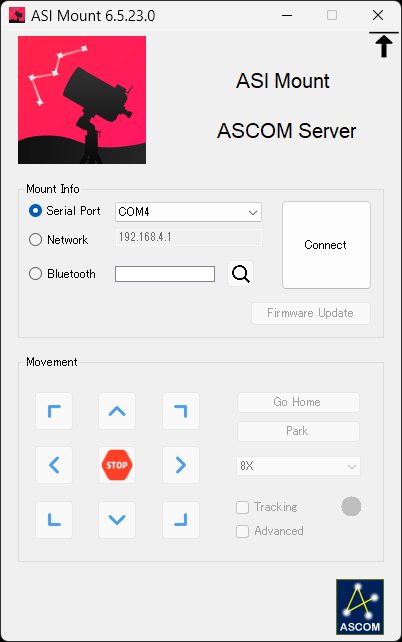
- Mount Info の Serial Port のドロップダウンメニューから適切なポートを選択して [Connect] ボタンを押してマウントを接続します。
- ポートが違うとエラーになります。エラーにならないポートに当たるまで試しましょう。
- 接続に成功すると以下のような画面になります。

- Movement の [Advanced] チェックボックスにチェックを入れます。

- Setup ダイアログが開きます。

- Setup ダイアログが開きます。
- Meridian Track Setting で Stop tracking at [ ] after meridian のラジオボタンを選択して、[ ] の部分ドロップダウンメニューから、子午線越え後何度まで追尾を続けるかを選択します(最大15°まで = 子午線越えから1時間後まで)。
- Setup ダイアログをタイトルバーの [×] ボタンで閉じます。
- ASI Mount をタイトルバーの [×] ボタンで終了します。


あとはUSBケーブルを抜いても、AM3の電源を落としても、設定は AM3 側に残り、SkyAtlas で子午線越え前の天体を導入してそのまま追尾を続けると、上の設定が効いて子午線越え後も設定した角度を超えるまで追尾が続きます。
設定範囲が STAR BOOK TEN と比べると狭いのですが、大抵はこれで十分だと思います。とはいえ惑星の自転とか惑星の衛星の運動とか彗星や小惑星など、動きを追って連続撮影する場合はもう少し余裕が欲しいですね…
