== 一連の記事の目次 ==
GitHub Copilot CLI をインストールして動かしてみる一連の記事の目次です。
rksoftware.hatenablog.com
== 記事本編 ==
GitHub Copilot CLI の使い方を見ていっています。
前回ひとまず、プロンプト実行してコードを書いてもらうことはできたので、今度は作業対象のディレクトリがどこかというところから見ていきたいと思います。
■ プロジェクトの数を聞く
このリポジトリでは、複数のソリューションに複数のプロジェクトがあります。プロジェクトの数を答えさせれば Copilot がどのディレクトリを見ているか分かろうというものです。
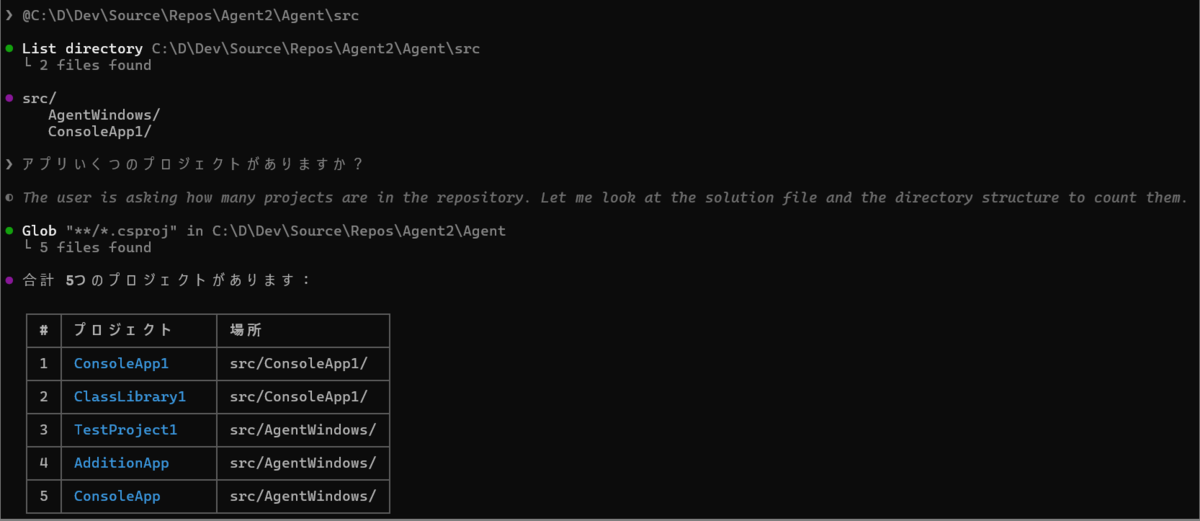
はい。前回、リポジトリのトップのディレクトリを @ メンションしていました。そして、このリポジトリにはプロジェクトは 5 つ。きちんと 5 つのプロジェクトを見つけてくれました。
一つのソリューションのディレクトリ
@ メンションで、ソリューション一つ狙ってディレクトリをメンションしてみます。
その状態で、プロジェクトの数はどうなるでしょう?
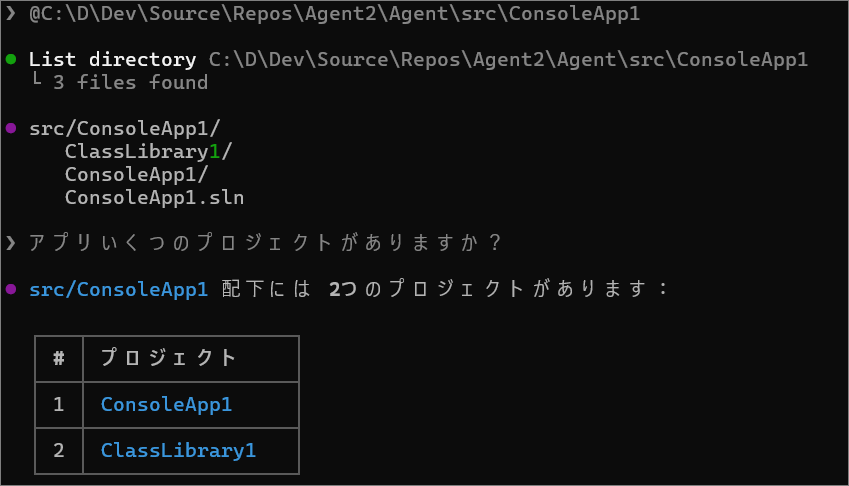
2 つになりました! このソリューションにはプロジェクトは 2 つ。完璧です。
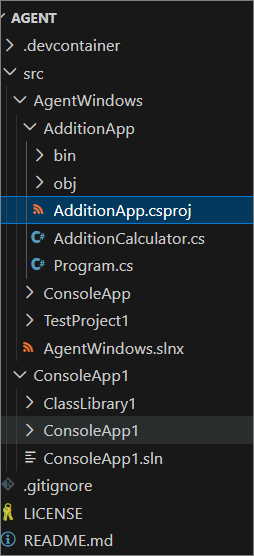
わかりやすくプロジェクトの数を示します。こんな感じです。
■ ファイルのコードを読みたい
コードを読みたいので、CLI 上にコードを表示したい。ターミナルでファイルの中身を表示する方法はいくつかあると思いますが、手癖の cat コマンドを書いてみます。
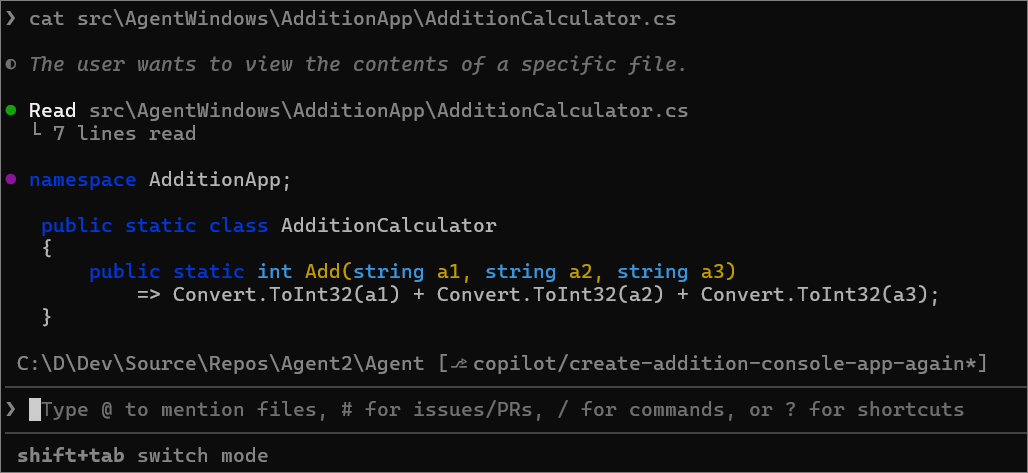
cat コマンドはダメでしたが、さすが Copilot。意図は察してコードを表示してくれました。

■ ファイルを手で編集したい
ここから先はゴールにまだたどり着けていません。戦いの様子をつづります。
後日の追記
IDE との接続が何なのか後日判明しました。
rksoftware.hatenablog.com 後日の追記終わり
ファイルを編集・コードを自分で書くには、IDE を使いそうな気がします。そしてスラッシュコマンドに /IDE があるのでこれを活用しそうな気がします。とりあえずコマンドを実行してみます。

No active IDE workspaces found.
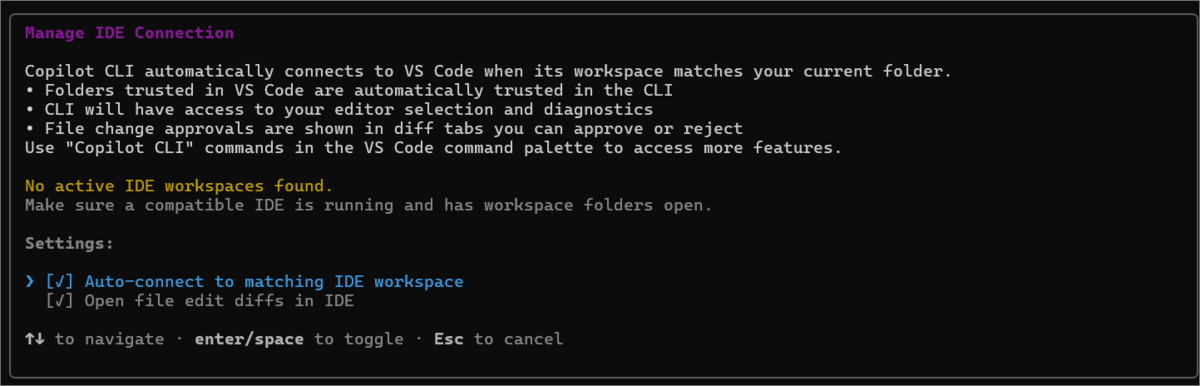
どうも IDE でディレクトリを先に開いておく必要がある?
開いてみます。
で、IDE(Visual Studio Code)上にも、CLI 関連のコマンドがある様子。とりあえず実行してみます。
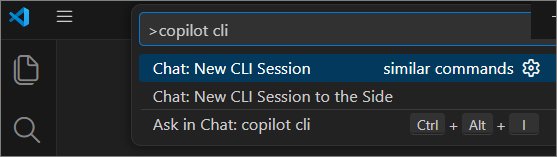
IDE の中で CLI が立ち上がりました。
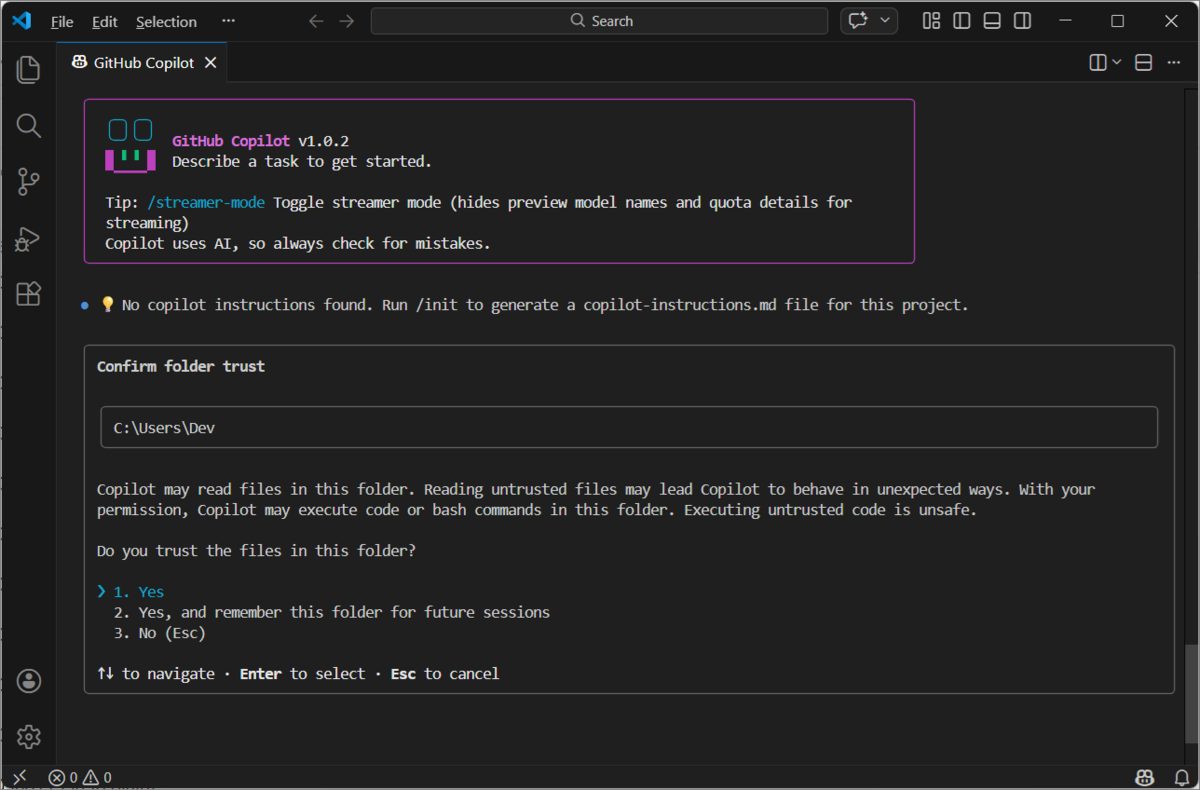
何かイメージと違うので、一度閉じて、ディレクトリだけ開いてやり直してみます。
■ Visual Studio Code でディレクトリを開いておく
こんな感じに。一つだと、UI がいくつかスキップされるかもしれないので、この画像のほかにもう一つ Visual Studio Code を開いておいています。
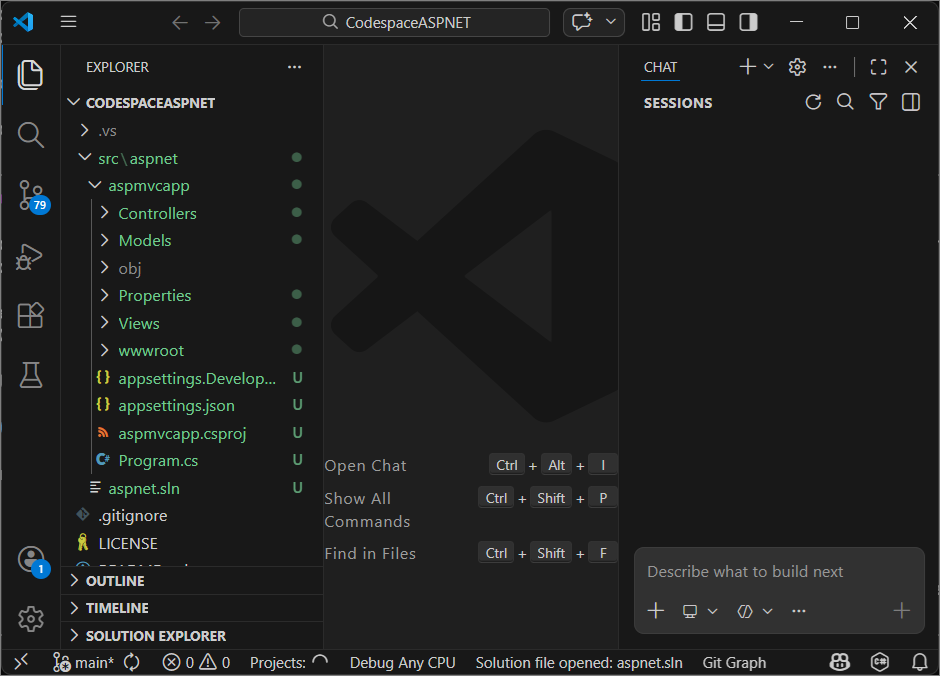
Visual Studio Code と開いているディレクトリが選択肢に出てきました! 狙い通り、二つ選択肢になっていますね。
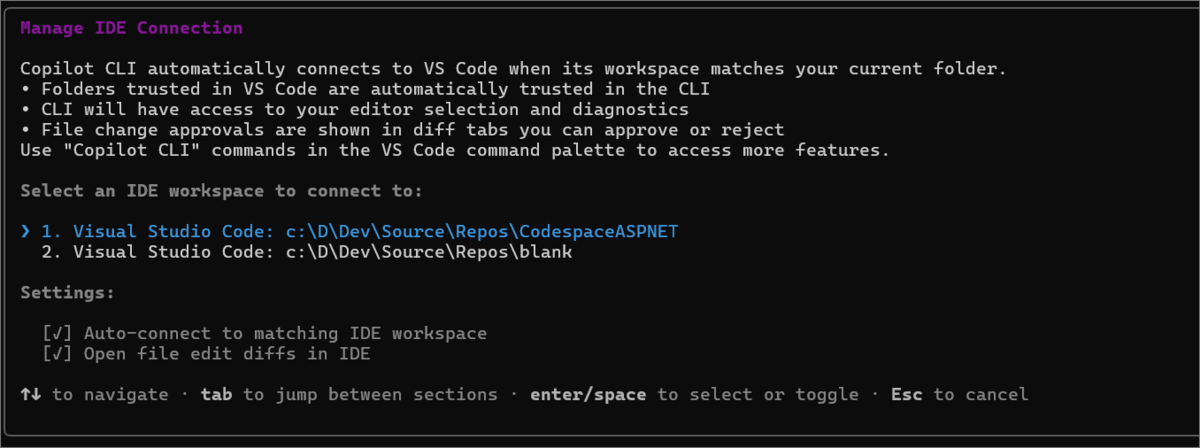
選択してみると、つながりました! 計画通り!

■ 何も起きない
しかし、Visual Studio Code を見ても何も起こっていません......。
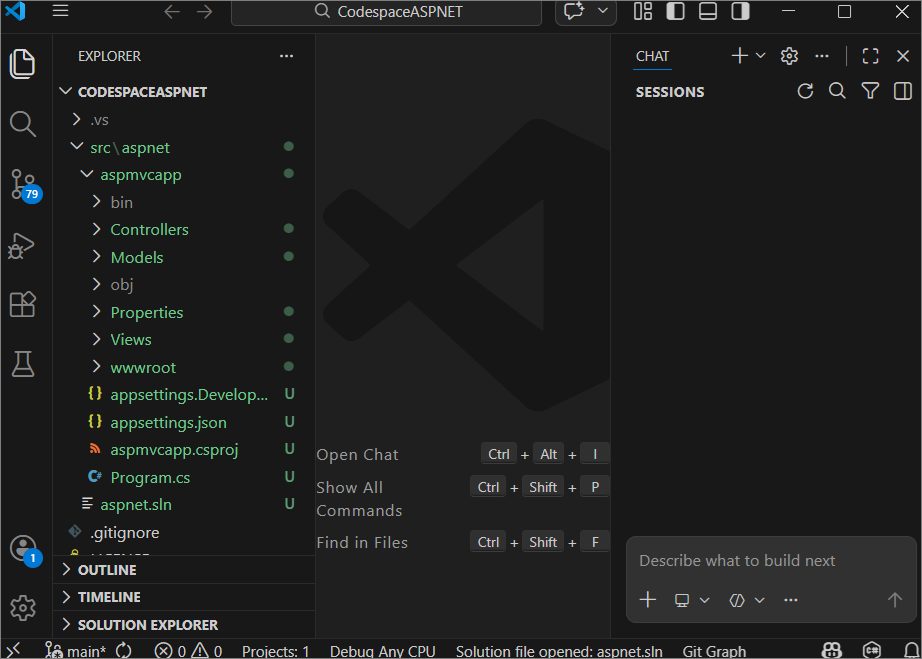
CLI 側の変化はというと......。何も変わっていません。Visual Studio Code ではプロジェクトが一つだけの、これまで CLI で見ていたものとは別のリポジトリを開いているにですが、CLI はこれまで観ていたディレクトリを見ています......。

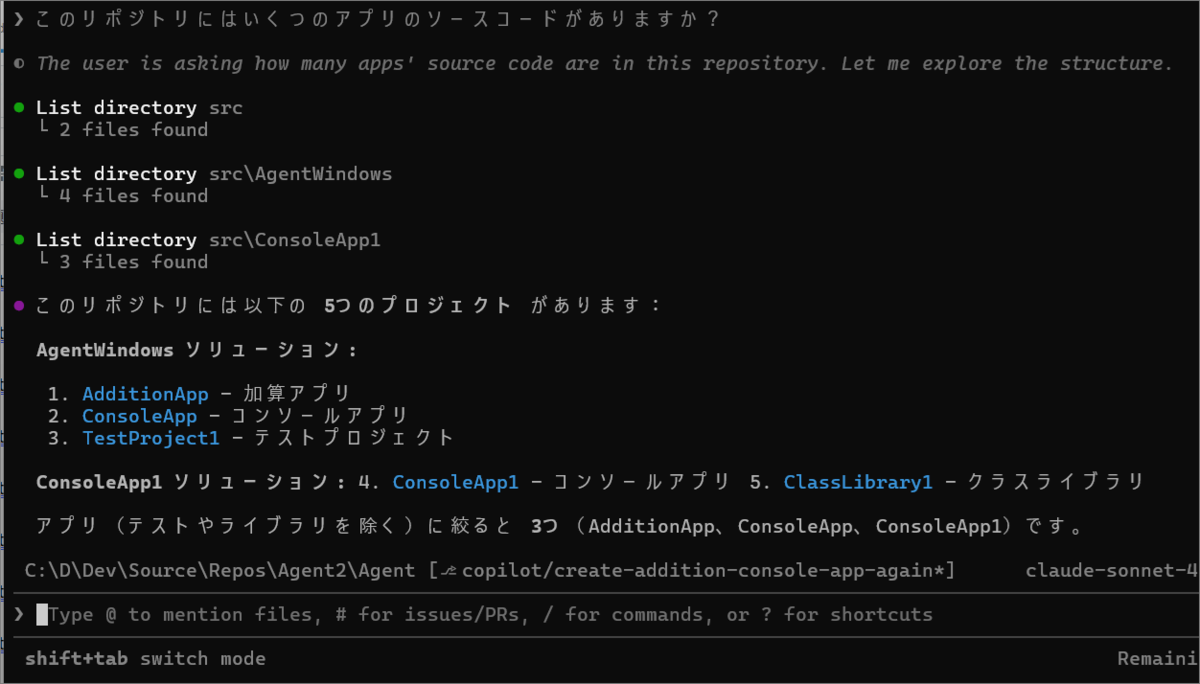
じゃあ、IDE 側でプロンプトを実行してみます。
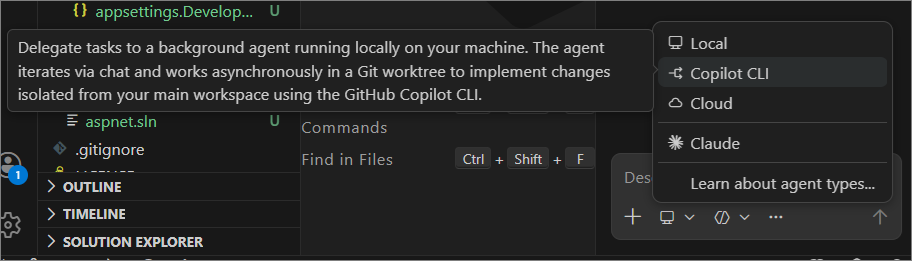
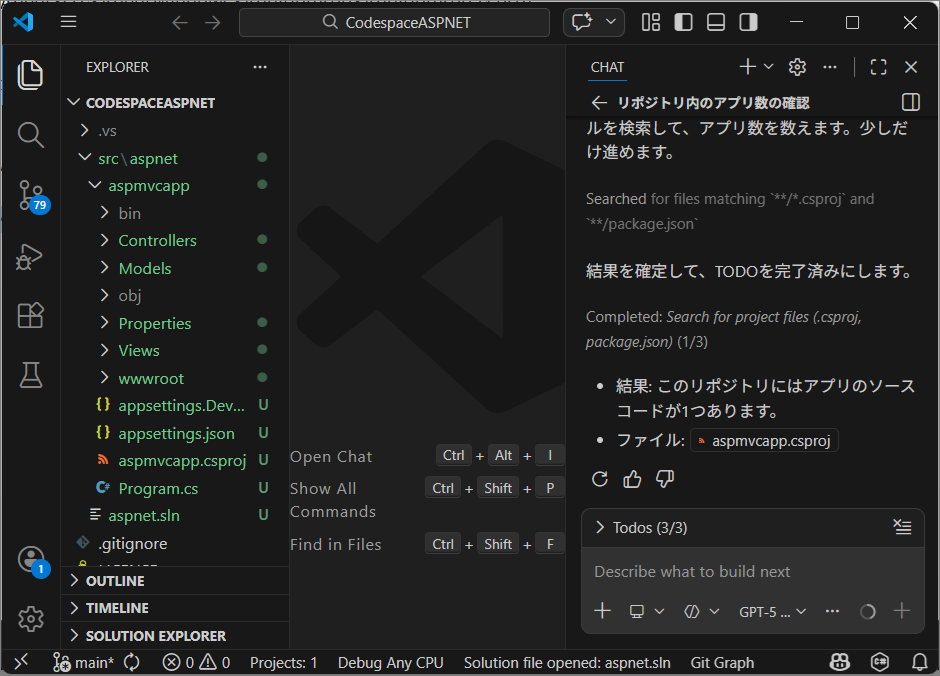
先ほどと逆に、IDE でのプロンプト実行が、CLI に影響があるかを見てみます。
何も起きていません!
■ 今回はここまで
今回はここまでです。続きは後日。
