GitHub Copilot Coding Agent の Agents のセッションを、Visual Studio Code で開いて継続できるというのでどんなものか、見ていきたいと思います。
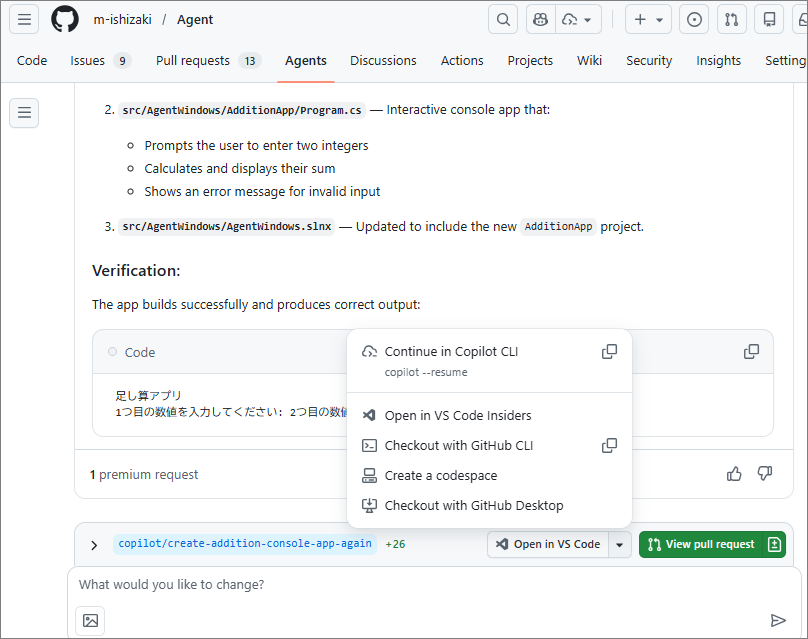
■ Agents のセッションを開いて末尾のボタン
Open in VS Code というのがありますね。開いてみると、VS Code がなくて VS Code Insiders になっています。どちらにせよ手元の PC にはインストールされているので、Insiders を選んでみます。
■ Insiders で開く
アプリが起動し
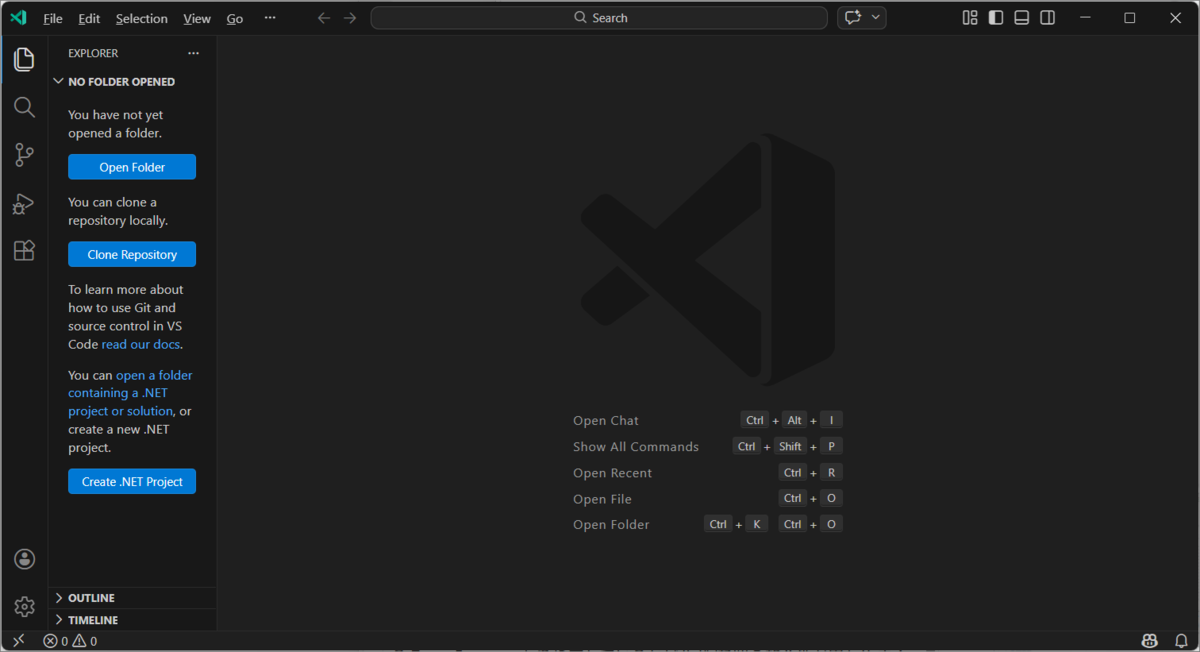
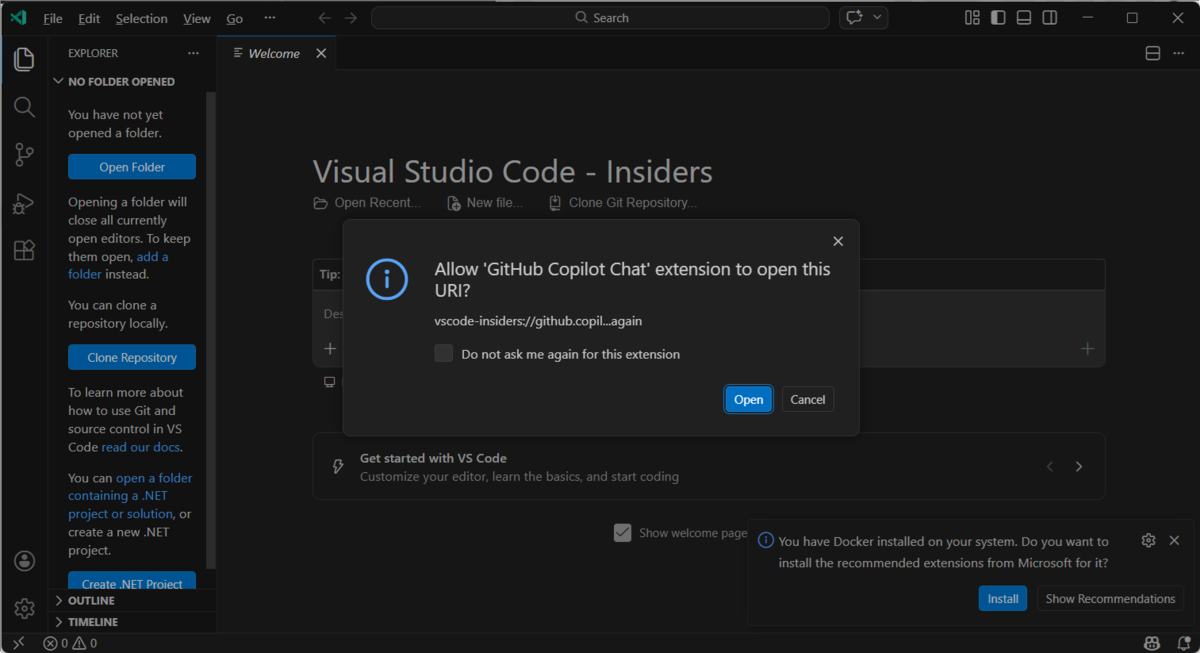
ディレクトリを選ぶか、Clone するか選べと言われます。まずは試しにディレクトリを選んでみます。

何も起きません!
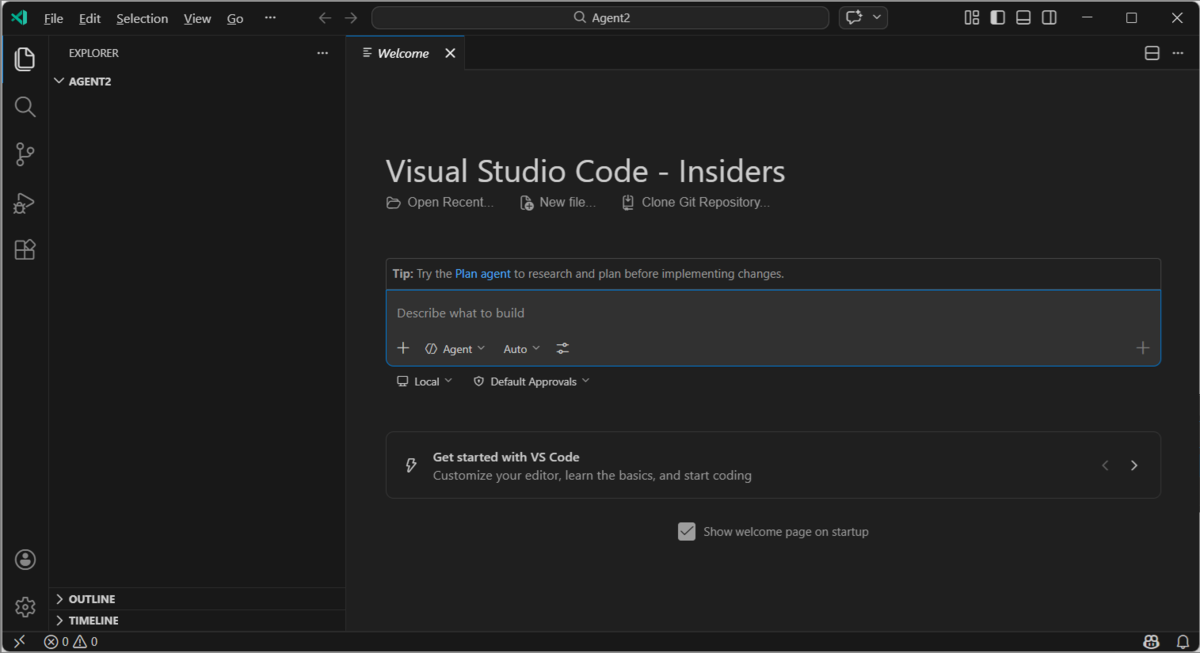
気を取り直して Clone
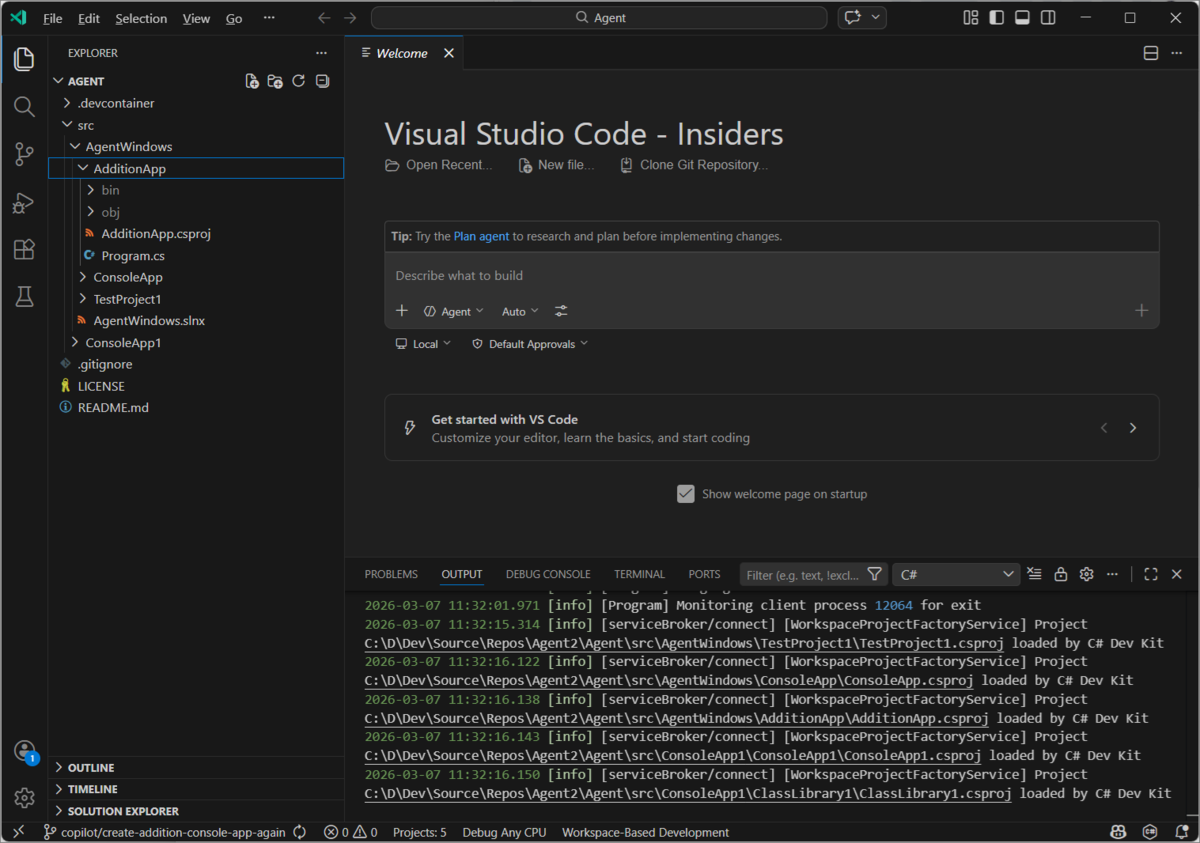
何も起きません!
Clone 事態はできてはいましたけれども。
何も起きなかった原因は分かりませんが、手元には通常版の Visual Studio Code もあるので、通常版で試してみます。挙動を見たいだけなので、こっちで動けば全然 OK です。
■ 通常版 Visual Studio Code で開いたところ
何も起きません!
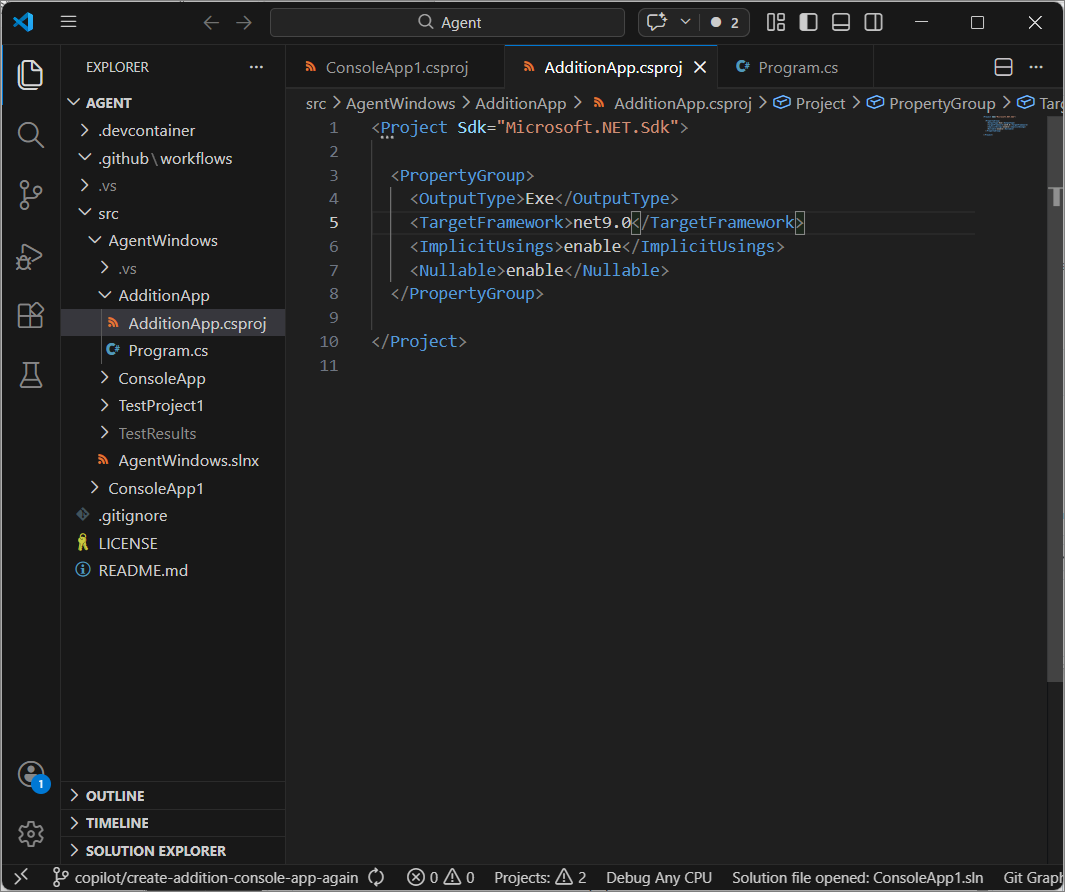
セッションリスト
開いただけでは何も起きませんでしたが、チャットのセッションリストに、Cosing Agents の Agents のセッションのリストが表示されています。
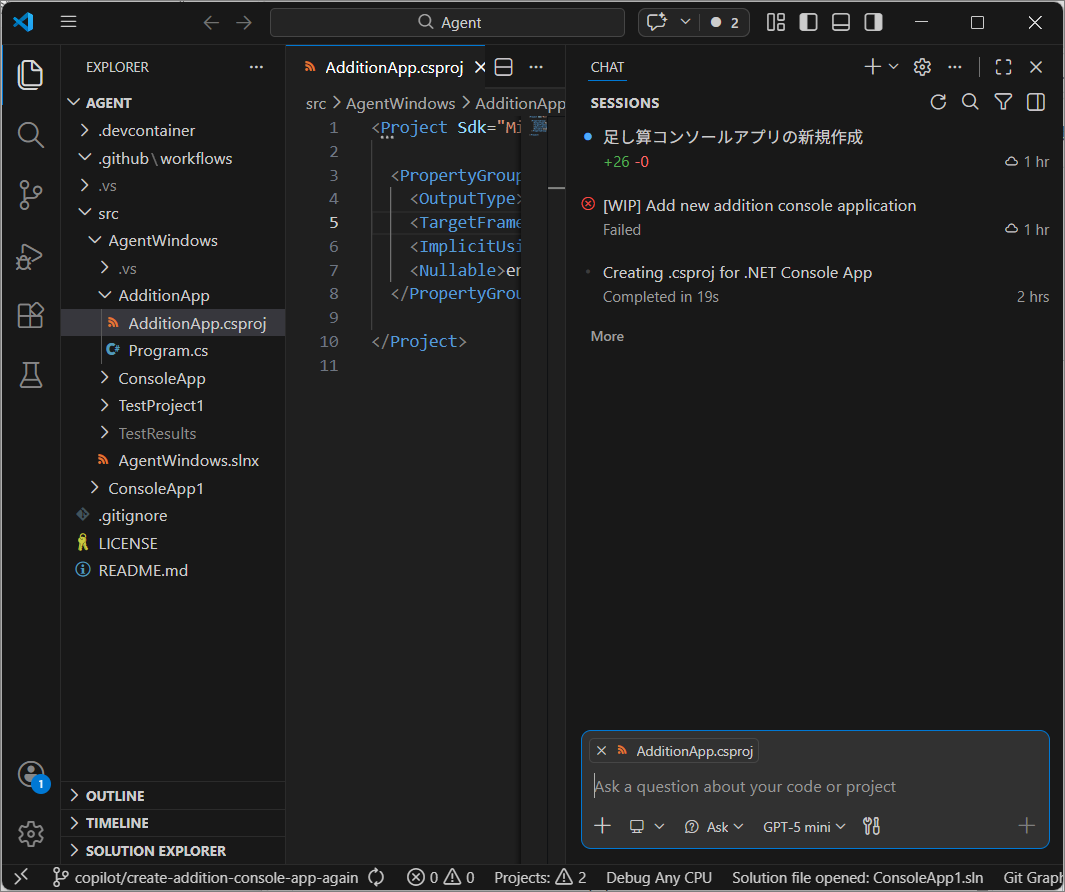
マウスホバーで中身を少し見られます。
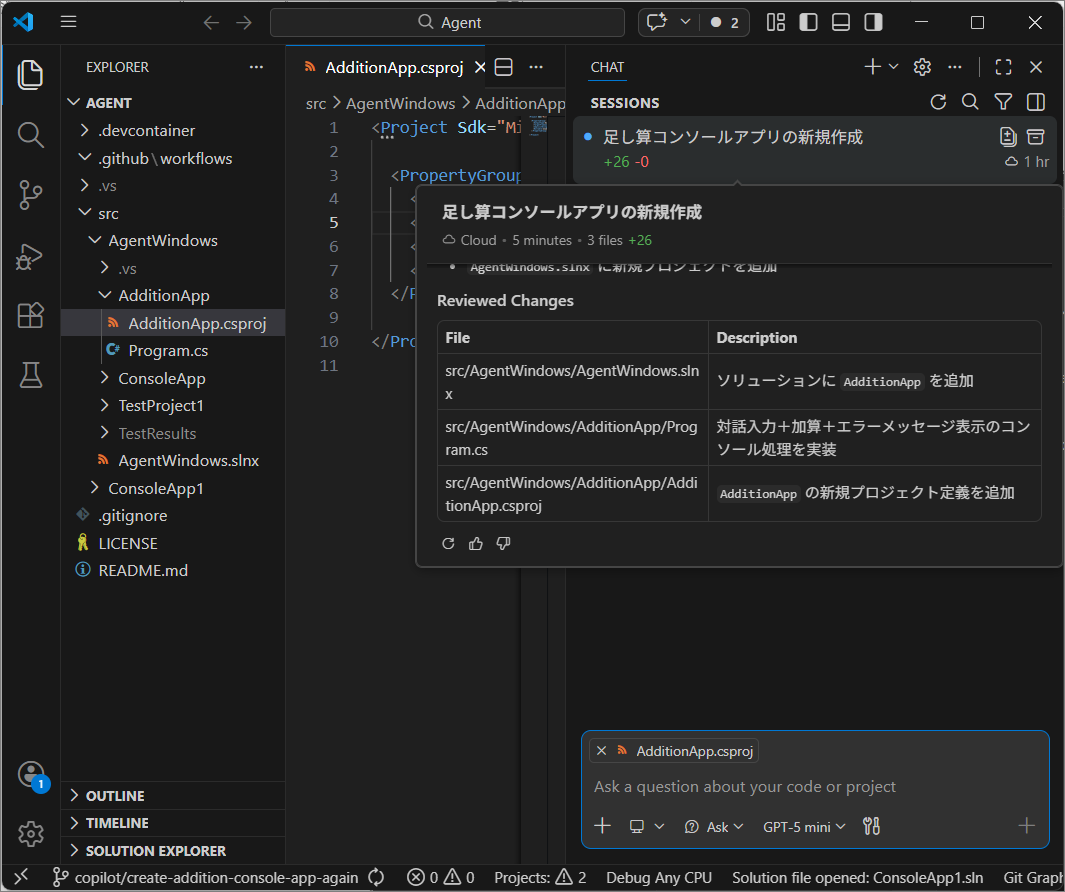
クリックしてみる
セッションを一つクリックしてみると、チャットに表示されました。
ここからセッションを継続できそうですね。
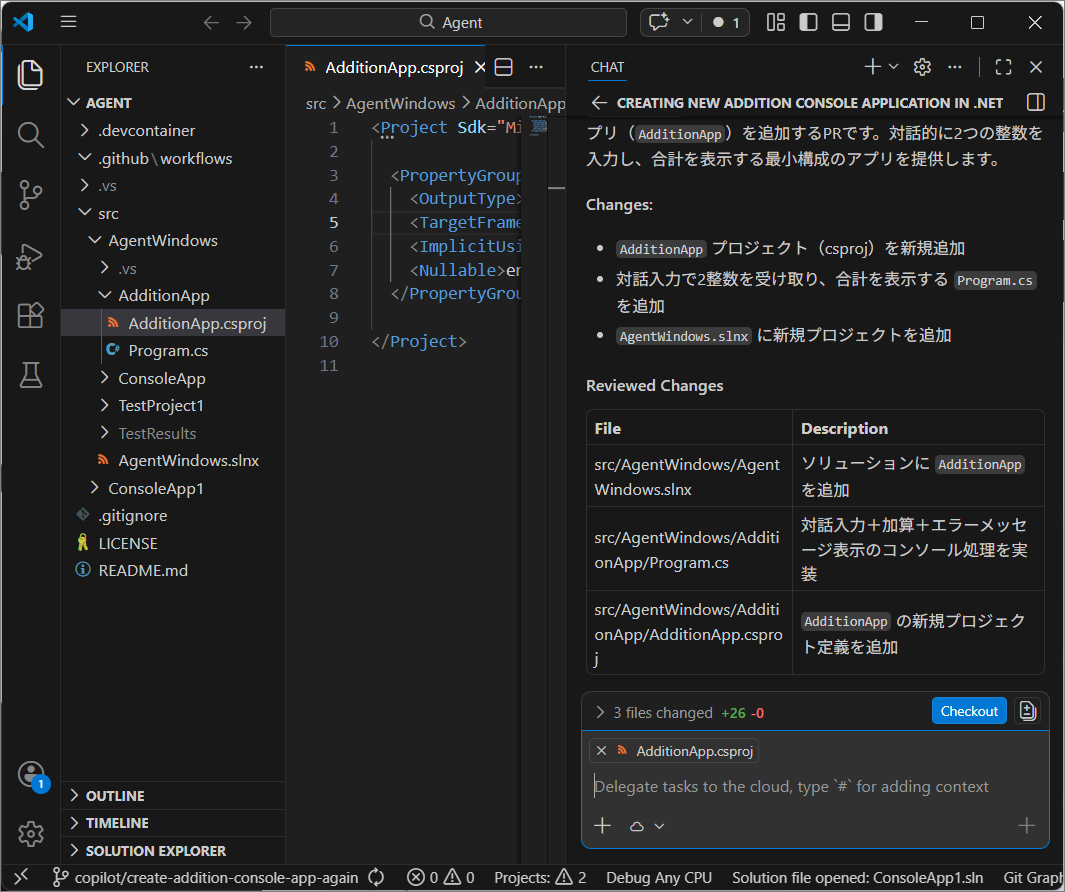
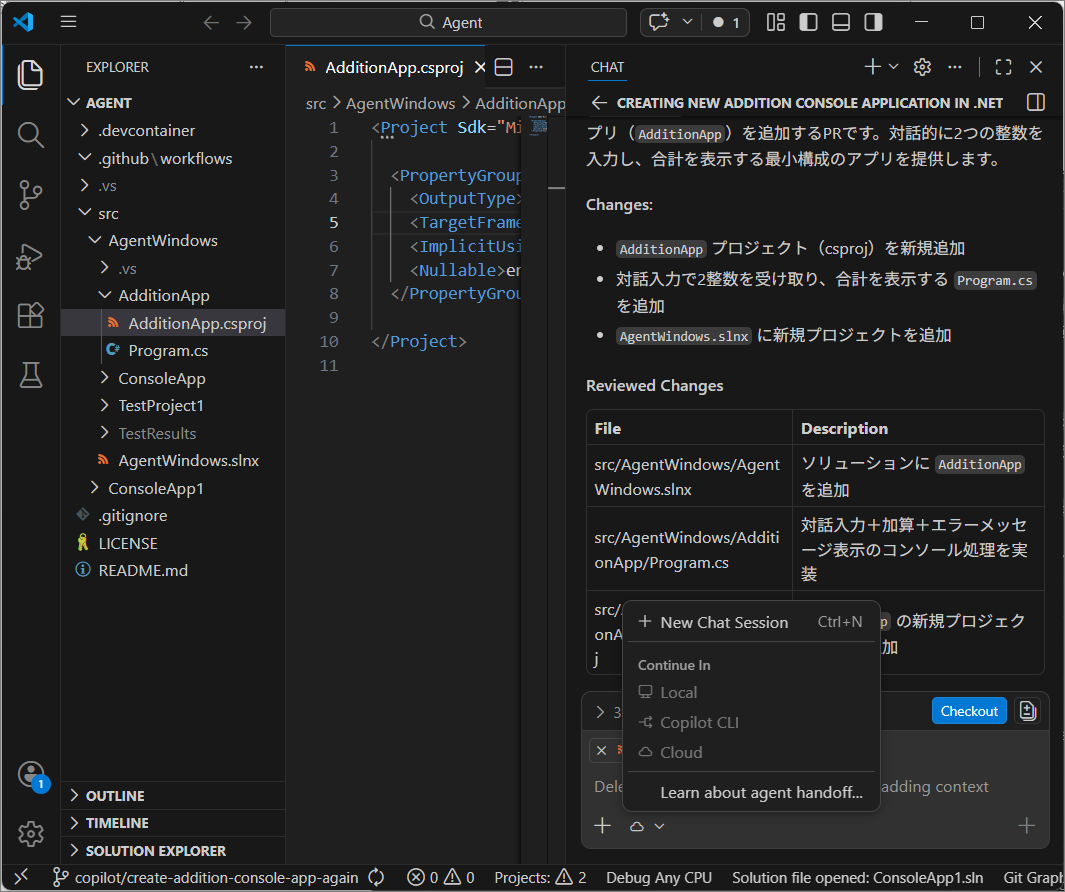
■ 実行場所
選べません。クラウドだけのようですね。クラウドのセッションをローカルで続きを実行といったことはできなさそう。ずっとクラウド。永遠に。
■ 実行
プロンプト入力して続けてみます。
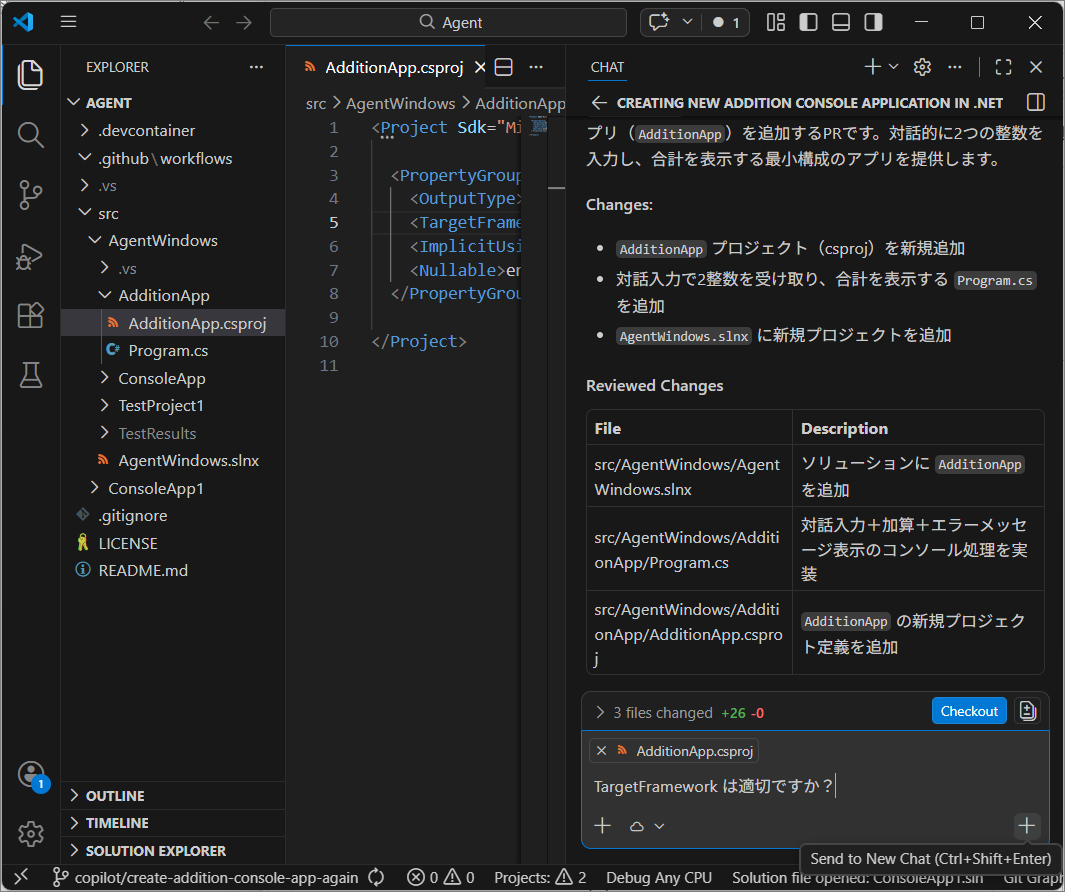
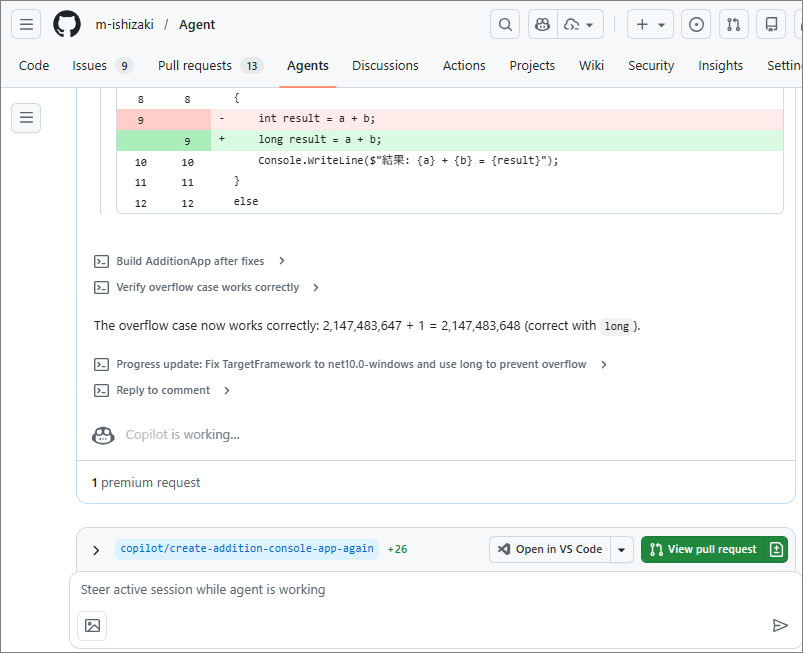
動き出しました。
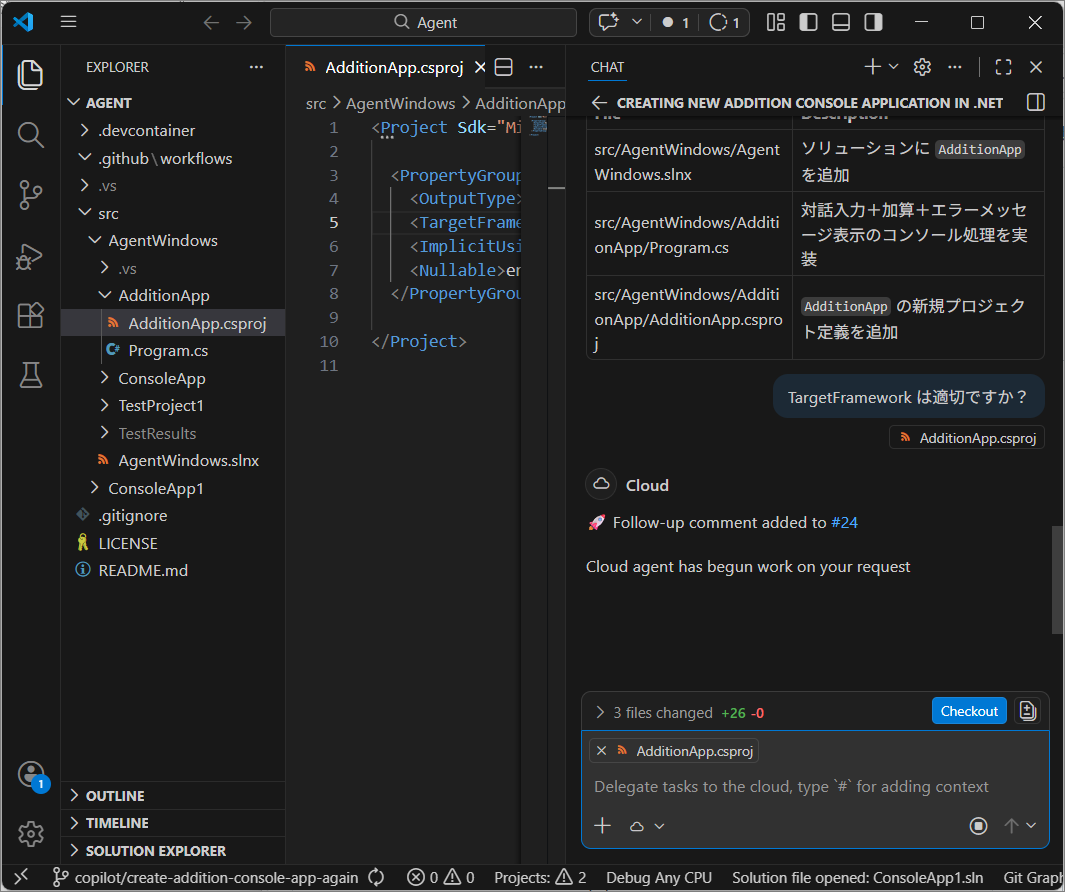
ブラウザで見ても動いています! すごい!
■ タスク完了
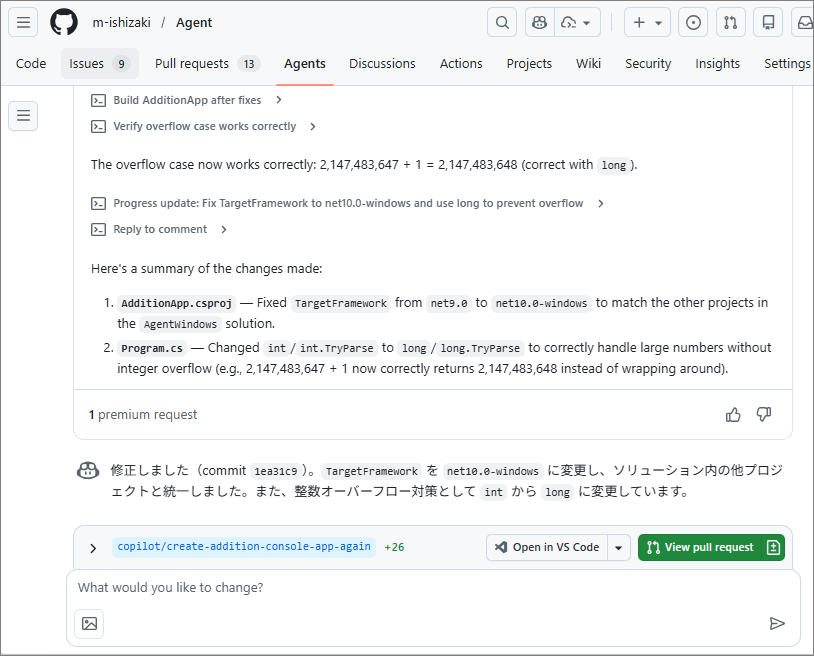
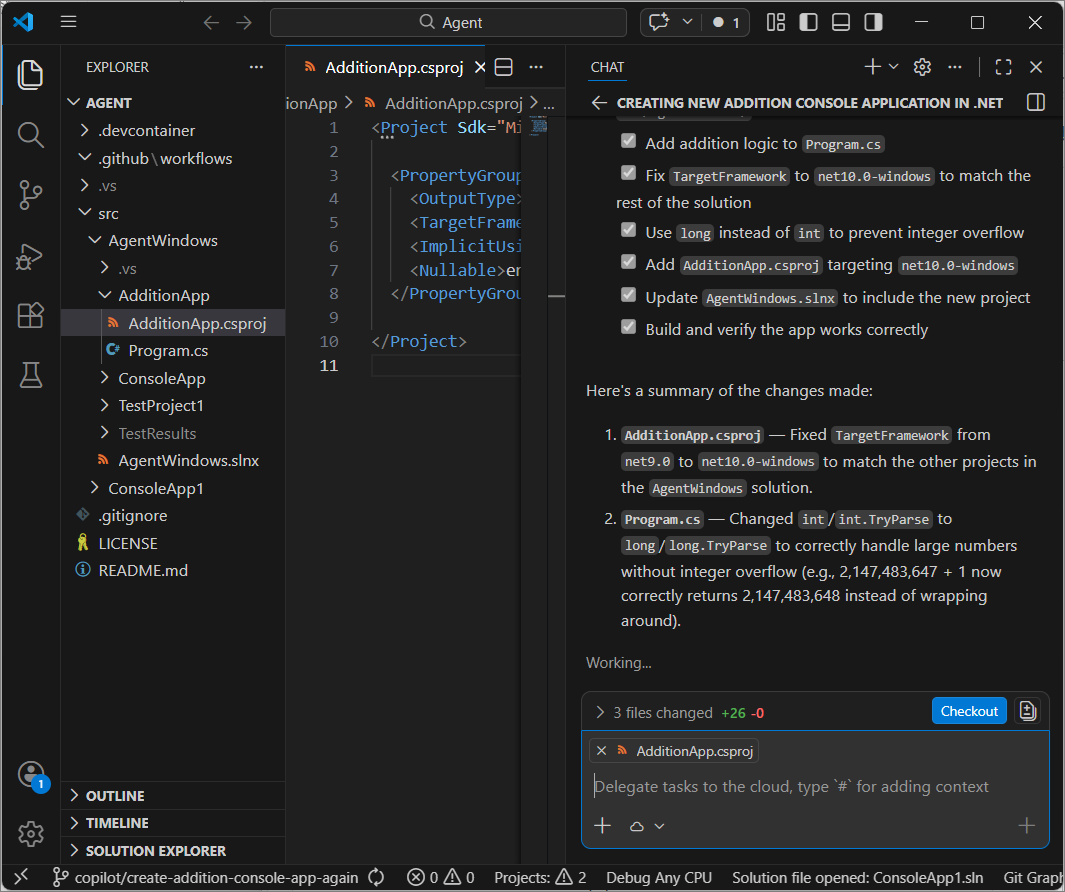
ブラウザ上で完了、Visual Studio Code 上でも同じ内容が表示されていますね。
■ ブラウザからでも、Visual Studio Code からでも
どこからでもクラウド上の Agent を使える世界観、とうことでしょうか?
GitHub Copilot CLI も CLI から動くか\ことなく何でもできる世界観が目指されているようにも思えますし、一か所から動かずに全部できる、そういう世界観がこれからの世界なのかもしれませんね。
私は、秋葉原に行くときもあれば、銀座に行くときもある、場合によって行く街を変える派です。別に状況にとって複数の UI を使うこともいとわないのですが。しかし時代には乗りたい派でもあります。
乗るしかない、この時代の波に!
