GitHub Copilot Coping Agent はとても素晴らしい機能です。GitHub 上で Copilot がコーディングしておいてくれるので、手元の PC を起動しておき必要がありません。自分自身も別のことをしている間にコーディングしておいてくれます。
それはどういうことでしょう? そう、歩き PC をしなくても歩いている間にコーディングが進捗するのです! すごくないですか?
■ Linux 環境
GitHub のサーバー上でホストされる仮想マシンで Copilot が動作、コーディングなどなどしてくれるのですが、デフォルトでは当たり前ですが Linux マシンです。
しかし、今、Windows マシンを使用できるという話です。
docs.github.com
やってみましょう。
■ 注意 - ファイアウォール
Linux ではデフォルトで動くファイアウォールが Windows 日対応なのだそうです。
docs.github.com
公式ドキュメントを見ても大体はなく、セルフホステッドランナーを構成するか、ファイアウォールをオフにするか、らしいですね。
あとで、ON に戻す前提でいったんオフにして試してみます。
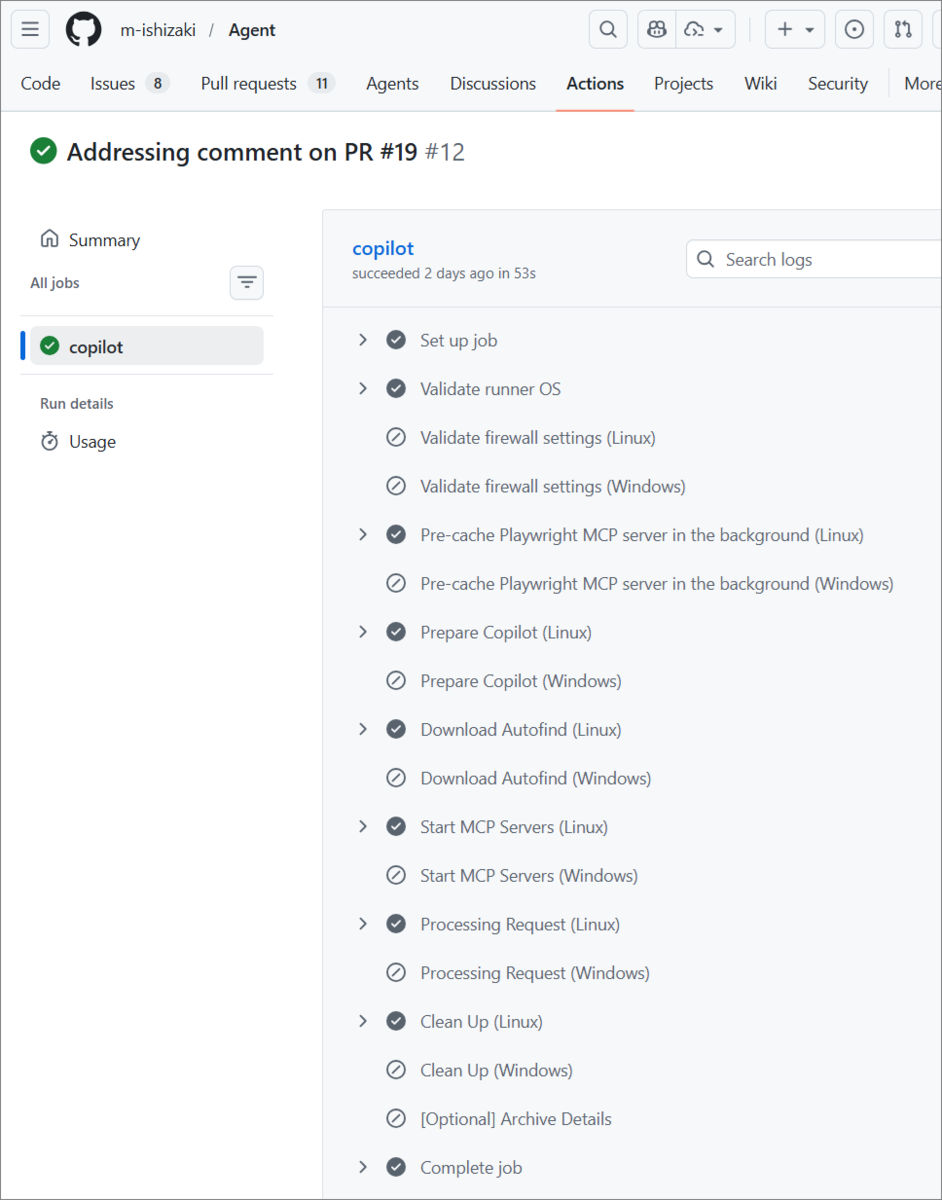
■ デフォルト状態、Linux で動いている様子
各項目 (Linux) と (Windows) とあり、 (Linux) の方がチェックされていることがわかります。これがデフォルト状態です。これがどう変わるか、やっていきましょう。
■ 設定を行う
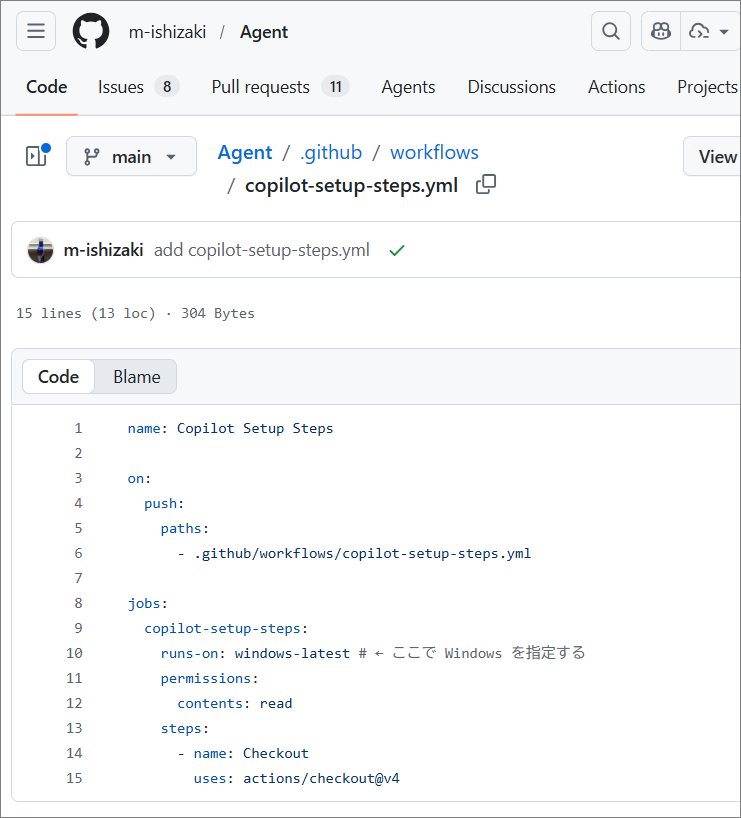
Windows を使うには、リポジトリに次のファイルを作成します。ブランチは main ブランチに置くようです。今回、Coding Agent を main ブランチでないブランチをターゲットにしましたが、ファイルは main ブランチに格納して動きました。
.github/workflows/copilot-setup-steps.yml
ファイルの例
ちなみにこのファイルは MS Copilot に書いてもらいました。
name: Copilot Setup Steps

on:
  push:
    paths:
      - .github/workflows/copilot-setup-steps.yml

jobs:
  copilot-setup-steps:
    runs-on: windows-latest # ← ここで Windows を指定する
    permissions:
      contents: read
    steps:
      - name: Checkout
        uses: actions/checkout@v4
動作の様子
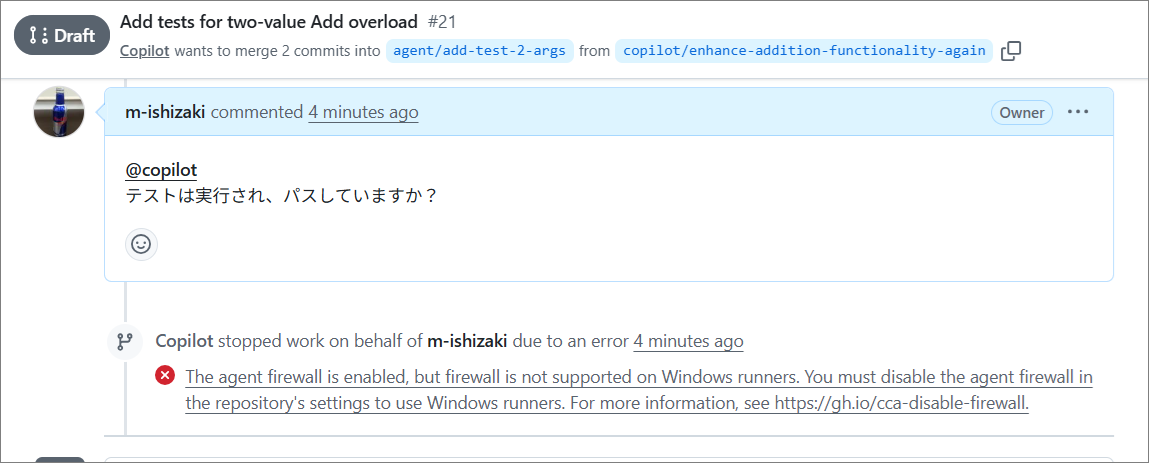
はい! エラーになりました。
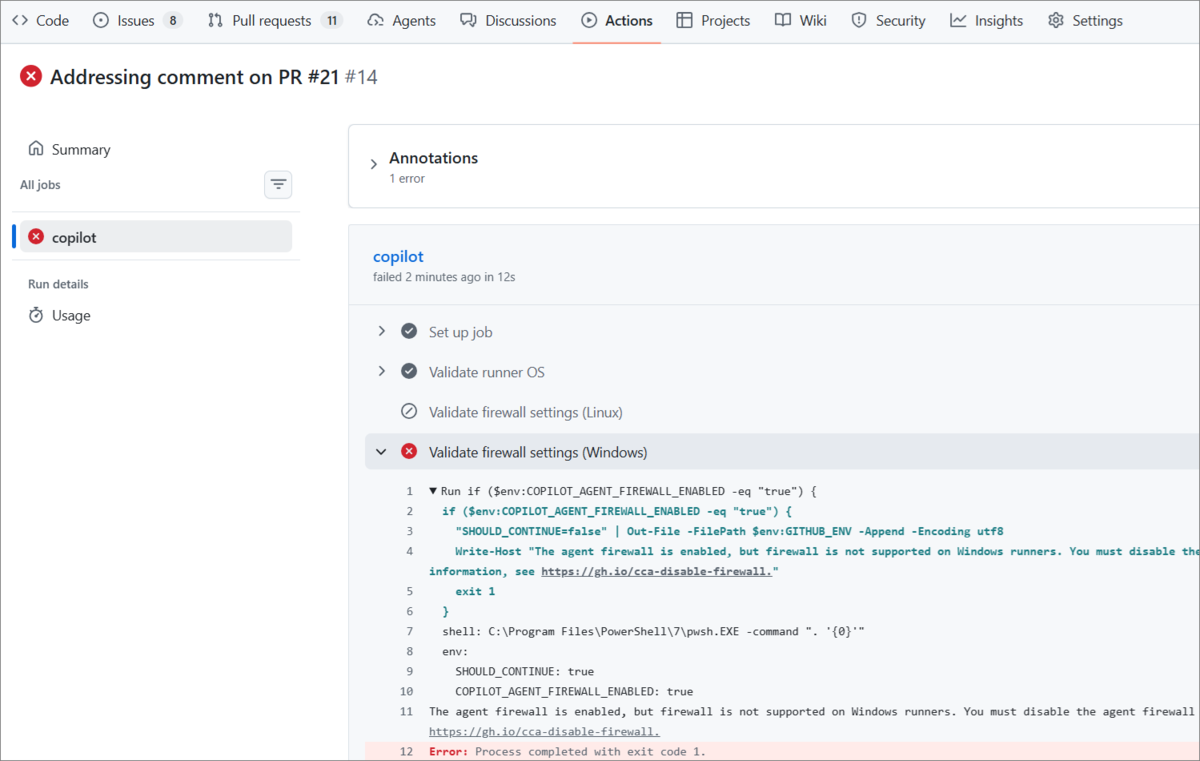
動作のログを見ると、ファイアウォールでエラーになっていますね。
■ ファイアウォールを OFF にする
ということで、計画通り、ファイアウォールを OFF にしてみます。
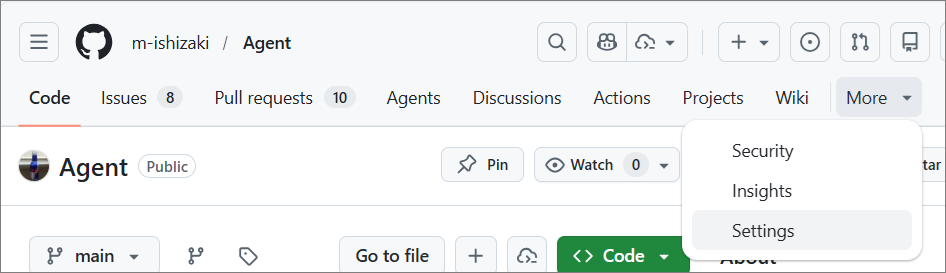
リポジトリの settings 。
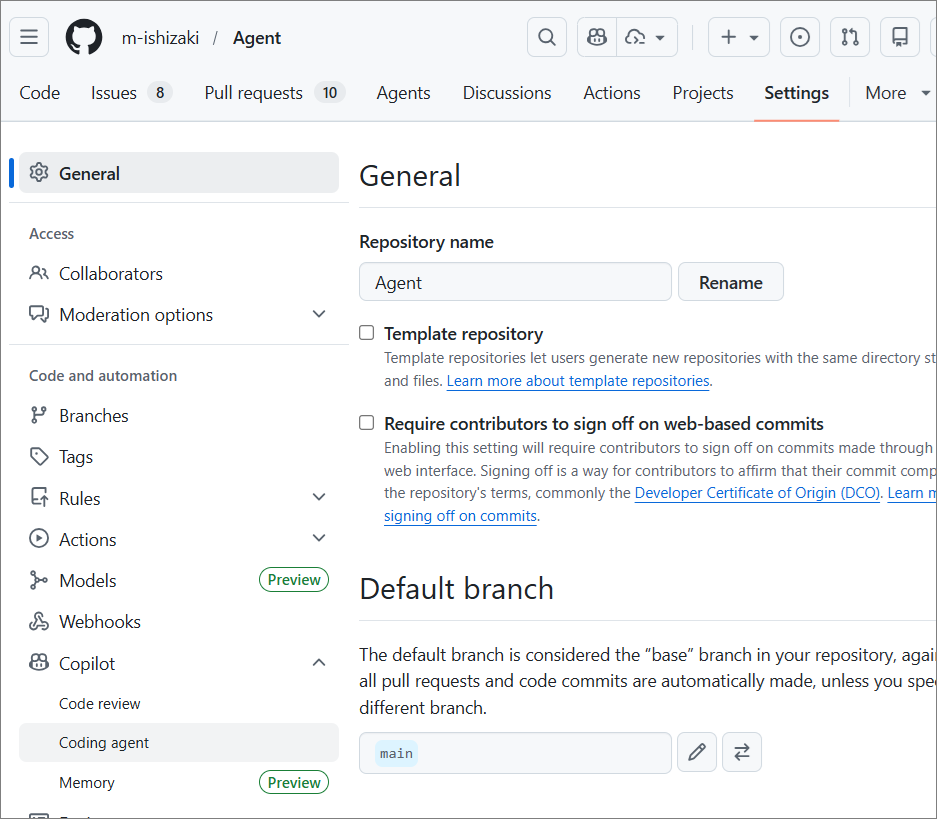
Code and automation の Copilot の Coding Agent 。
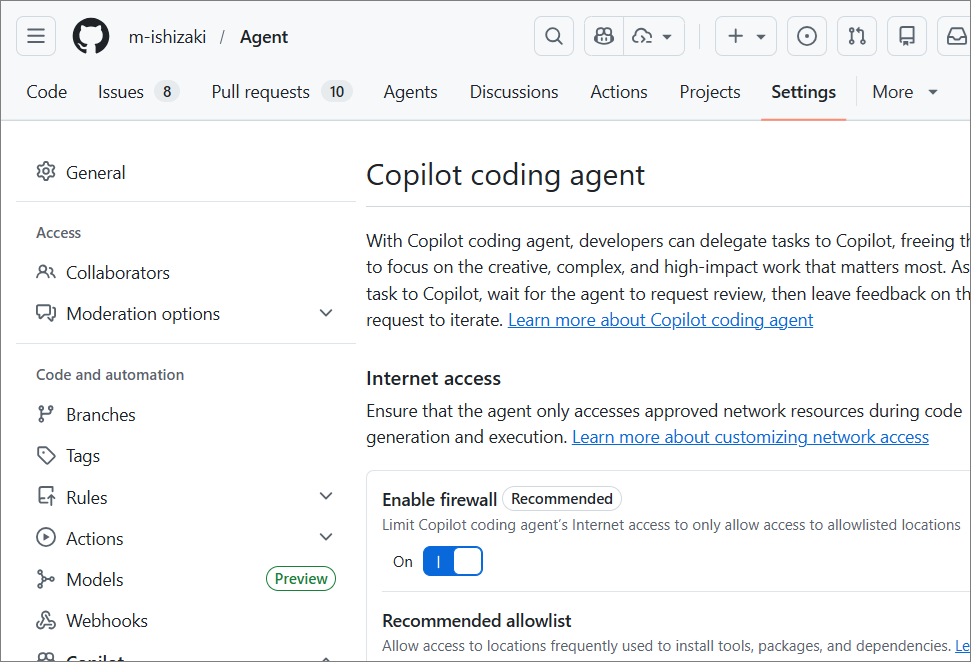
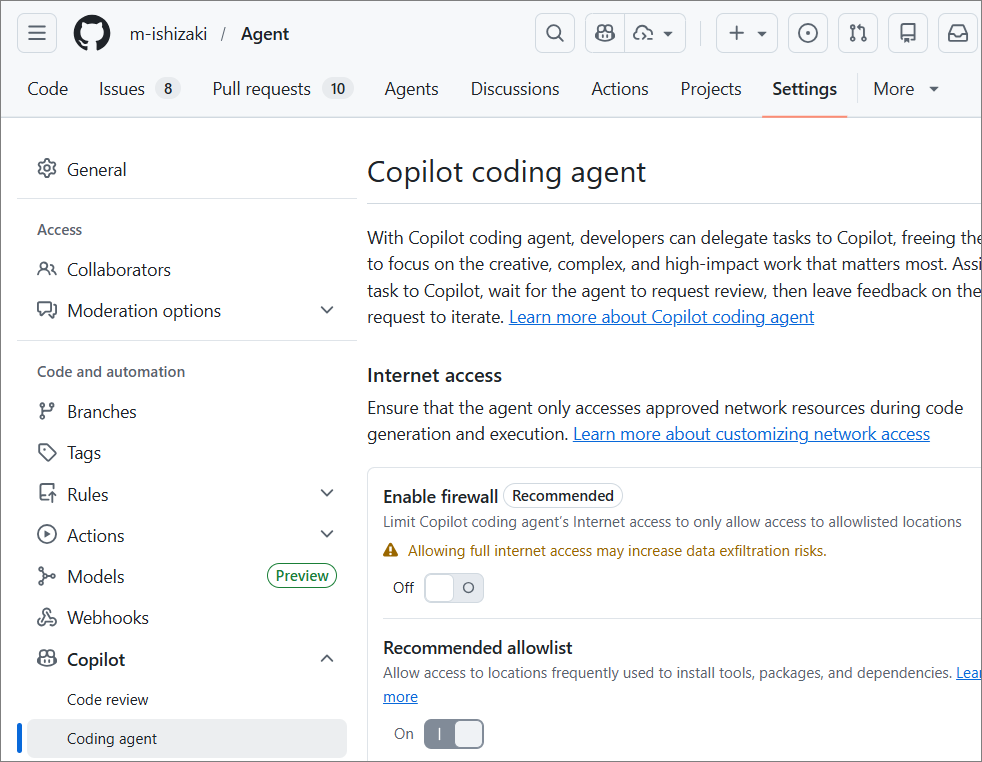
Enabled firewall を OFF。
■ さぁ、もう一回
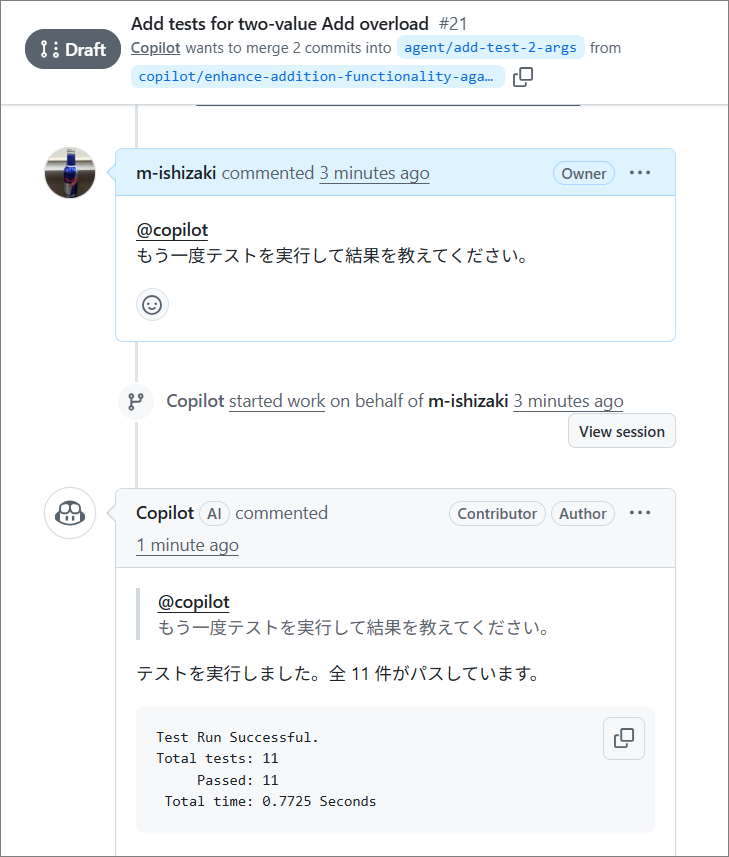
こんどは成功したようです。
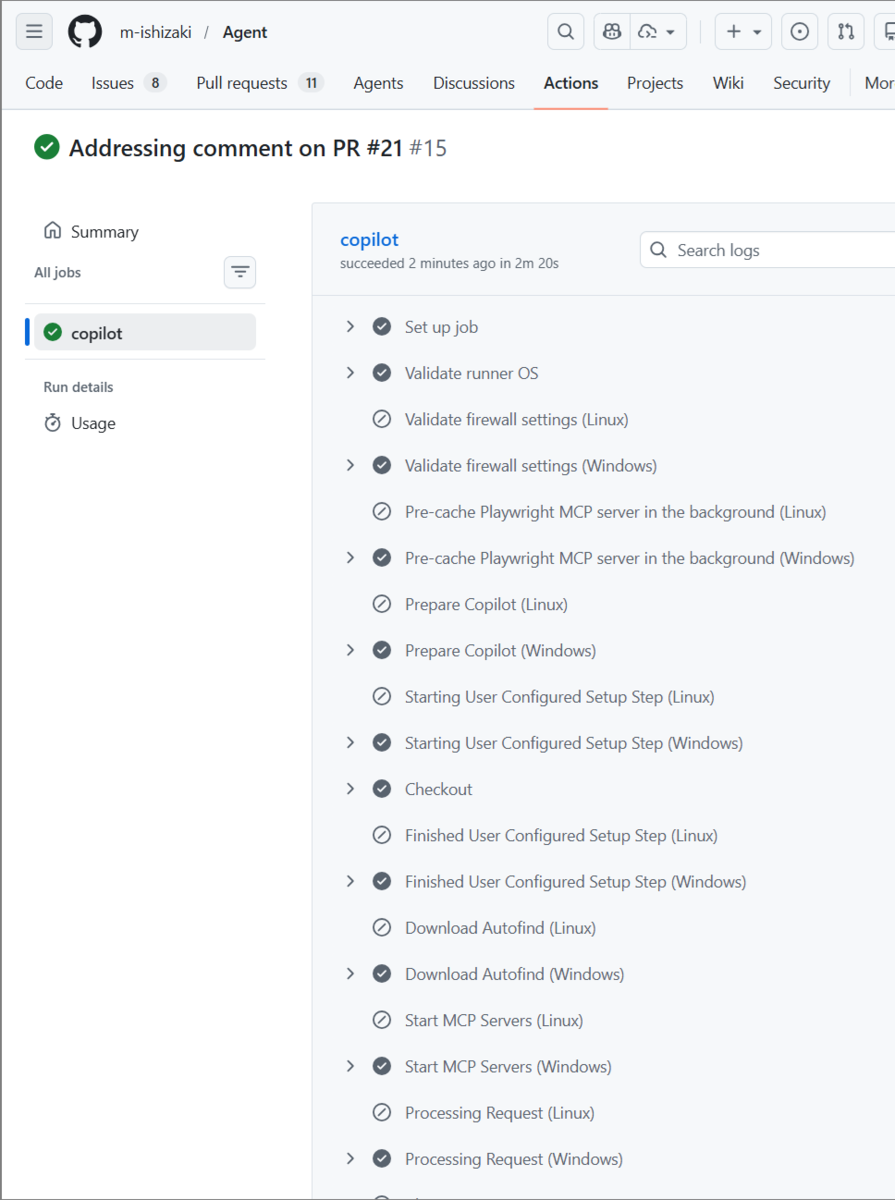
ログを見ると (Linux) ではなく (Windows) の方にチェックが付いていますね。
■ 必要があれば
必要があれば使ってみましょう! しかし、リポジトリ全体に効く設定のようですが、リポジトリには Winodws アプリもあれば Linux アプリもある。そういうリポジトリは多そうですが、runs-on: の設定を分岐できるように yaml を作れるんでしょうか? 今度試してみたいですね。
