Codespace を作るところまでは以前やってみました。
rksoftware.hatenablog.com
rksoftware.hatenablog.com
今回は、実際に触ってみましょう。
■ まずは新規作成
リポジトリがゼロ状態から触っていきましょう。
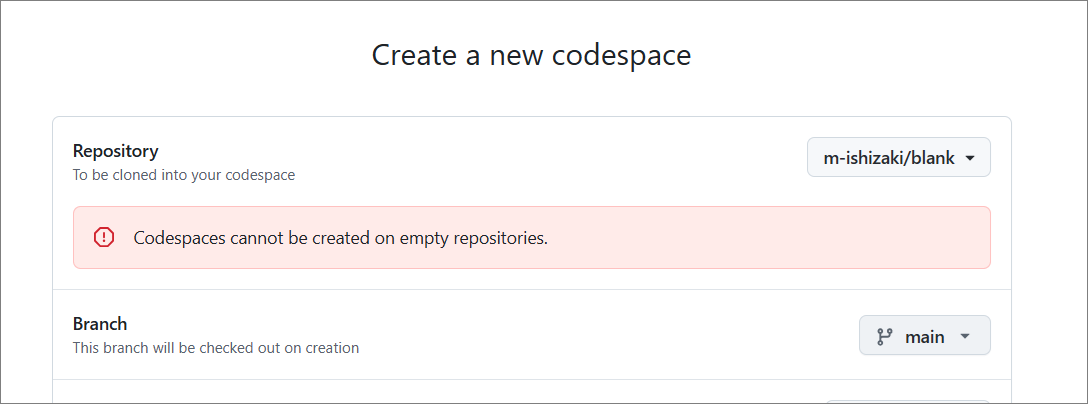
本当に作っただけ、中身ならっぽのファイル数ゼロのリポジトリです。このリポジトリから Codespace 作ろうとしたら怒られました。
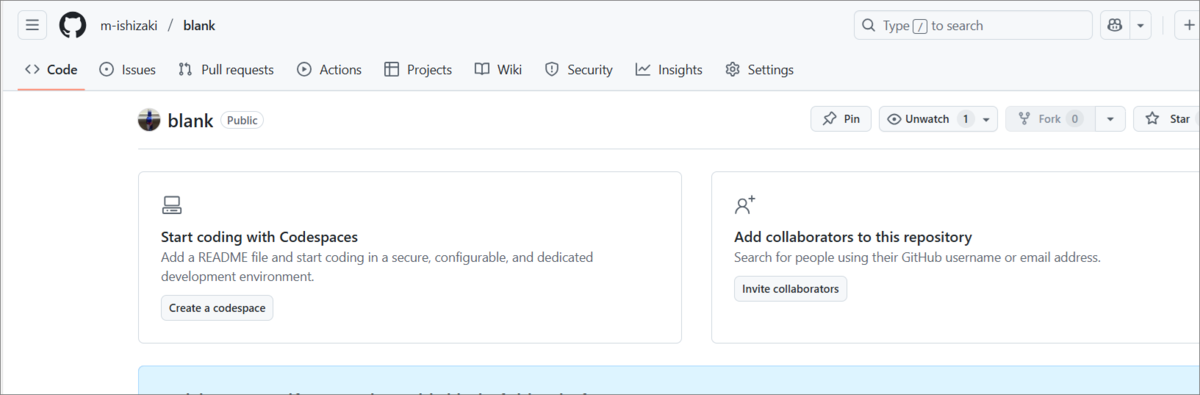
ただ、リポジトリに行くと、こちらにも Codespace を作成するボタンがありますね。試してみるか......。
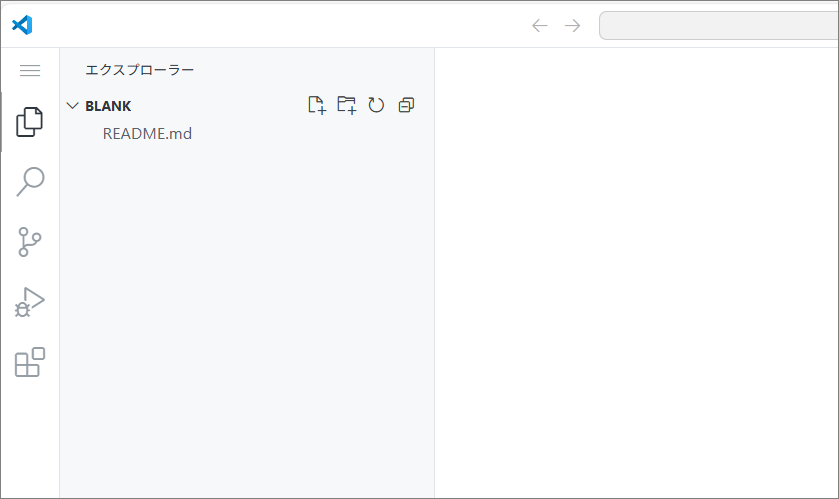
README.md が作られて Codespace が作られました!
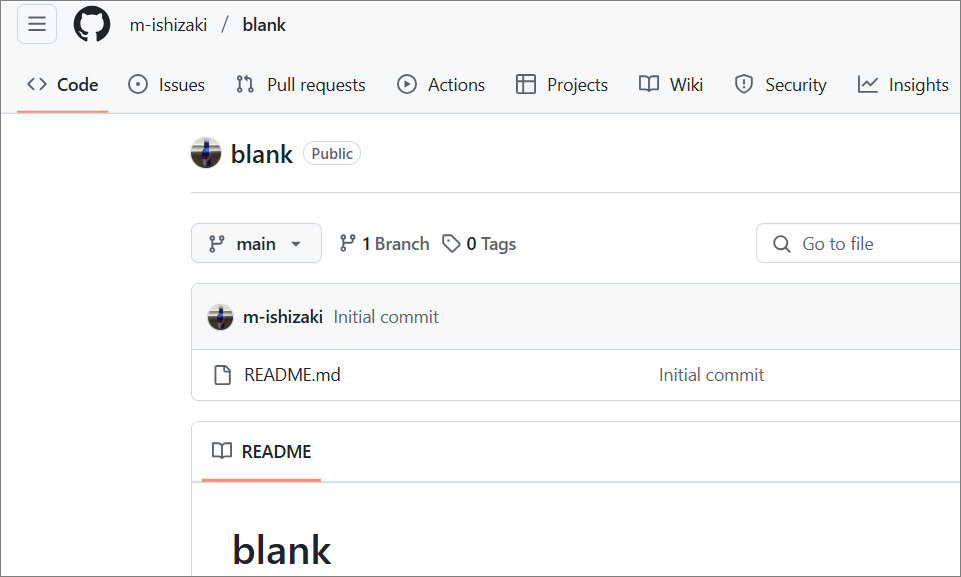
リポジトリを見ると、initial commit というコミットメッセージで README.md がコミットされえいますね。すごい。サポートが手厚い!
■ SDK の確認
今回、プロジェクト (プログラムソースコード) を一切おいていないリポジトリなので、それに合わせた仮想マシンができているとは考えにくいです。きっと素のマシンでしょう。
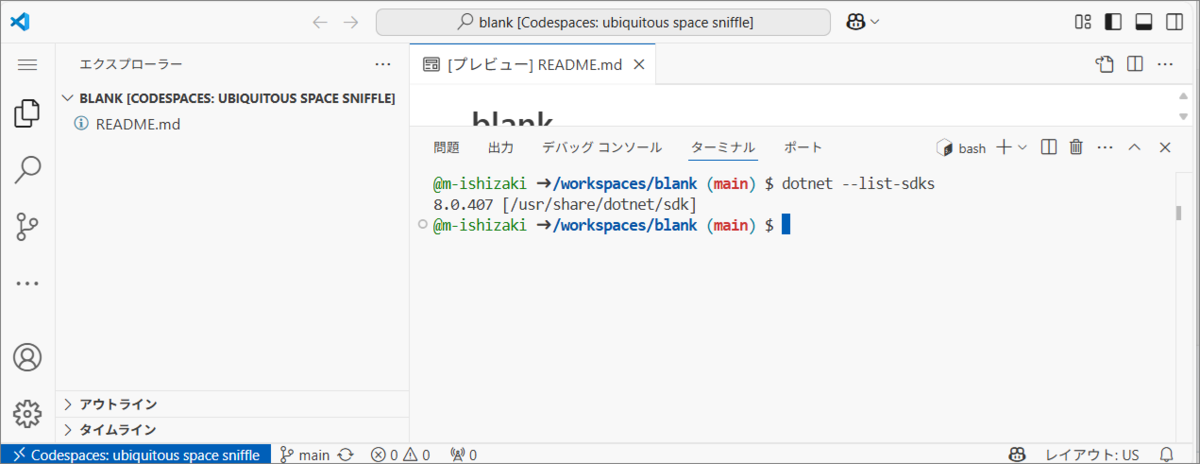
素のマシンに SDK は入っているのか?
入っていますね .NET 8。とりあえず .NET 8 なら安心です。今、新規で作るリポジトリが .NET 8 で作られるものかは自信がありませんけれども。私は全部 .NET 10。
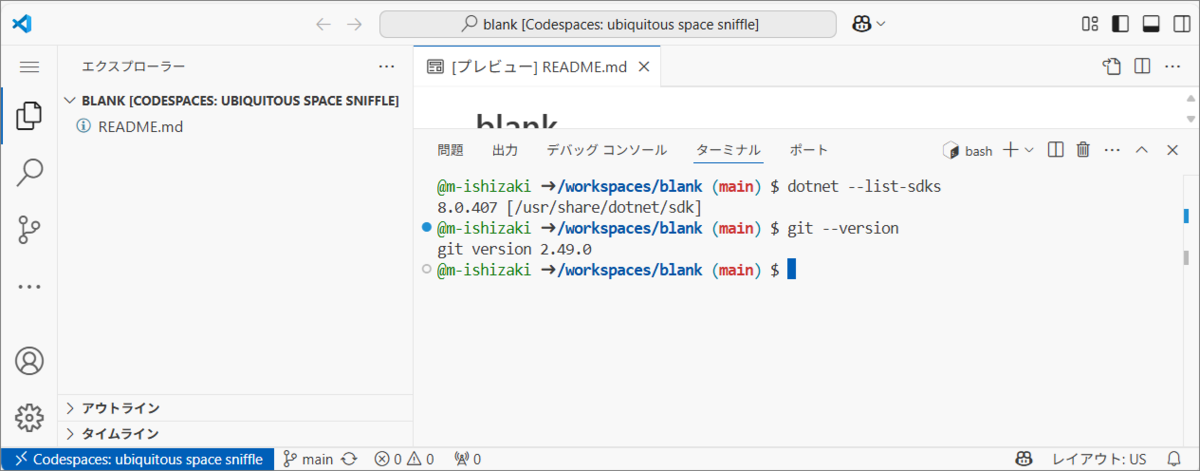
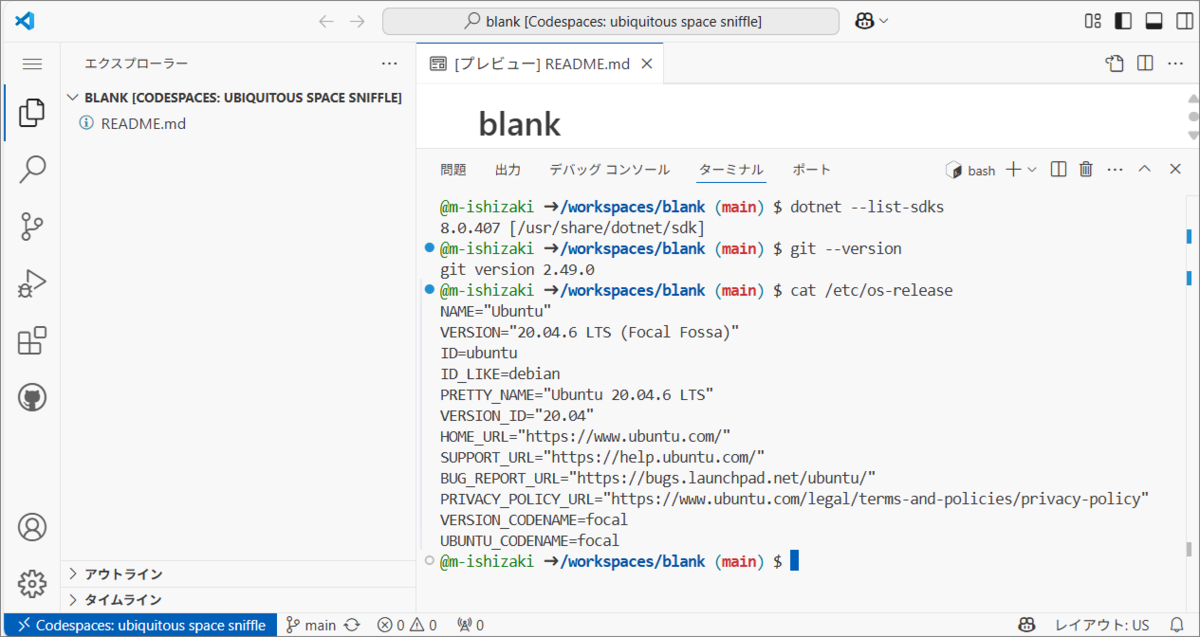
git も入っています。 OS は Ubuntu ですね。
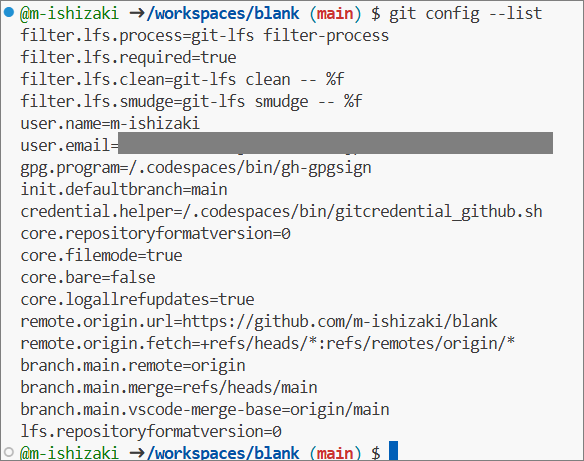
git の設定も自分のものとリポジトリをクローン状態で、普通に使えますね。というかこれが普通に使えるのも売りの一つですねよ。さいしょから。
■ ディレクトリ
とりあえず、作った最初は workspaces というディレクトリにいるので、作業用にディレクトリを作りたい! そう思っていますね。わかります。試していきましょう。
ディレクトリの新規作成。
mkdir ../../myworkspaces
怒られました。権限ですね。

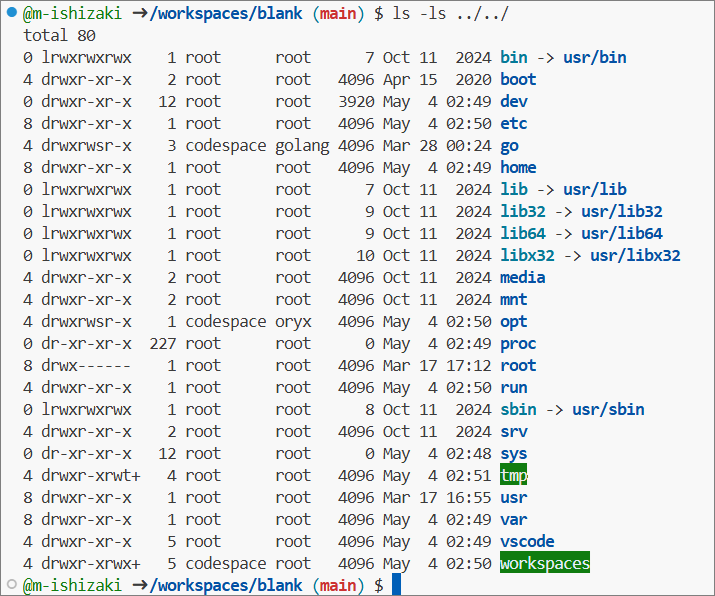
というわけで須藤さん。
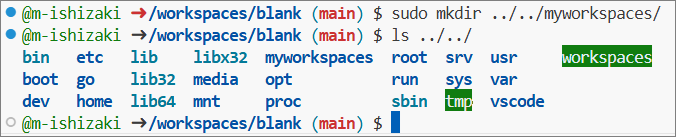
sudo mkdir ../../myworkspaces
できました。
■ ディレクトリ権限
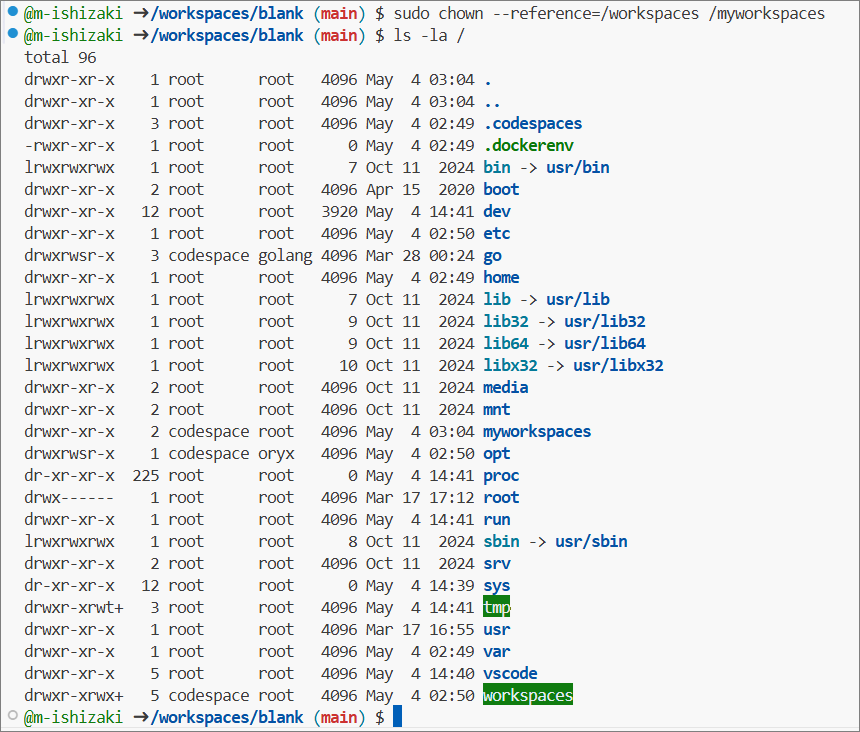
ディレクトリは作れましたが、権限が違いますね。合わせていきましょう。
権限とACLをコピー
getfacl -p dir2 | setfacl --set-file=- dir1

怒られました。コマンドをインストールしましょう。
sudo apt update
sudo apt install acl

インストールできました。
所有者とグループをdir1に適用
chown --reference=dir2 dir1
というわけで改めて権限設定。
sudo chown --reference=/workspaces /myworkspaces
sudo getfacl -p /workspaces | setfacl --set-file=- /myworkspaces

できました。
■ git clone
ここまでくれば自由に開発環境を作れることはわかりました。
あとはコードをここにどう入れるかですね。というものの git コマンドは整っていることは確認済みです。
となればコマンド一つでコードをこの Codespace にクローンするだけです。
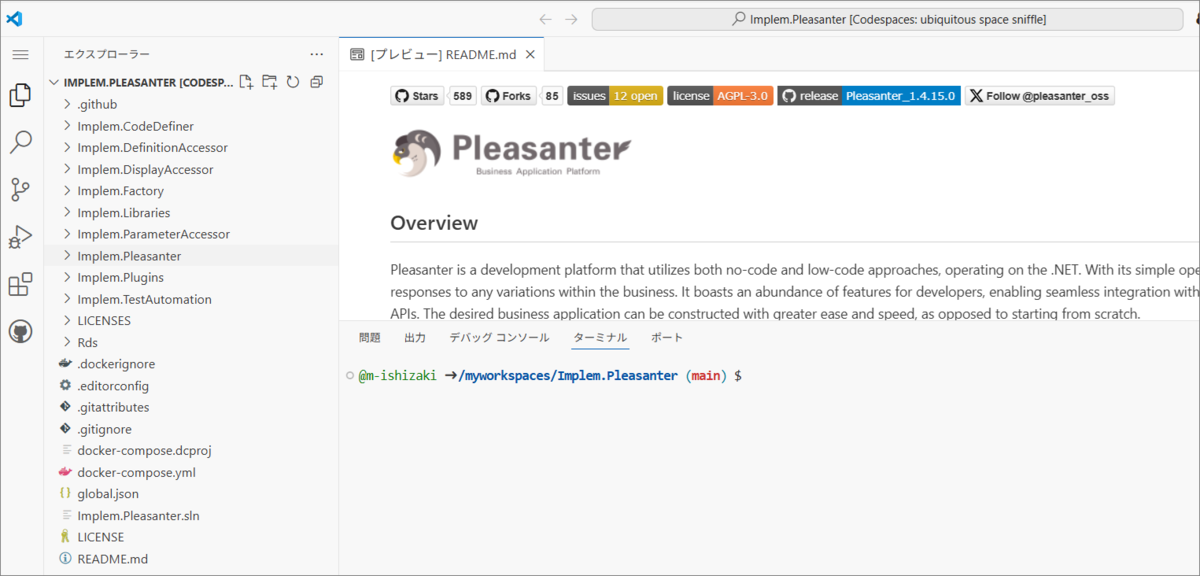
git clone https://github.com/pleasanter-developer-community/Implem.Pleasanter.git


できました。
■ Stop と Start のクリア絵師
こうして整えた環境、仮想マシンを Stop してしまうと失われていては悲しいですよね。
Stop して Start してみましたが、大丈夫です。安心してください。維持されていました。

■ Codespace 入門
- OS は Ubuntu
- .NET 8 は既に入っている
- Git は既に入って整っている
- ディレクトリ自由に作れる
- root 作業できる
- ディレクトリ権限自由にできる
- コマンド/アプリを自由にインストールできる
やりたい放題ですね。
■ とりあえず
取り合えず Codespace 入門できたと思います。
