今更ですが、GitHub Codespace を見てみたいと思います。
以前から気になっていたのですが、ようやくここれを見る時間が取れました。
■ 始める手順をみてみる
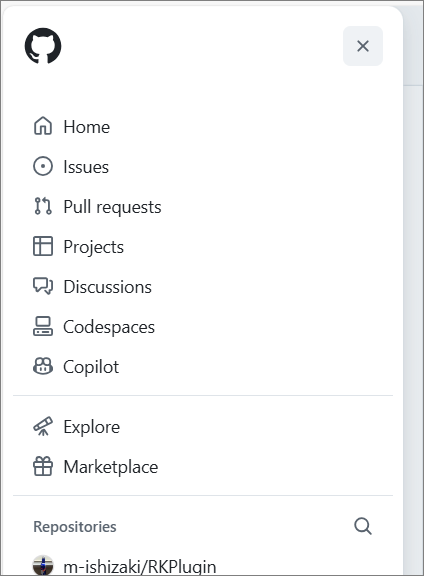
GitHub のページの左上のハンバーガーメニューから
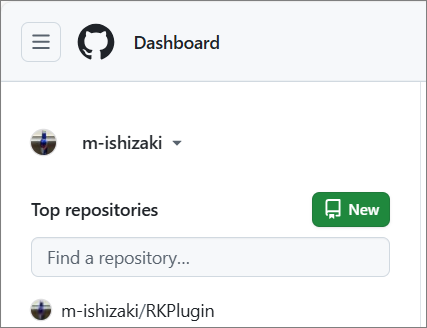
Codespaces
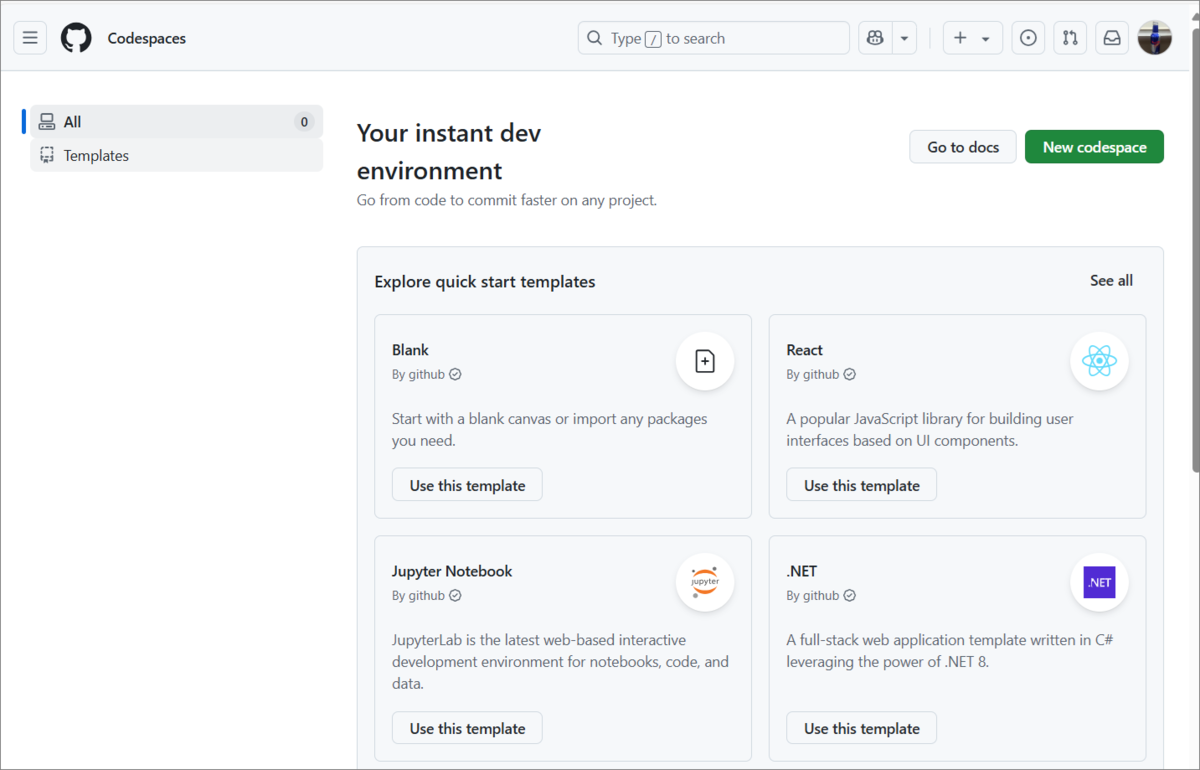
多数のテンプレートがありますね。ここはやはり .NET でしょう!
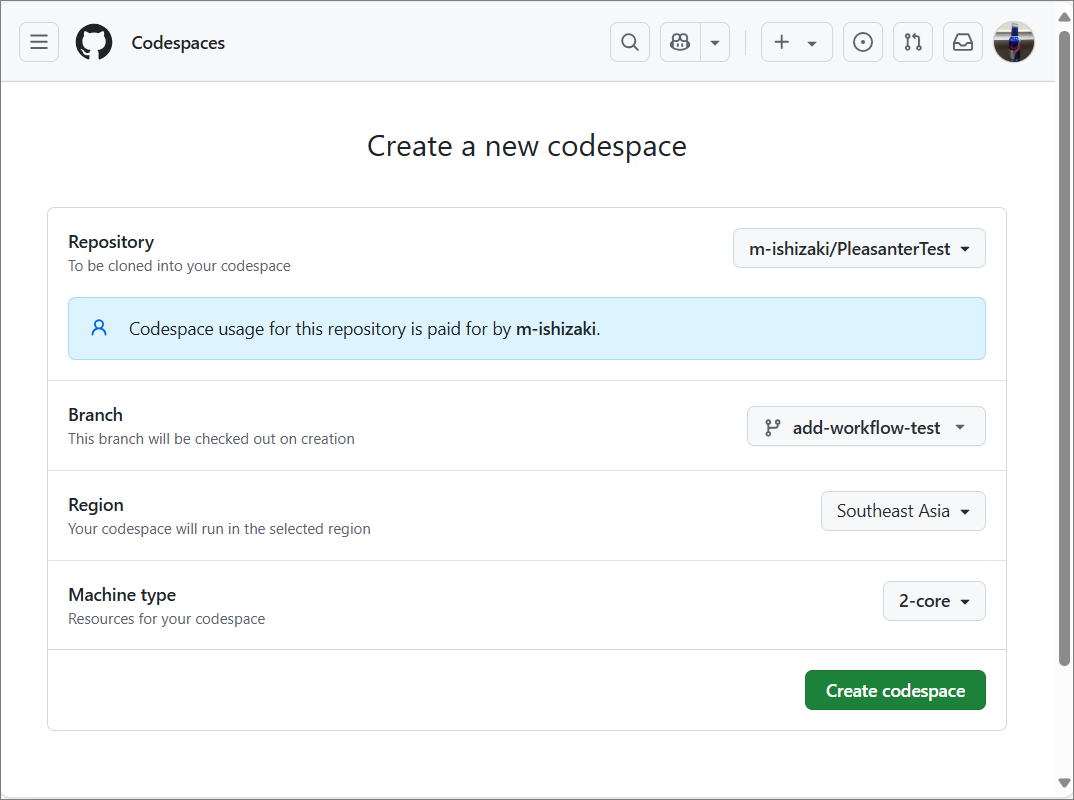
いろいろ選択項目。扱うコードのリポジトリやマシンのサイズやリージョンが選べそうです。
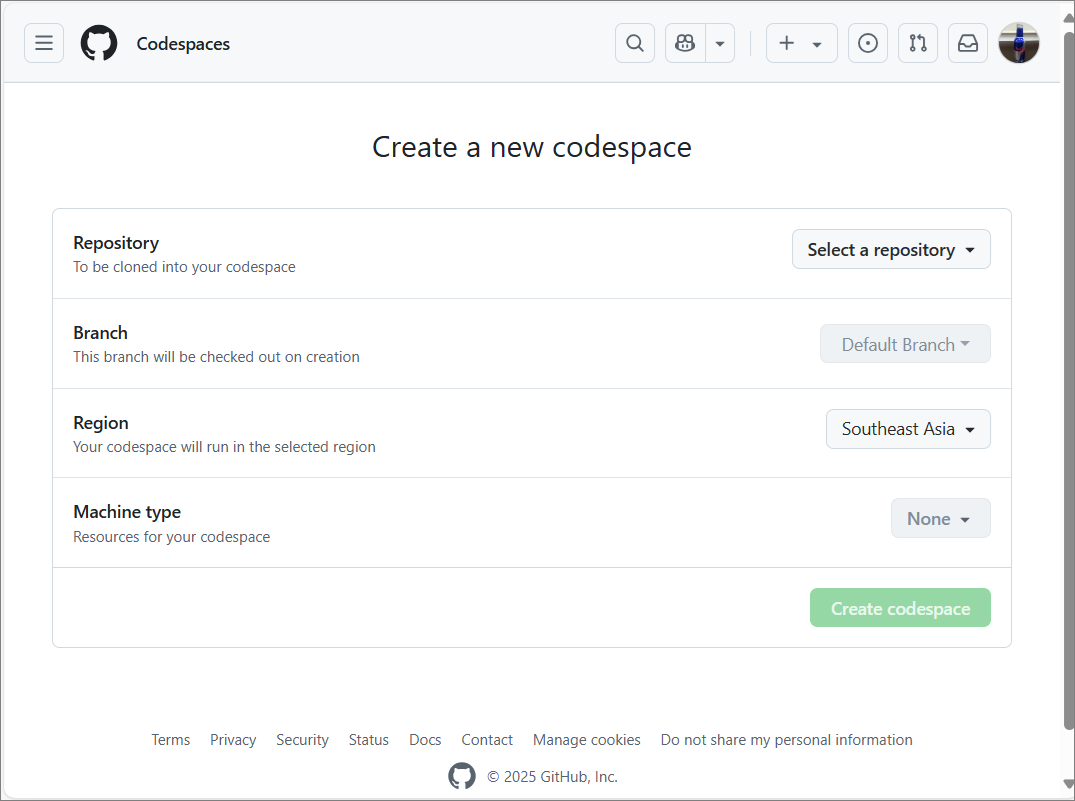


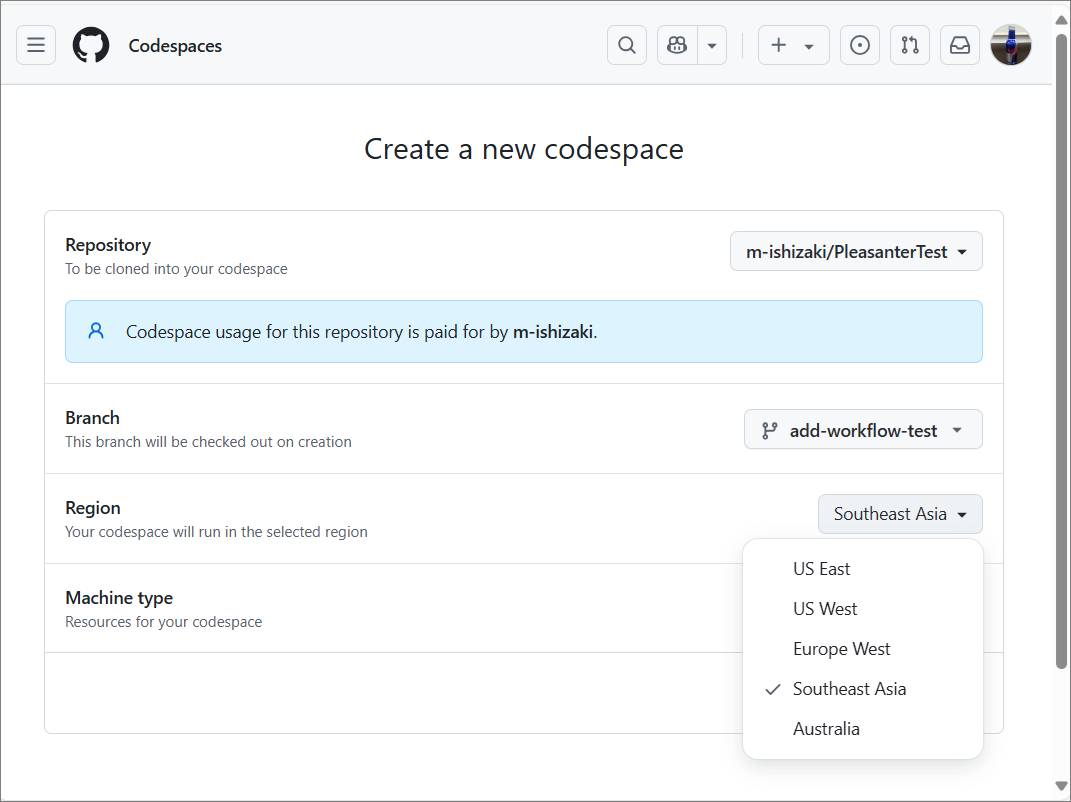

そしておもむろに Create Codespace
■ Visual Studio Code
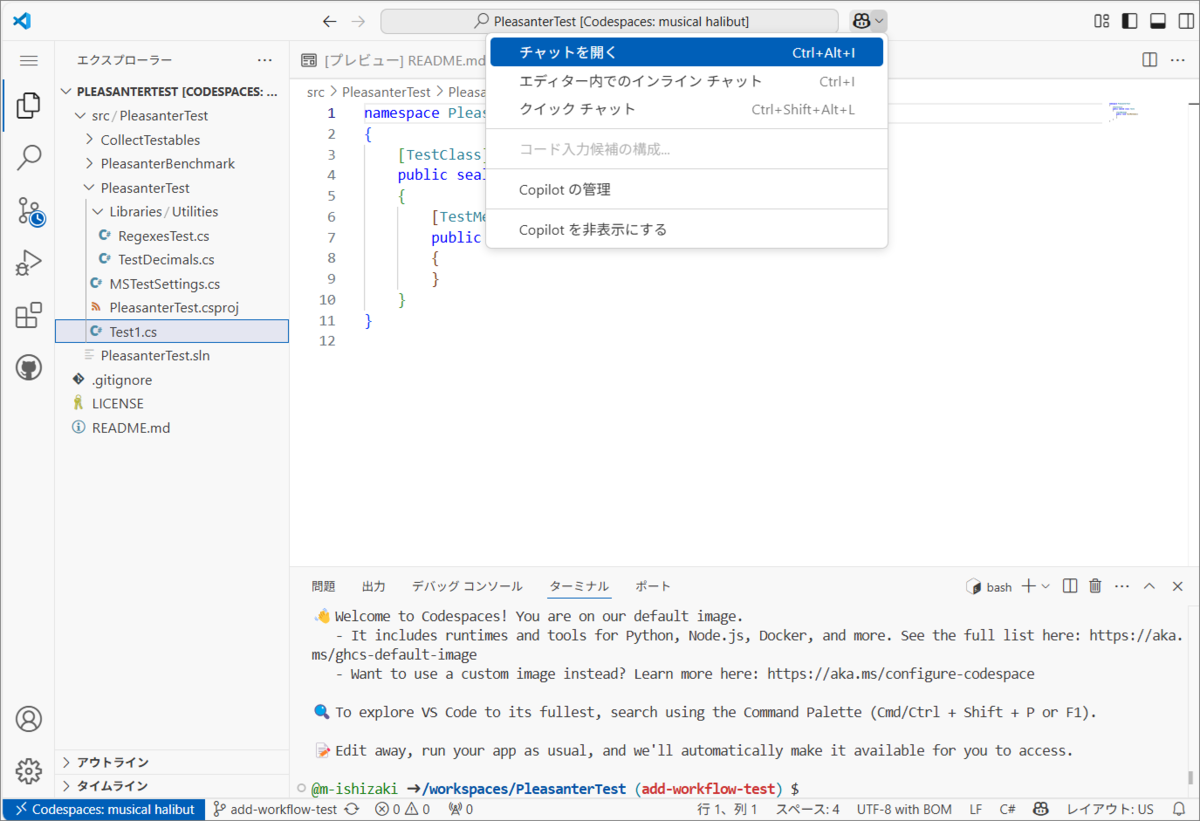
そして Visual Studio Code にしか見えない画面が開きました。もともと Visual Studio Code は Web 上のエディタで出来が良すぎてデスクトップ アプリになった経緯からすると感慨がありますね。
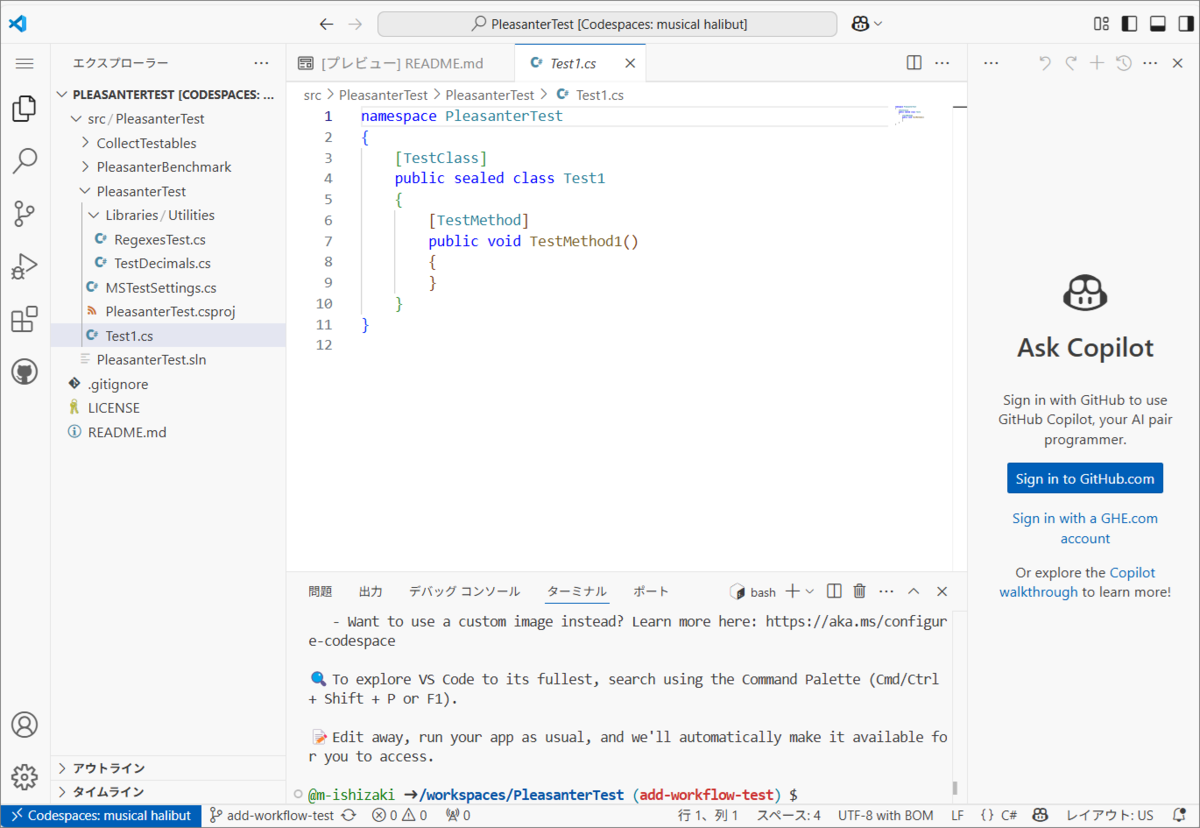
GitHub Copilot まで使えてしまうようです。
サインイン画面が出ましたが、スクショ®のためウィンドウを切り替えて戻ってきたら使えるようになっていました。

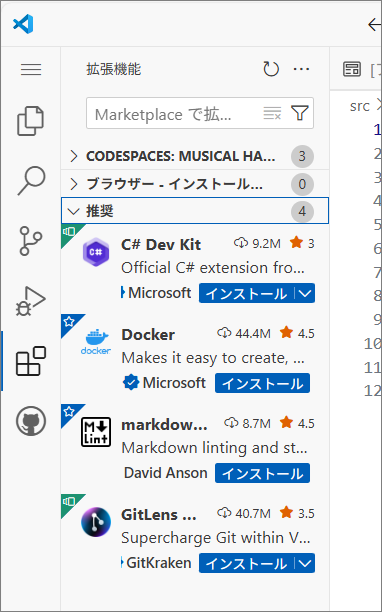
拡張機能まで使えてしまうようですね。
■ Insiders
Insiders 版に切り替えもできる様子。これは安心ですね。皆さん、きっと Insiders でどんどんいろいろなものを踏み抜いていっていますよね!
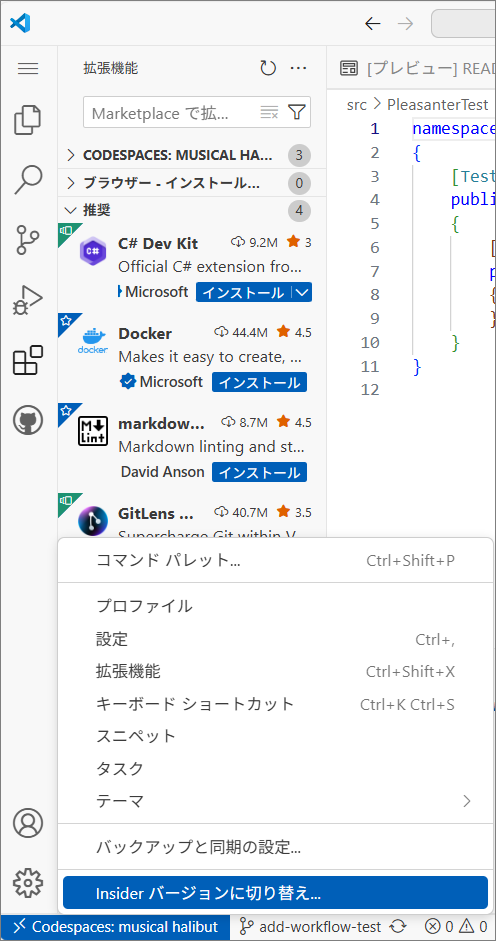
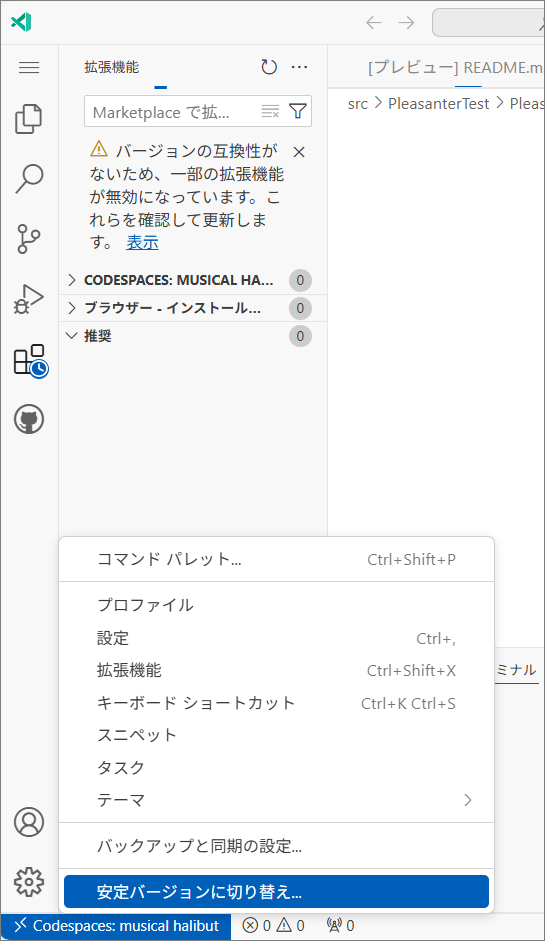
アイコンも見慣れた緑のアイコンになりました。戻すには 安定バージョン
■ 使用量・使用料を確認する
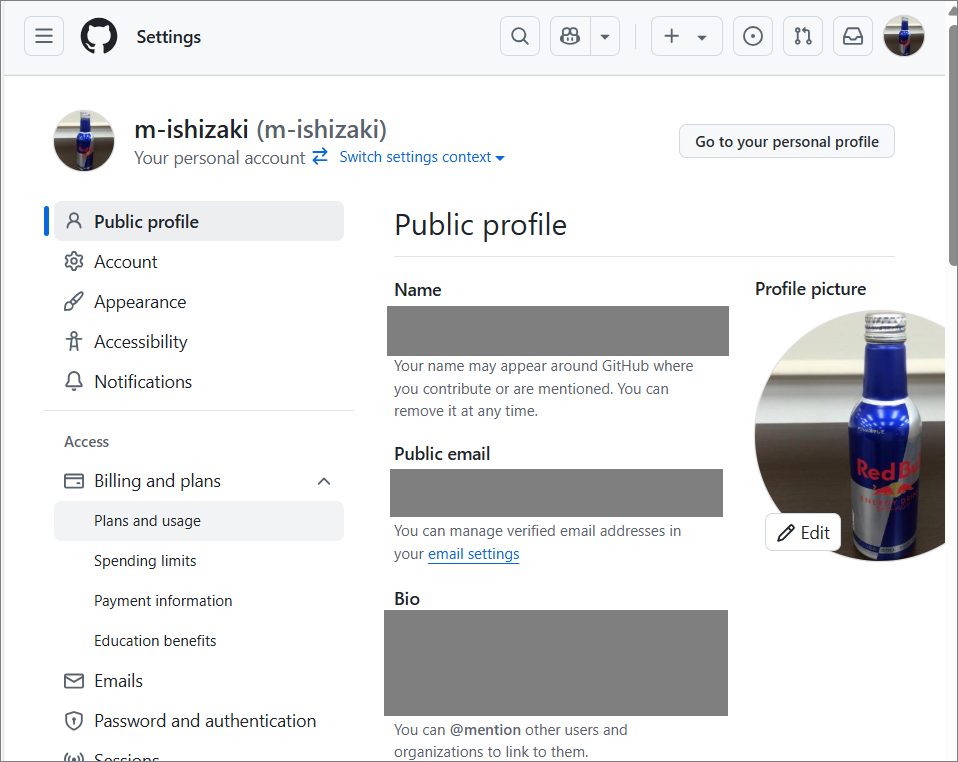
Codespace は有料です。大きな無料枠があるので少し試す分には気にする必要はありませんが、本格的に使う前に、料金と料金への警戒方法は見ておかないと安心できませんよね。お金ないです。それにつけても金の欲しさよ。
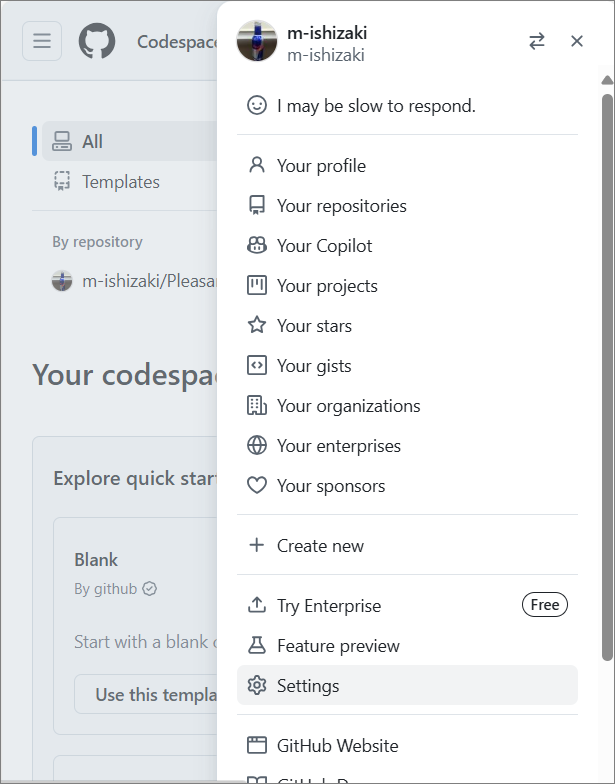
ここで使用量と、単価を確認できるようですね。CPU料金は一番下の 2 Core で 1 時間 $0.18 でした。
無料でも 120h (1 コア計算) あるので 60h は無料で使うことができそうです (一番下のサイズが 2 Coreなので 1 時間に 2 消費= 120h/2Core)。
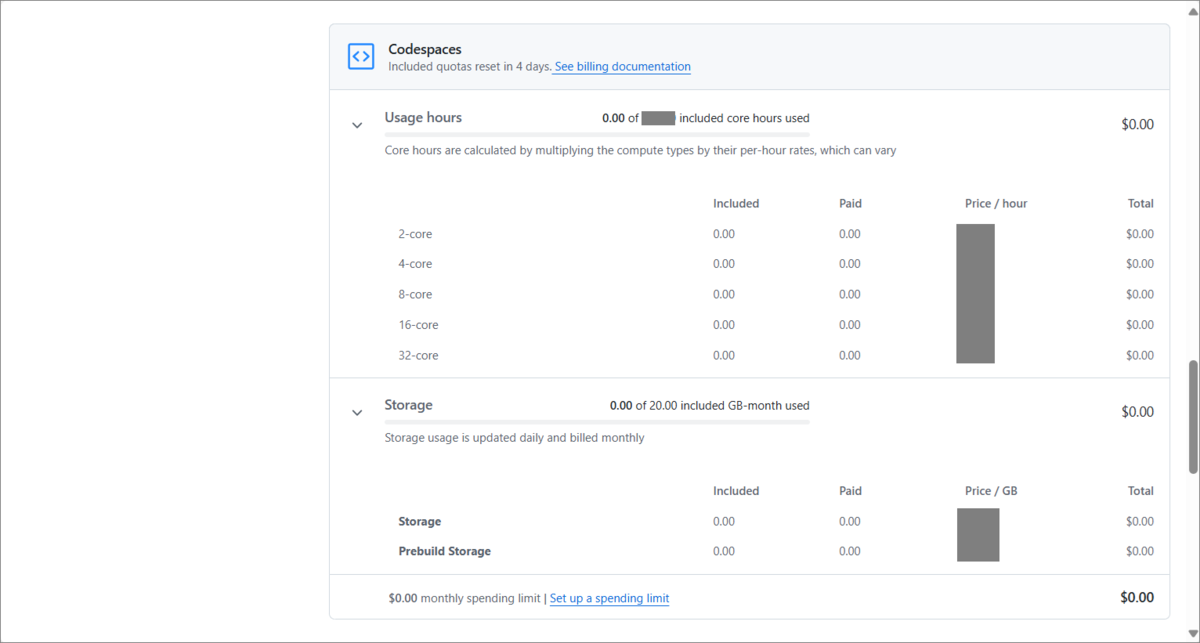
個人で使う範囲では多く人でも2-4千円でくらいで使えかねないですね。
ちなみに料金計算ツールがここにありました。
■ フォルダの選択
Visual Studio Code ということはフォルダを開けます。デフォルトではリポジトリのフォルダが開かれていますが、実際の開発ではそれだけでは足りないことがあります。
例えば別リポジトリのソリューションのプロジェクトを参照している、など。
フォルダを開いてみると、リポジトリのフォルダより上のフォルダも開けるようです。
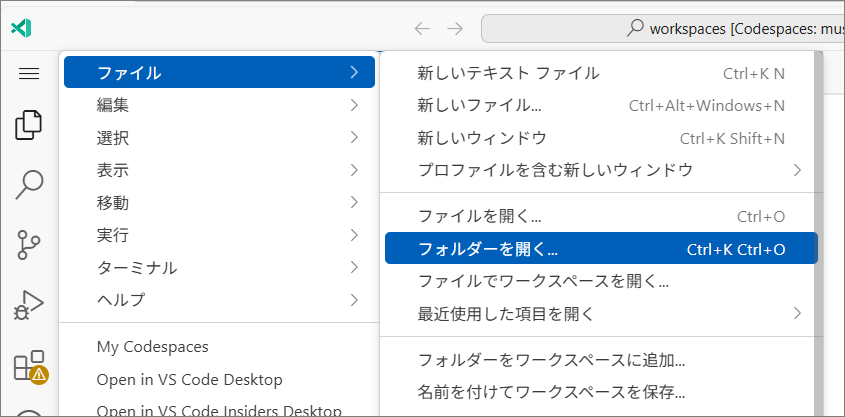
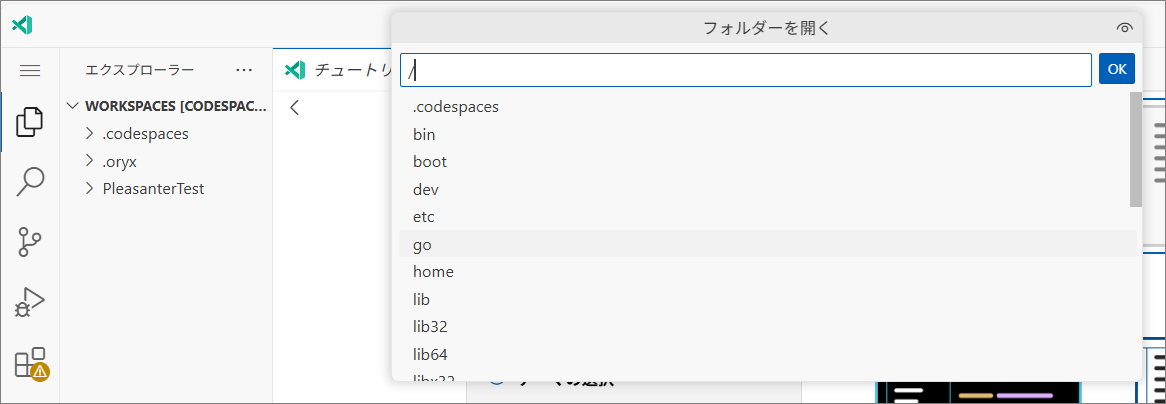
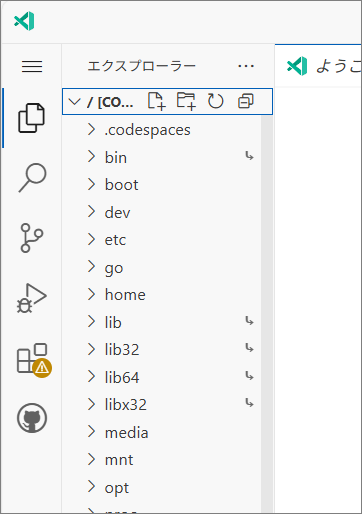
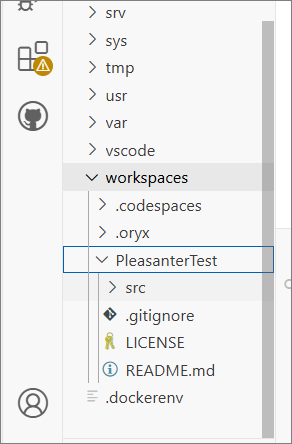
これ、フォルダ自分で作って好きなリポジトリのチェックアウトや、もしかしたら dotnet tool のインストールなどできるんじゃないでしょうか。
だったらやりたい放題ですね。
試してみたいです。
